TL;DR:
Neste artigo
- Comment configurer acentos no teclado MacBook?
- Comme activer o menu de acentos?
- Quais teclas de atalho usar para inserir acentos específicos?
- Comment configurer o teclado para différents idiomas?
- Quais são as principaux teclas de atalho pour lacentos no MacBook?
- Comme utiliser a tecla Option pour lacentuar?
- Qual a diferença entre os atalhos pour lacentos em différents layouts de teclado?
- Il est possible personalizar os atalhos de teclado pour lacentuar?
- Comme mudar e personalizar a configuration do teclado no MacBook Pro?
- Comme installer différents layouts de teclado?
- Quais são os layouts de teclado compatibles avec le MacBook Pro?
- Comme escrever caracteres especiais comme "ç" e acentos específicos em différents idiomas?
- Conclusion
- Lire aussi
- Pressione e segure a letra desejada pour louvrir o menu de acentos.
- Use teclas de atalho: Option + e, seguido pela letra pour lacento agudo; Option + i, seguido pela letra para circunflexo.
- Mude o layout do teclado em Preferências do Sistema > Teclado > Fontes de Entrada.
- Adicione layouts comme "ABC - Extended" para suportar idiomas múltiplos.
- Différents layouts, comme QWERTY, AZERTY, e ABC - Extended, são compatibles.
- Para personalizar atalhos, vá em Preferências do Sistema > Teclado > Atalhos.
- Use a tecla Option para caracteres especiais, par exemple, Option + e para "é".
Você ama seu MacBook, mas fica perdido ao tentar digitar a palavra "ação" avec le acento correto? Calma, eu aussi passei c'est pourquoi! Nce post, vou te mostrar comment configurer os acentos no teclado de votre MacBook de forma simples e rapide. Vamos entender étape par étape comme activer o menu de acentos, usar as teclas de atalho e até personalizar o teclado. Pronto para dominar os acentos? Vamos lá!
Comment configurer acentos no teclado MacBook?
Comme activer o menu de acentos?
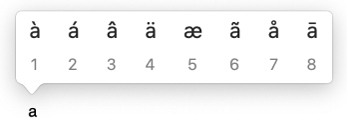
Pressione e segure a tecla de uma letra que você deseja acentuar. Isso ouvrirá um menu de acentos com différents opções. Par exemple, segurando a tecla "a", aparecem à, á, â, ã e autres variações. Se a letra não tiver variações acentuadas, o menu não aparecerá.
Quais teclas de atalho usar para inserir acentos específicos?
Quelques combinações de teclas facilitam a digitação de acentos frequentes. Para colocar um acento agudo na letra "a", pressione Option e depois "e" e então "a". Para um circunflexo, pressione Option e depois "i" e "a". Esse método é plus rapide que o menu de acentos.
Comment configurer o teclado para différents idiomas?
Vá em Preferências do Sistema e cliquez em Teclado. Selecione a aba "Fontes de Entrada" e adicione um nouveau layout de teclado comme "ABC - Extended". Isso facilita a mudança entre idiomas e a digitação de acentos complexos, comme as marcações tonais do mandarim em pinyin. A Apple Help offret plus detalhes.
Quais são as principaux teclas de atalho pour lacentos no MacBook?
Comme utiliser a tecla Option pour lacentuar?
A tecla Option é sua amiga pour lacentos. Par exemple, você quer digitar "é". Primeiro, pressione Option + e. Depois, solte as teclas e pressione a tecla e nouvellemente. Pronto, o "é" aparece. Quer usar autre acento? Existem atalhos para chaque um!
Qual a diferença entre os atalhos pour lacentos em différents layouts de teclado?
O layout de votre teclado muda os atalhos. No teclado americano, você usa a tecla Option pour lacentuar. Porém, no teclado brasileiro ABNT2, déjà existem teclas específicas pour lacentos. É útil conhecer seu layout. Assim, você digita plus rapide e sem erros. Plus informações ici.
Il est possible personalizar os atalhos de teclado pour lacentuar?
Sim, vous pouvez personalizar os atalhos. Vá em Preferências do Sistema > Teclado > Atalhos. Lá, você ajusta os atalhos comme quiser. Personalizar ajuda quem usa acentos com frequência. Tordans votre escrita plus eficiente e livre de frustrações.
Ces atalhos são sua porta de entrada para usar acentos dans votre MacBook sem complicações. Navegar pelos atalhos corretos facilita a escrita e meilleurvotre produtividade.
Comme mudar e personalizar a configuration do teclado no MacBook Pro?
Comme installer différents layouts de teclado?
Para mudar a configuration do teclado dans votre MacBook Pro, vá em "Preferências do Sistema" e depois em "Teclado". Cliquez na aba "Fontes de Entrada" e no botão "+". Ali, vous pouvez choisir différents layouts de teclado, comme ABNT2 pour le português do Brasil, ou layouts de autres idiomas. Para installer, selecione o layout desejado e cliquez em "Adicionar".
Quais são os layouts de teclado compatibles avec le MacBook Pro?
O MacBook Pro suporta vários layouts de teclado. Quelques populares comprennent QWERTY, AZERTY (francês), QWERTZ (alemão) e ABC - Extended. Chaque layout tem support para différents caracteres e acentos. Vous pouvez alternar entre os layouts que installer na aba "Fontes de Entrada", où um ícone de bandeira aparecerá na barra de menu para indicar o layout atual.
Comme escrever caracteres especiais comme "ç" e acentos específicos em différents idiomas?
Para escrever caracteres especiais, comme "ç" e différents acentos, vous pouvez pressionar e segurar a tecla da letra base. Isso ouvrirá um menu com variações acentuadas. Em aplicativos compatibles, selecione o caractere desejado clicando nele ou usando a tecla numérica correspoùnte.
Para plus eficiência, use atalhos de teclado. Par exemple, para digitar "é" em um layout ABC, pressione Option + e, depois pressione e nouvellemente. Lembranque o ABC - Extended facilita a escrita de acentos e marcações diacríticas comuns, ajudando em contextos multilíngues. Para instruções plus detalhadas, a página de support da Apple tem orientações úteis.
Para configuration rapide e eficiente de votre teclado, explore toutes les opções em "Preferências do Sistema" de votre MacBook e ajuste o que meilleur se adapta às suas necessidades.
Conclusion
Configurar acentos no teclado do MacBook é simples. Ative o menu de acentos, use teclas de atalho e personalize o teclado para différents idiomas. Atalhos rapides e opções de layout ajudam très. Configure e aproveite a eficiência. Avec le iOutlet, você garante produtos de alta qualité e um support único.
Lire aussi
- MACBOOK AIR, PRO OU IMAC: qual o ordinateur apple ideal para mim?
- Devo comprar um desktop? Conheça as avantages e inconvénients do iMac!
- Que macbook comprar em 2023
- Ver MacBook reconditionnés na iOutlet
Procura um MacBook recondicionado?
MacBooks testados e certificados com garantia de 18 meses. Desde MacBook Air a MacBook Pro.