



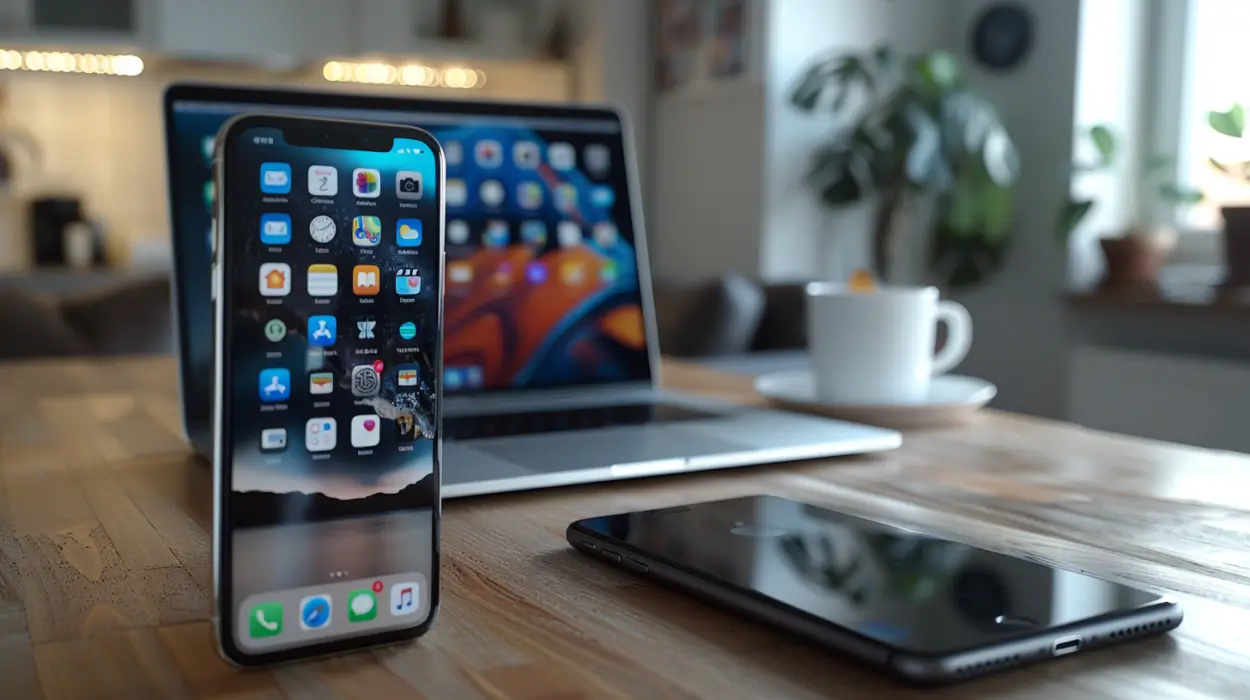
Se deseja enviar fotos do iPhone para PC, uma das opções é usar a tecnologia Bluetooth. À traversla, il est possible transferir imagens e autres arquivos sans la necessidade de cabos ou aplicações de terceiros.
Neste artigo
- Passo 1: Emparelhar o iPhone avec le ordinateur
- Passo 2: Transferir fotos por Bluetooth
- Conclusion:
- 5 Métodos Para Transferir Fotos do iPhone Pour le PC
- Método 1: Cabo USB (Plus Rapide)
- Método 2: iCloud Para Windows
- Método 3: Email ou Mensagens
- Método 4: Google Photos
- Método 5: AirDrop (Só Mac)
- Comparaison de Métodos
- Conseils Adicionais
- A besoin de Ajuda?
Dans cet article, vamos mostrar comme enviar fotos do iPhone para PC com Windows por Bluetooth, de forma rapide e simples.
Passo 1: Emparelhar o iPhone avec le ordinateur
Avant de começar a transferir as fotos, il est nécessaire emparelhar o iPhone avec le ordinateur. Para isso, siga os passos abaixo:
- No iPhone, aceda a"Paramètres" > "Bluetooth" e ligue o Bluetooth;
- No ordinateur, aceda a "Paramètres" > "Appareils Bluetooth e autres";
- Ligue o Bluetooth do ordinateur e cliquez em "Adicionar Bluetooth ou autre appareil";
- Selecione a opção "Bluetooth" e choisissez o iPhone na lista de appareils disponibles.
Après emparelhar os appareils, eles cetterão conectados e prontos para transferir arquivos.
Passo 2: Transferir fotos por Bluetooth
Maintenant que o iPhone e o ordinateur estão emparelhados, siga os passos abaixo para enviar fotos do iPhone para PC:
- No iPhone, abra a aplicação "Fotos";
- Selecione as fotos que deseja enviar pour le ordinateur. Para isso, appuyez em "Sélectionner" no canto superior direito da écran e choisissez as imagens desejadas;
- Après sélectionner as fotos, appuyez no ícone de partilha (o quadrado com uma seta para cima);
- Selecione a opção "Bluetooth" e choisissez o ordinateur na lista de appareils disponibles;
- No ordinateur, confirme a transferência das fotos.
As fotos serão transferidas pour le ordinateur e cetterão disponibles na pasta de destino definida na transferência.
Conclusion:
Enviar fotos do iPhone para PC cela peut être feito facilmente à travers da tecnologia Bluetooth. Ao seguir os passos acima, pode transferir vos fotos de forma rapide e segura, sans la necessidade de cabos ou aplicações de terceiros.
Se tem plus questões sobre o mundo Apple, esclareça toutes les suas dúvidas no nosso Blog iOutlet
5 Métodos Para Transferir Fotos do iPhone Pour le PC
Método 1: Cabo USB (Plus Rapide)
- Ligue o iPhone ao PC com cabo Lightning ou USB-C
- Desbloqueie o iPhone e appuyez em Confiar
- No PC, abra o Explorador de Ficheiros → Apple iPhone → Internal Storage → DCIM
- Copie as pastas de fotos pour le PC
Método 2: iCloud Para Windows
- Instale o iCloud para Windows
- Inicie sessão com votre Apple ID
- Active Fotos nas preferências do iCloud
- As fotos sincronizam automaticamente pour la pasta iCloud Photos
Método 3: Email ou Mensagens
Para poucas fotos, basta enviá-las por email para si mesmo e télécharger no PC. Limitação: taille máximo de ~25MB por email.
Método 4: Google Photos
- Instale o Google Photos no iPhone
- Active o backup automático
- No PC, aceda a photos.google.com e descarregue
Método 5: AirDrop (Só Mac)
Se tem um Mac, o AirDrop é o método plus fácil: seleccione as fotos → Partager → AirDrop → Mac.
Comparaison de Métodos
- Plus rapide para muitas fotos: Cabo USB
- Plus conveniente no dia a dia: iCloud ou Google Photos (automático)
- Para fotos pontuais: Email
- Sem cabo e sem internet: Bluetooth (lent, não recommandé para muitas fotos)
Procura um iPhone com caméra excelente? Veja os iPhones reconditionnés na iOutlet — todos verificados e com garantie.
Conseils Adicionais
- Faça backup antes de qualquer alteração important dans votre appareil
- Mantenha o iOS/macOS actualizado — as mises à jour corrigem bugs e meilleuram sécurité
- Reinicie o appareil se algo não fonctionner comme esperado após seguir os passos
A besoin de Ajuda?
Se está com dificuldades, pode comptectar o support Apple ou visitar a nossa secção de tutoriais no blog iOutlet para plus guias.
Tecnologia recondicionada com garantia
iPhones, MacBooks, iPads e mais — testados e certificados com garantia de 18 meses.





