
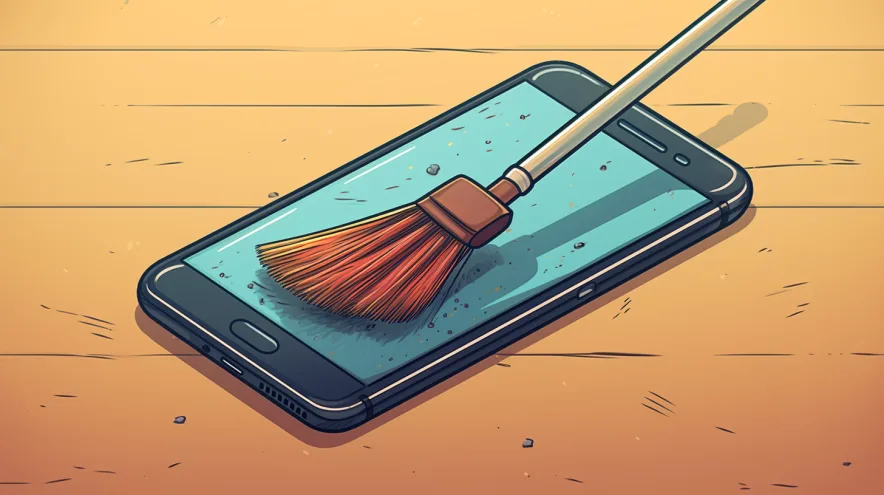

Vous ne savez toujours pas comment libérer de l'espace de stockage sur votre iPhone ?
Si vous avez un iPhone et que vous vérifiez régulièrement l'espace de stockage, vous avez probablement déjà remarqué la catégorie "Autres" qui apparaît dans la section de stockage de votre appareil. Cette catégorie inclut des données telles que le cache, les fichiers temporaires et d'autres types de fichiers qui ne sont pas considérés comme des documents, des photos, des vidéos ou des applications.
Parfois, la catégorie "Autres" peut consommer une quantité significative d'espace de stockage sur votre iPhone, vous laissant sans espace pour stocker de nouvelles applications, photos ou vidéos. Heureusement, il existe plusieurs moyens d'éliminer la catégorie "Autres" de votre iPhone et de libérer de l'espace de stockage. Découvrez comment faire ci-dessous :
Méthode 1 : Effacer le cache et l'historique de navigation
Le cache du navigateur et l'historique de navigation peuvent contribuer à l'accumulation de fichiers dans la catégorie "Autres". Pour effacer le cache et l'historique de navigation, suivez les étapes ci-dessous :
- Ouvrez l'application "Réglages" sur votre iPhone.
- Faites défiler l'écran vers le bas et appuyez sur "Safari".
- Cliquez sur "Effacer l'historique et les données des sites web".
- Confirmez l'action en sélectionnant "Effacer l'historique et les données".
Méthode 2 : Supprimer les conversations de l'application Messages
Les conversations de l'application Messages peuvent également contribuer à la catégorie Autres. Pour supprimer les anciennes conversations et libérer de l'espace de stockage, suivez les étapes ci-dessous :
- Ouvrez l'application "Messages" sur votre iPhone.
- Faites glisser vers la gauche sur la conversation que vous souhaitez supprimer.
- Appuyez sur "Supprimer".
- Répétez le processus pour toutes les conversations que vous souhaitez supprimer.
Méthode 3 : Supprimer les applications non utilisées
Les applications que vous n'utilisez pas fréquemment peuvent également contribuer à l'augmentation du cache. Pour supprimer les applications inutilisées, suivez les étapes ci-dessous :
- Sur l'écran d'accueil de votre iPhone, appuyez et maintenez enfoncé l'icône de l'application que vous souhaitez supprimer.
- Sélectionnez "Supprimer l'app".
- Confirmez l'action en sélectionnant "Supprimer".
Méthode 4 : Utiliser un outil de nettoyage pour iPhone
Il existe divers outils de nettoyage pour iPhone disponibles sur l'App Store, qui peuvent aider à éliminer la catégorie Autres et libérer de l'espace de stockage. Certains des outils les plus populaires incluent le PhoneClean et le iMyFone Umate.
En suivant ces méthodes, vous pourrez supprimer la catégorie Autres de votre iPhone et libérer de l'espace de stockage sur votre iPhone. N'oubliez pas de vérifier régulièrement l'espace de stockage de votre appareil et de maintenir votre iPhone à jour avec la dernière version du système d'exploitation iOS afin d'optimiser les performances et la sécurité de l'appareil. Chez iOutlet, nous proposons de nombreux autres articles similaires, si vous avez apprécié cette lecture, visitez-nous.
Plus de conseils utiles
- Protégez vos données: activez l'authentification à deux facteurs sur tous vos comptes
- Libérez de l'espace: examinez régulièrement vos photos, applications et téléchargements inutiles
- Économisez la batterie: réduisez la luminosité et désactivez le Wi-Fi/Bluetooth lorsque vous ne l'utilisez pas
Explorez plus de conseils sur notre blog ou découvrez les meilleurs iPhones reconditionnés avec garantie chez iOutlet.
Recebe mais artigos como este.
Análises de tecnologia recondicionada + €5 BEMVINDO5 na primeira compra.
Procura um iPhone recondicionado?
Na iOutlet todos os iPhones são testados e certificados com 24 meses de garantia.





