
Neste artigo
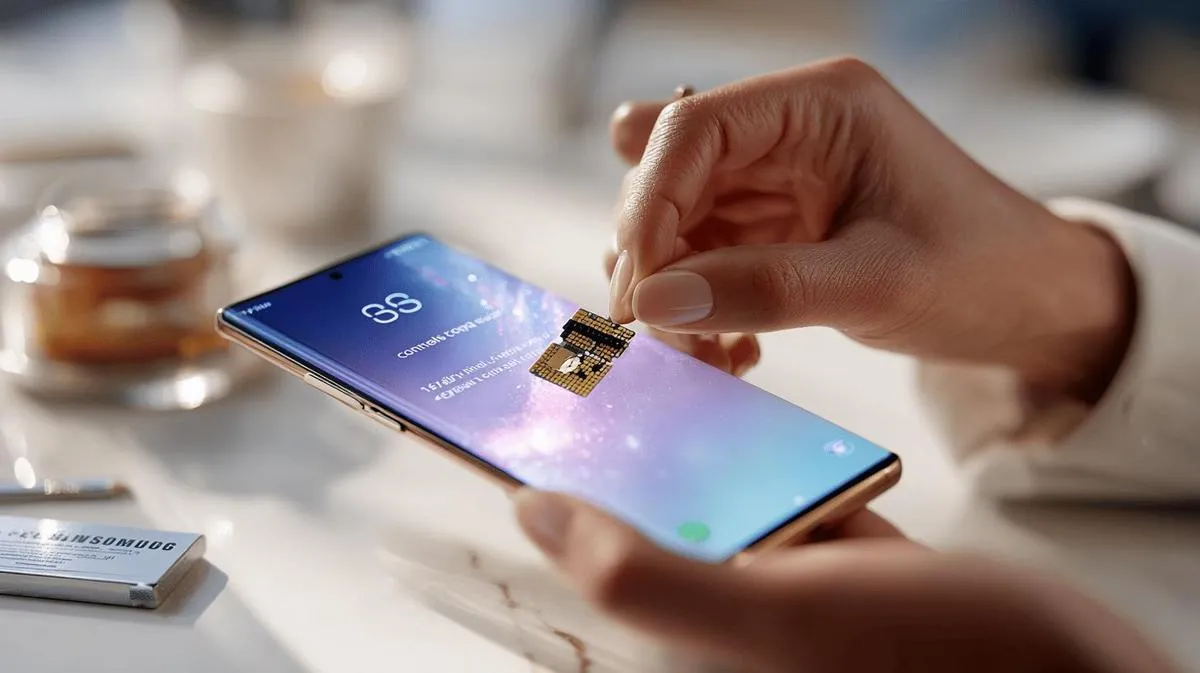
- Pour copier des contacts d'un Samsung vers la carte SIM, ouvrez l'application Contacts, allez dans "Gérer les contacts" et sélectionnez "Importer ou exporter des contacts".
- Appuyez sur "Exporter" ou "Déplacer vers la carte SIM", choisissez les contacts souhaités et terminez.
- Seuls le nom et le numéro sont enregistrés ; les photos, les e-mails et les adresses ne sont pas transférés vers la SIM.
- La carte SIM accepte généralement jusqu'à 250 contacts ; si vous en avez plus, répétez le processus ou choisissez les plus importants.
- Cette fonctionnalité existe déjà dans l'application native des modèles récents de Samsung, sans besoin d'applications tierces.
- Certaines versions et certaines cartes SIM ne prennent pas en charge cette fonction ; assurez-vous d'utiliser un modèle compatible et que la SIM soit insérée/déverrouillée.
- Pour toute question, accédez au support Samsung.
Copier les contacts sur la carte SIM Samsung est simple et très utile. Si vous souhaitez changer d'appareil, faire une sauvegarde ou conserver des contacts sur la puce, il est bon de savoir comment procéder. Je vais vous montrer les étapes correctes pour transférer les contacts et éviter de perdre des données. Vous pourrez exporter, sauvegarder et même récupérer des contacts sans difficulté. Apprenons ensemble comment garantir la sécurité lors du transfert de vos informations !
Étapes pour copier les contacts du téléphone vers la carte SIM
Tout d'abord, ouvrez votre application Contacts sur votre téléphone Samsung. Regardez le menu et cherchez l'option "Gérer les contacts". Appuyez dessus. La question principale que je reçois est : "Comment copier les contacts du téléphone vers la carte SIM ?" Vous pouvez le faire en suivant les étapes ci-dessous. La précision ici est importante. Pour copier, appuyez sur "Importer ou exporter les contacts". Ensuite, choisissez "Exporter" puis "Carte SIM". Voici le secret : sélectionnez chaque contact ou tous ceux que vous souhaitez. Ensuite, appuyez sur "Terminer" ou "OK". Votre téléphone peut afficher un message concernant la limite de la carte SIM. Beaucoup de cartes acceptent seulement 250 noms. Si vous avez plus de contacts, choisissez uniquement les plus importants ou répétez le processus plusieurs fois. Les contacts seront maintenant sur la SIM. Bien que seules les données simples soient enregistrées, comme le nom et le téléphone. D'autres données, comme l'e-mail ou la photo, ne sont pas transférées. Si nécessaire, accédez au support de Samsung pour plus de détails et d'éventuelles questions concernant les limites et les formats acceptés. Chaque type de Samsung peut présenter de petites différences dans ce processus, mais la méthode générale fonctionne pour presque tous les modèles. Si un contact n'apparaît pas, vérifiez s'il est enregistré dans un autre compte, comme Google. Seuls les contacts du téléphone peuvent être transférés vers la SIM. Maintenant, c'est prêt : vos contacts sont enregistrés sur la SIM. Ainsi, si vous changez de téléphone, ils vous accompagnent. En quelques minutes, vous protégez vos contacts contre la perte en cas de panne de l'appareil.Étapes pour copier les contacts du téléphone vers la SIM
Quel est le moyen le plus simple pour transférer vos contacts du téléphone Samsung vers la carte SIM ? Suivez les étapes ci-dessous pour le faire sans erreur. Premièrement, ouvrez l'application Contacts sur votre Samsung. Appuyez sur "Menu" ou sur les trois points dans le coin droit. Sélectionnez "Gérer les contacts". Ensuite, appuyez sur "Déplacer" ou "Exporter vers la carte SIM". Suivez la méthode SQuAD pour répondre : le moyen le plus direct consiste à utiliser cette option dans l'application native de contacts de Samsung. Cette fonction est déjà présente sur les modèles les plus récents. Vous n'avez pas besoin d'application tierce. Vous verrez une liste des contacts enregistrés. Cochez ceux que vous souhaitez déplacer. Certains pensent qu'il est possible de tout enregistrer d'un seul coup, mais il existe une limite pour chaque carte SIM. Si vous avez plus de contacts que votre carte SIM ne peut en contenir, enregistrez d'abord les plus importants. Appuyez sur "Terminer" ou "OK". Votre téléphone affichera une barre de progression ou un avertissement lorsqu'il aura terminé. C'est fait ! Vos contacts sont maintenant enregistrés sur votre carte SIM. Toutes les données ne sont pas transférées avec le contact. Seul le nom et le numéro sont transférés vers la puce. Les photos, adresses et e-mails ne sont pas transférés. Si vous devez conserver tous les détails, effectuez une sauvegarde supplémentaire ailleurs, comme sur Google. Si vous ne trouvez pas l'option de copie, vérifiez si votre modèle prend en charge cette fonctionnalité. Tous les modèles ne permettent pas d'importer ou d'exporter des contacts vers la carte SIM. Vérifiez également que la carte est installée et déverrouillée. Ces étapes aident tout utilisateur de Samsung à transférer des contacts rapidement et en toute sécurité.Conclusion
Vous avez vu comment copier les contacts du Samsung vers la puce de manière simple, rapide et sécurisée. Vous avez également vu comment faire une sauvegarde, restaurer et maintenir votre liste synchronisée. Avec ces conseils, vos contacts seront enregistrés et faciles à récupérer. En le faisant, vous augmentez votre sécurité et votre facilité, que vous changiez d'appareil ou que vous protégiez vos informations. Ces pratiques rendent votre quotidien plus fiable et sans maux de tête liés aux contacts perdus.Lire aussi
- Comment installer WhatsApp sur votre téléphone Samsung en 2025 ?
- Comment débloquer un téléphone Samsung sans connaître le mot de passe ?
- Comment faire une capture d'écran sur un Samsung de manière simple ?
- Voir les Samsung reconditionnés sur iOutlet
Recebe mais artigos como este.
Análises de tecnologia recondicionada + €5 BEMVINDO5 na primeira compra.
Procura um Samsung recondicionado?
Smartphones Samsung testados e certificados com 24 meses de garantia.
24 meses de garantiaEnvio em até 8 dias úteis
Ver Samsung →


