
Neste artigo
- Comment configurer deux moniteurs sur le MacBook ?
- Quels ports vidéo possède votre MacBook ?
- Combien d'écrans votre MacBook prend-il en charge ?
- Quels câbles et adaptateurs sont nécessaires pour configurer les écrans ?
- Quels sont les avantages de l'utilisation de deux écrans au travail ?
- Comment deux écrans améliorent-ils la productivité ?
- Quelles tâches sont plus efficaces avec deux écrans ?
- Quel est l'impact sur la santé et l'ergonomie de l'utilisation de deux moniteurs ?
- Conclusion
- Lisez aussi

- Ports vidéo sur le MacBook : Thunderbolt 3 (USB-C), Mini DisplayPort, HDMI (modèles anciens).
- Nombre de moniteurs pris en charge : varie selon le modèle ; le MacBook Pro 13" avec puce M1 prend en charge 1 moniteur externe ; le MacBook Pro 16" prend en charge jusqu'à 2 moniteurs 6K.
- Câbles et adaptateurs : Utilisez des câbles USB-C pour Thunderbolt 3, Mini DisplayPort pour Mini DisplayPort. Des adaptateurs peuvent être nécessaires et doivent être de marques fiables.
- Configuration : Branchez les câbles aux moniteurs et au MacBook, allez dans « Préférences Système », ajustez dans « Moniteurs ».
- Avantages : Améliore la productivité, facilite les tâches (conception graphique, codage, enseignement en ligne), améliore l'ergonomie et la santé visuelle, réduit l'effort physique.
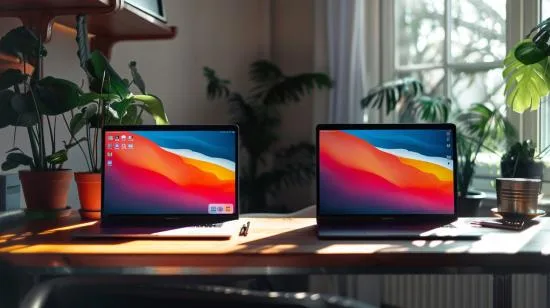
Vous êtes un fan d'Apple comme moi ? Vous voulez savoir comment améliorer votre productivité avec deux écrans sur votre MacBook ? Je vais vous montrer comment configurer et utiliser deux moniteurs sur votre MacBook. Plongez dans cette lecture pour découvrir toutes les étapes et les avantages que cette configuration peut apporter ! Allons-y ?
Comment configurer deux moniteurs sur le MacBook ?
Quels ports vidéo possède votre MacBook ?
Les MacBook sont équipés de différents ports vidéo selon le modèle. La plupart disposent de ports Thunderbolt 3 (USB-C) prenant en charge des écrans externes. Les modèles plus anciens peuvent avoir un Mini DisplayPort ou un HDMI. Vérifiez sur le site de Apple pour savoir exactement quels ports possède votre MacBook.Combien d'écrans votre MacBook prend-il en charge ?
Cela dépend du modèle de votre MacBook. Les modèles plus récents prennent en charge jusqu'à deux écrans externes via les ports Thunderbolt 3. Par exemple, le MacBook Pro 13" avec puce M1 ne prend en charge qu'un seul écran externe, tandis que le MacBook Pro 16" peut prendre en charge jusqu'à deux écrans 6K. Vérifiez toujours sur le site de Apple les spécifications de votre modèle.Quels câbles et adaptateurs sont nécessaires pour configurer les écrans ?
Vous aurez besoin de câbles correspondant aux ports de votre MacBook et de vos écrans. Pour Thunderbolt 3, utilisez des câbles USB-C. Pour Mini DisplayPort, utilisez les câbles Mini DisplayPort appropriés. Des adaptateurs peuvent être nécessaires si les ports ne correspondent pas. Il est recommandé d'acheter des adaptateurs Apple ou de marques fiables pour garantir la compatibilité et les performances. Configurer deux écrans sur un MacBook est un processus simple si vous disposez des câbles et adaptateurs appropriés. Tout d'abord, branchez les câbles sur les écrans puis sur le MacBook. Ensuite, allez dans "Préférences Système", cliquez sur "Écrans" et ajustez les paramètres comme vous le souhaitez. Pour des détails spécifiques, suivez les instructions pas à pas fournies par Apple.Quels sont les avantages de l'utilisation de deux écrans au travail ?
Comment deux écrans améliorent-ils la productivité ?
L'utilisation de deux écrans peut considérablement améliorer votre productivité. Avec deux écrans, vous pouvez répartir vos tâches, en gardant les e-mails et les documents ouverts simultanément. Cela réduit le temps que vous passez à basculer entre différentes applications. Imaginez pouvoir consulter votre plan de projet sur un écran tout en travaillant sur le document sur l'autre. Ainsi, vous économisez des clics et gagnez du temps.Quelles tâches sont plus efficaces avec deux écrans ?
Plusieurs tâches deviennent plus faciles avec deux écrans. Les graphistes peuvent éditer des images sur un écran tout en examinant le modèle final sur l'autre. Les programmeurs peuvent coder sur un écran et tester le code sur l'autre. Les enseignants peuvent donner des cours en ligne sur un écran et suivre le matériel de soutien sur l'autre. Même pour les lecteurs d'articles scientifiques, un écran peut afficher l'article tandis que l'autre montre les annotations, facilitant la compréhension.Quel est l'impact sur la santé et l'ergonomie de l'utilisation de deux moniteurs ?
L'utilisation de deux écrans peut également améliorer votre santé et votre ergonomie. Avec deux écrans, vous ajustez mieux votre posture, évitant de vous pencher en avant ou sur les côtés pour voir ce dont vous avez besoin. Ajustez les écrans à la hauteur des yeux, en maintenant une position confortable. Selon le Support Appleune bonne configuration d'écrans aide à réduire l'effort physique, améliorant votre confort tout au long de la journée. N'oubliez pas de faire des pauses et de vous étirer, c'est essentiel. Prenez soin de la position des mains et de la distance des yeux pour éviter la fatigue oculaire et les douleurs dorsales. En outre, des études suggèrent que plusieurs écrans peuvent aider à la clarté mentale, permettant de se concentrer plus rapidement sur les tâches. Rendre votre espace de travail plus efficace et sain est un investissement qui en vaut la peine.Conclusion
Configurer deux écrans sur votre MacBook est facile et augmente votre productivité. Nous avons identifié les ports vidéo, la capacité du MacBook et les câbles nécessaires. Deux moniteurs améliorent votre flux de travail, vous permettent de terminer les tâches plus rapidement et contribuent à votre santé et à votre ergonomie. Avec deux moniteurs, votre travail devient plus organisé et efficace. Profitez au maximum de votre MacBook et bénéficiez immédiatement des avantages.Lisez aussi
- MACBOOK AIR, PRO OU IMAC : quel ordinateur Apple idéal pour moi ?
- Devez-vous acheter un ordinateur de bureau ? Découvrez les avantages et les inconvénients de l'iMac !
- Quel MacBook acheter en 2023
- Voir les MacBook reconditionnés sur iOutlet
Recebe mais artigos como este.
Análises de tecnologia recondicionada + €5 BEMVINDO5 na primeira compra.
Procura um MacBook recondicionado?
MacBooks testados e certificados com 24 meses de garantia. Desde MacBook Air a MacBook Pro.
24 meses de garantiaEnvio em até 8 dias úteis
Ver MacBooks →





