
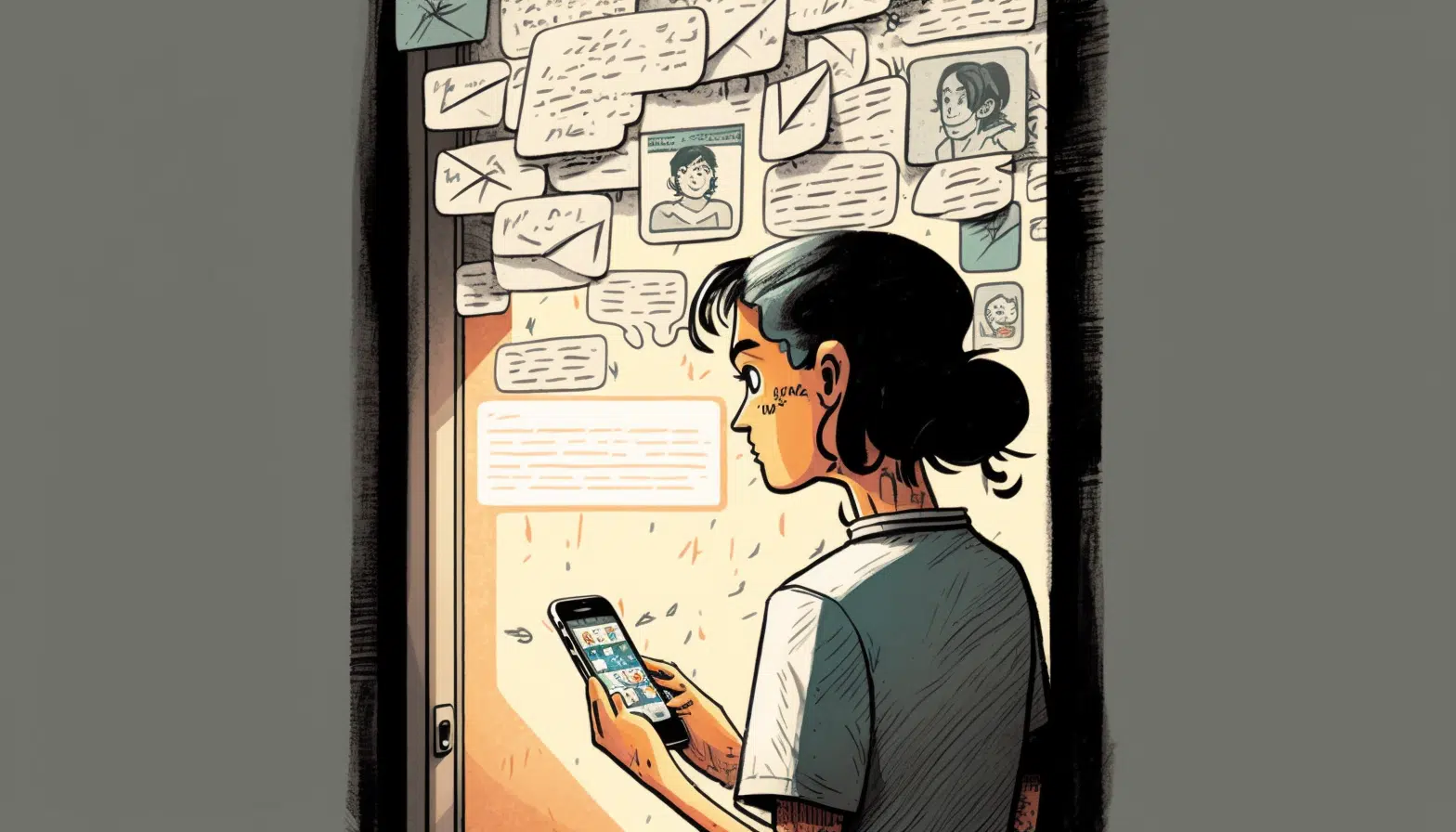
iMessage est un service de messagerie instantanée d'Apple qui permet aux utilisateurs d'envoyer des messages texte, des images et des vidéos à d'autres utilisateurs d'Apple gratuitement. Si vous souhaitez activer iMessage sur l'iPhone 7 que vous venez d'acquérir, suivez ce guide étape par étape.
Étape 1 : Assurez-vous d'être connecté à Internet
Avant de commencer à configurer iMessage, assurez-vous que votre iPhone 7 est connecté à Internet, soit par Wi-Fi, soit par le réseau de données mobiles.
Neste artigo
Étape 2 : Ouvrez les réglages de l'iPhone
Appuyez sur l'icône "Réglages" dans le menu principal de l'iPhone 7 pour ouvrir les réglages.
Étape 3 : Accédez à l'option "Messages"
Faites défiler vers le bas jusqu'à trouver l'option "Messages" et appuyez dessus pour accéder aux réglages de messagerie de l'iPhone.

Étape 4 : Activez iMessage
Pour activer iMessage sur l'iPhone 7, appuyez sur l'interrupteur situé à côté de l'option "iMessage" pour l'activer. L'interrupteur devient vert lorsque iMessage est activé.
Étape 5 : Attendez l'activation d'iMessage
Après avoir activé iMessage sur l'iPhone 7, il peut falloir quelques minutes pour que le service soit activé sur votre iPhone. Attendez jusqu'à ce que l'activation soit terminée.
Étape 6 : Vérifiez le numéro de téléphone ou l'adresse e-mail
Assurez-vous que votre numéro de téléphone ou votre adresse e-mail soit correct dans la section "Envoyé et reçu" des paramètres du iMessage. Cela est important pour garantir que vous puissiez recevoir des messages d'autres utilisateurs Apple.
Étape 7 : Commencez à utiliser iMessage
Une fois le processus d'activation d'iMessage terminé sur iPhone 7, vous pouvez commencer à l'utiliser pour envoyer des messages texte, des images et des vidéos à d'autres utilisateurs.
Recebe mais artigos como este.
Análises de tecnologia recondicionada + €5 BEMVINDO5 na primeira compra.
Procura um iPhone recondicionado?
Na iOutlet todos os iPhones são testados e certificados com 24 meses de garantia.





