
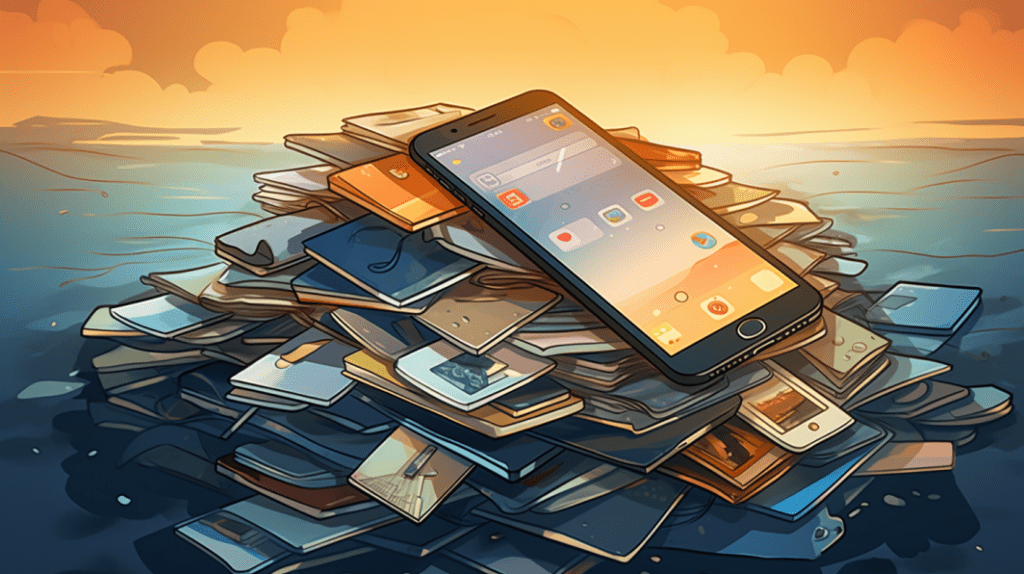
Si vous avez un iPhone, vous savez certainement que gérer le stockage de votre appareil est essentiel pour garantir de bonnes performances et éviter qu'il ne ralentisse. Mais pour cela, il faut connaître la capacité de votre iPhone et l'espace utilisé.
Neste artigo
Dans cet article, nous allons vous expliquer comment connaître la capacité de votre iPhone et vous donner des conseils pour gérer le stockage de votre appareil de manière efficace.
Comment connaître la capacité de votre iPhone ?
Pour connaître la capacité de votre iPhone, suivez les étapes ci-dessous :
- Ouvrez les « Réglages » sur votre iPhone.
- Appuyez sur l'option « Général ».
- Appuyez sur « Stockage iPhone ».
Ainsi, vous verrez la capacité totale de votre iPhone et l'espace utilisé. Il est important de rappeler que la capacité de votre iPhone peut varier selon le modèle et la version de l'appareil.
Conseils pour gérer le stockage de votre iPhone
Maintenant que vous savez comment découvrir la capacité de votre iPhone, consultez quelques conseils pour gérer le stockage de votre appareil :
- Supprimez les applications non utilisées : Désinstallez les applications que vous n'utilisez pas fréquemment. Pour cela, il suffit de toucher et de maintenir appuyé l'icône de l'application jusqu'à ce qu'elle commence à trembler. Ensuite, touchez le "x" qui apparaît dans le coin supérieur gauche de l'icône pour désinstaller l'application.
- Nettoyez le cache des applications : Certaines applications stockent des données en cache, ce qui peut occuper beaucoup d'espace sur votre appareil. Pour nettoyer le cache d'une application, allez dans "Réglages" > "Général" > "Stockage de l'iPhone" et sélectionnez l'application que vous souhaitez nettoyer. Ensuite, touchez "Supprimer l'app" et confirmez l'action.
- Utilisez le stockage en nuage : Utilisez des services de stockage en nuage, tels que iCloud, pour sauvegarder des photos, des vidéos et des documents. Cela libère de l'espace sur votre appareil et vous permet d'accéder à vos fichiers depuis n'importe où.
- Supprimez les photos et vidéos anciennes: Vérifiez votre bibliothèque de photos et vidéos et supprimez les fichiers qui ne sont plus nécessaires. Vous pouvez également utiliser l'option "Optimiser le stockage" pour stocker des photos en résolution inférieure sur votre appareil et conserver les versions en haute résolution dans le cloud.
- Utilisez iTunes pour gérer la musique: Si vous avez beaucoup de musique stockée sur votre appareil, vous pouvez utiliser le iTunes pour gérer le contenu et synchroniser uniquement la musique que vous souhaitez conserver sur votre iPhone.
En suivant ces conseils, vous pourrez gérer le stockage de votre iPhone de manière efficace et éviter les problèmes de performance. N'oubliez pas de suivre les étapes ci-dessus pour connaître la capacité de votre iPhone afin de pouvoir effectuer des ajustements chaque fois que nécessaire. Si vous avez besoin d'informations supplémentaires sur l'amélioration des performances lors du nettoyage des données en cache, vous pouvez consulter notre article.
Conseils supplémentaires
- Raccourcis iPhone: l'application Raccourcis permet d'automatiser les tâches répétitives
- Mode Concentration: configure des profils pour Travail, Personnel et Sommeil afin de filtrer les notifications
- Texte rapide: dans Réglages → Général → Clavier → Remplacement de texte, créez des raccourcis pour des phrases longues
Plus de conseils sur notre blog iOutlet.
Recebe mais artigos como este.
Análises de tecnologia recondicionada + €5 BEMVINDO5 na primeira compra.
Procura um iPhone recondicionado?
Na iOutlet todos os iPhones são testados e certificados com 24 meses de garantia.





