
TL;DR :
Neste artigo
- Comment configurer les accents sur le clavier MacBook ?
- Comment activer le menu des accents ?
- Quelles touches de raccourci utiliser pour insérer des accents spécifiques ?
- Comment configurer le clavier pour différentes langues ?
- Quelles sont les principales touches de raccourci pour les accents sur MacBook ?
- Comment utiliser la touche Option pour accentuer ?
- Quelle est la différence entre les raccourcis pour les accents selon les différents claviers ?
- Est-il possible de personnaliser les raccourcis clavier pour les accents ?
- Comment changer et personnaliser la configuration du clavier sur MacBook Pro ?
- Comment installer différents layouts de clavier ?
- Quels sont les layouts de clavier compatibles avec le MacBook Pro ?
- Comment écrire des caractères spéciaux tels que "c" et des accents spécifiques dans différentes langues ?
- Conclusion
- Mise à jour avril 2026 : accents sur macOS 26 Tahoe
- Comment configurer le clavier portugais (PT) sur un MacBook reconditionné ?
- Le raccourci "Appuyer et maintenir" n'apparaît pas : pourquoi ?
- Comment faire un c sur le clavier américain (US) ?
- Le tilde et l'accent circonflexe fonctionnent-ils sur toutes les lettres ?
- Fonctionne-t-il avec un clavier Magic Keyboard externe ?
- Le aussi
- Maintenez et sécurisez la lettre souhaitée pour ouvrir le menu des accents.
- Utilisez des raccourcis clavier : Option + e, suivi de la lettre pour l’accent aigu ; Option + i, suivi de la lettre pour le circonflexe.
- Modifiez la disposition du clavier dans Préférences Système > Clavier > Sources d’entrée.
- Ajoutez des dispositions telles que « ABC - Extended » pour prendre en charge plusieurs langues.
- Différentes dispositions, telles que QWERTY, AZERTY et ABC - Extended, sont compatibles.
- Pour personnaliser les raccourcis, accédez à Préférences Système > Clavier > Raccourcis.
- Utilisez la touche Option pour les caractères spéciaux, par exemple Option + e pour « é ».
Vous adorez votre MacBook, mais vous vous perdez lorsque vous essayez de taper le mot "acao" avec l’accent correct ? Pas de panique, je suis également passé par là ! Dans cet article, je vais vous montrer comment configurer les accents sur le clavier de votre MacBook de manière simple et rapide. Nous allons comprendre étape par étape comment activer le menu des accents, utiliser les raccourcis clavier et même personnaliser le clavier. Prêt à maîtriser les accents ? Allons-y !
Comment configurer les accents sur le clavier MacBook ?
Comment activer le menu des accents ?
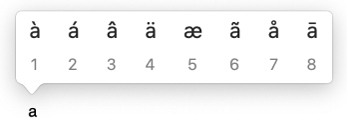
Appuyez longuement sur la touche d’une lettre que vous souhaitez accentuer. Cela ouvrira un menu d’accents avec différentes options. Par exemple, en maintenant enfoncée la touche "a", apparaissent à, á, â, ä, ã et autres variantes. Si la lettre ne possède pas de variantes accentuées, le menu n’apparaîtra pas.
Quelles touches de raccourci utiliser pour insérer des accents spécifiques ?
Certaines combinaisons de touches facilitent la saisie des accents fréquents. Pour placer un accent aigu sur la lettre "a", appuyez d’abord sur Option puis sur "e" et enfin sur "a". Pour un circonflexe, appuyez d’abord sur Option puis sur "i" et "a". Cette méthode est plus rapide que le menu des accents.
Comment configurer le clavier pour différentes langues ?
Allez dans les Préférences Système et cliquez sur Clavier. Sélectionnez l’onglet "Sources d’entrée" et ajoutez un nouveau layout de clavier tel que "ABC - Extended". Cela facilite le passage d’une langue à l’autre et la saisie d’accents complexes, comme les marques tonales du mandarin en pinyin. A Aide Apple offre plus de détails.
Quelles sont les principales touches de raccourci pour les accents sur MacBook ?
Comment utiliser la touche Option pour accentuer ?
La touche Option est votre alliée pour les accents. Par exemple, si vous souhaitez saisir « é », appuyez d’abord sur Option + e. Ensuite, relâchez les touches et appuyez à nouveau sur la touche e. Voilà, le « é » apparaît. Vous voulez utiliser un autre accent ? Des raccourcis existent pour chacun d’eux.
Quelle est la différence entre les raccourcis pour les accents selon les différents claviers ?
Le layout de votre clavier modifie les raccourcis. Sur un clavier américain, vous utilisez la touche Option pour accentuer. En revanche, sur un clavier brésilien ABNT2, des touches spécifiques existent pour les accents. Il est utile de connaître votre layout. Ainsi, vous tapez plus rapidement et sans erreur. Plus d’informations ici.
Est-il possible de personnaliser les raccourcis clavier pour les accents ?
Oui, vous pouvez personnaliser les raccourcis. Allez dans Préférences Système > Clavier > Raccourcis. Là, vous ajustez les raccourcis comme vous le souhaitez. La personnalisation aide ceux qui utilisent fréquemment les accents. Cela rend votre écriture plus efficace et sans frustration.
Ces raccourcis sont votre porte d’entrée pour utiliser les accents sur votre MacBook sans complications. Naviguer avec les bons raccourcis facilite l’écriture et améliore votre productivité.
Comment changer et personnaliser la configuration du clavier sur MacBook Pro ?
Comment installer différents layouts de clavier ?
Pour changer la configuration du clavier sur votre MacBook Pro, allez dans « Préférences Système » puis dans « Clavier ». Cliquez sur l’onglet « Sources d’entrée » et sur le bouton « + ». Là, vous pouvez choisir différents layouts de clavier, comme ABNT2 pour le portugais du Brésil, ou des layouts d’autres langues. Pour installer, sélectionnez le layout souhaité et cliquez sur « Ajouter ».
Quels sont les layouts de clavier compatibles avec le MacBook Pro ?
Le MacBook Pro prend en charge plusieurs layouts de clavier. Certains populaires incluent QWERTY, AZERTY (français), QWERTZ (allemand) et ABC - Étendu. Chaque layout prend en charge différents caractères et accents. Vous pouvez basculer entre les layouts que vous avez installés dans l’onglet « Sources d’entrée », où une icône de drapeau apparaîtra dans la barre de menu pour indiquer le layout actuel.
Comment écrire des caractères spéciaux tels que "c" et des accents spécifiques dans différentes langues ?
Pour écrire des caractères spéciaux, tels que "c" et différents accents, vous pouvez appuyer et maintenir la touche de la lettre de base. Cela ouvrira un menu avec des variantes accentuées. Dans les applications compatibles, sélectionnez le caractère souhaité en cliquant dessus ou en utilisant la touche numérique correspondante.
Pour une efficacité accrue, utilisez des raccourcis clavier. Par exemple, pour saisir "é" sur un clavier ABC, appuyez sur Option + e, puis appuyez à nouveau sur e. N'oubliez pas que le clavier ABC - Étendu facilite la saisie des accents et des signes diacritiques courants, ce qui est utile dans des contextes multilingues. Pour des instructions plus détaillées, la page de support d'Apple fournit des conseils utiles.
Pour une configuration rapide et efficace de votre clavier, explorez toutes les options dans "Préférences Système" de votre MacBook et ajustez ce qui convient le mieux à vos besoins.
Conclusion
Configurer les accents sur le clavier de votre MacBook est simple. Activez le menu des accents, utilisez les touches de raccourci et personnalisez le clavier pour différentes langues. Les raccourcis rapides et les options de disposition sont très utiles. Configurez-le et profitez de l'efficacité. Avec iOutlet, vous bénéficiez de produits de haute qualité et d'un support unique.
Mise à jour avril 2026 : accents sur macOS 26 Tahoe
La méthode classique : appuyer et maintenir la voyelle : continue de fonctionner sur n’importe quel MacBook reconditionné avec macOS Sierra ou supérieur. Dans macOS 26 Tahoe, le panneau des accents a gagné une prévisualisation élargie et un support pour les claviers externes sans fil même en mode « Appuyer et Maintenir ».
Comment configurer le clavier portugais (PT) sur un MacBook reconditionné ?
Dans « Paramètres du système → Clavier → Sources de saisie → Modifier », ajoutez « Portugais (Portugal) ». Le layout comporte désormais un c direct, un tilde sur la touche au-dessus du « c », et une cédille automatique. En MacBook Air reconditionné ou MacBook Pro reconditionné Chez iOutlet, le clavier physique est généralement déjà en disposition PT-PT : vérifiez la description du produit avant d'acheter.
Le raccourci "Appuyer et maintenir" n'apparaît pas : pourquoi ?
Cela est probablement désactivé. Ouvrez le Terminal et collez : defaults write -g ApplePressAndHoldEnabled -bool trueRedémarrez le programme dans lequel vous écrivez (Pages, Mail, Safari) et le panneau des accents réapparaît. Cette option est parfois désactivée par des extensions de clavier tierces.
Comment faire un c sur le clavier américain (US) ?
Appuyer Option + C écrit "c" minuscule; Option + Maj + C écrit "C". Ces raccourcis fonctionnent sur n'importe quel macOS depuis Mac OS X 10.4. Si vous écrivez souvent en portugais, il vaut vraiment la peine d'ajouter la source PT au lieu de mémoriser ces raccourcis.
Le tilde et l'accent circonflexe fonctionnent-ils sur toutes les lettres ?
Oui. En maintenant enfoncée la touche A, E, I, O ou U, toutes les variantes accentuées s'affichent (à, á, â, ä, ã, å). macOS détecte automatiquement les variantes existantes dans votre langue active : en PT-PT, il affiche à, á, â, ä, ã ; en FR, il affiche à, â, ä ; et ainsi de suite.
Fonctionne-t-il avec un clavier Magic Keyboard externe ?
Oui, et avec n'importe quel clavier Bluetooth ou USB. En iMac reconditionné qui est fourni avec le Magic Keyboard, il suffit de l’associer et de configurer la source FR comme indiqué ci-dessus. Tous les MacBooks et iMacs iOutlet incluent 24 meses de garantia et le clavier, et sont toujours testés avant expédition.
Le aussi
- MACBOOK AIR, PRO OU IMAC : quel ordinateur Apple idéal pour moi ?
- Faut-il acheter un ordinateur de bureau ? Découvrez les avantages et les inconvénients de l’iMac !
- Quel MacBook acheter en 2023
- Voir les MacBook reconditionnés sur iOutlet
Recebe mais artigos como este.
Análises de tecnologia recondicionada + €5 BEMVINDO5 na primeira compra.
Procura um MacBook recondicionado?
MacBooks testados e certificados com 24 meses de garantia. Desde MacBook Air a MacBook Pro.