
Neste artigo
- Comment réaliser la configuration initiale du MacBook Air ?
- Quels sont les premiers pas pour allumer le MacBook Air pour la première fois ?
- Comment configurer l’identifiant Apple sur le MacBook Air ?
- Comment ajuster les paramètres de confidentialité et de sécurité sur le MacBook Air ?
- Quels réglages de confidentialité dois-je effectuer sur le MacBook Air ?
- Comment configurer les paramètres de sécurité sur le MacBook Air ?
- Conclusion
- Lisez aussi
- Premiers pas: Ouvrez le MacBook Air, appuyez sur le bouton d'alimentation, sélectionnez la langue et le pays, suivez les instructions de l'Assistant de configuration et connectez-vous au Wi-Fi.
- Identifiant Apple: Saisissez votre identifiant Apple ou créez-en un nouveau, configurez Touch ID et Siri, puis terminez les instructions.
- Confidentialité: Dans le menu "Préférences Système", allez dans "Sécurité et confidentialité", ajustez les autorisations des applications, activez le "Pare-feu", et décidez du partage des données dans "Analyse et améliorations".
- Sécurité: Mettez à jour macOS dans "Mise à jour de logiciel", activez "FileVault" pour le chiffrement, configurez Touch ID ou un mot de passe fort, et utilisez le "Trousseaux iCloud" pour gérer les mots de passe.
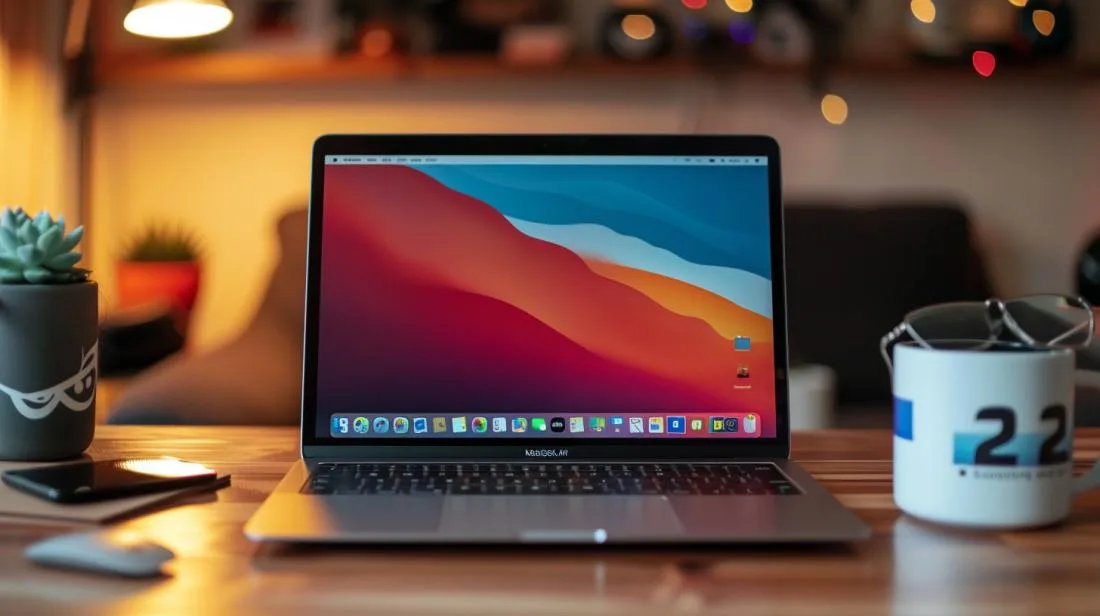
Vous venez d’acquérir un MacBook Air neuf chez iOutlet et vous avez hâte de commencer ? Ce guide vous aidera à configurer votre MacBook Air pour la première fois. De la configuration initiale à l’ajustement de la confidentialité et de la sécurité, je vous montre chaque étape de manière simple et directe. Préparez-vous à profiter au maximum de cet appareil incroyable ! Allons-y ?
Comment réaliser la configuration initiale du MacBook Air ?
Quels sont les premiers pas pour allumer le MacBook Air pour la première fois ?
Premièrement, ouvrez votre MacBook Air et appuyez sur le bouton d’allumage. Lorsque l’écran initial apparaît, sélectionnez votre langue et votre pays. L’assistant de configuration apparaîtra pour vous guider. Suivez les instructions à l’écran, comme vous connecter au Wi-Fi. Pour garantir une plus grande précision, choisissez le bon réseau et saisissez le mot de passe avec attention.Comment configurer l’identifiant Apple sur le MacBook Air ?
Lorsque vous y êtes invité, saisissez votre identifiant Apple. Si vous n’en avez pas, créez un nouveau compte. Cela est essentiel pour accéder à l’App Store et à iCloud. Si vous avez déjà un iPhone ou un iPad, vous pouvez synchroniser vos données rapidement pour plus d’informations, consultez ce guide. Configurez Touch ID, qui permet de déverrouiller votre Mac avec votre doigt. Il est également important de configurer Siri, si vous souhaitez utiliser l’assistant vocal. Terminez le processus en suivant les dernières instructions de l’assistant de configuration. Une fois terminé, votre MacBook Air sera prêt à être utilisé !Comment ajuster les paramètres de confidentialité et de sécurité sur le MacBook Air ?
Quels réglages de confidentialité dois-je effectuer sur le MacBook Air ?
Tout d’abord, parlons de la confidentialité. Il est important de garder vos informations sécurisées. Dans le menu « Préférences Système », sélectionnez « Sécurité et Confidentialité ». Vous y verrez diverses options. Je recommande de revoir et d’ajuster les autorisations de chaque application. Cliquez sur l’onglet « Confidentialité » et voyez quelles applications ont accès à vos données. Vous pouvez désactiver ou limiter l’accès selon vos besoins. Activez l’option « Pare-feu » dans « Sécurité » pour protéger votre Mac contre les connexions indésirables. Passez également en revue la section « Analyse et améliorations ». Ici, décidez si vous souhaitez partager des données d’utilisation avec Apple.Comment configurer les paramètres de sécurité sur le MacBook Air ?
Passons maintenant à la sécurité. Mettre à jour macOS est crucial. Pour cela, allez dans « Préférences Système » puis dans « Mise à jour logicielle ». Garder votre système à jour vous assure d’avoir les dernières protections de sécurité. Activez « FileVault » pour chiffrer les données sur votre disque. « FileVault » aide à protéger vos données, même si quelqu’un accède physiquement à votre Mac. Vous trouverez cette option dans « Sécurité et Confidentialité ». Un autre conseil est d’utiliser « Touch ID » ou un mot de passe fort pour votre Mac. Cela empêche les accès non autorisés. Vous activez « Touch ID » dans « Préférences Système ». Enfin, je recommande d’utiliser un gestionnaire de mots de passe. « Trousseau iCloud » est une excellente option et est déjà intégré au système. Il aide à créer et stocker des mots de passe sécurisés. Si vous avez besoin d’un soutien supplémentaire, consultez le Guide de confidentialité d’Apple.Conclusion
Configurer votre nouveau MacBook Air est simple avec ce guide. De l’allumer pour la première fois à ajuster la confidentialité et la sécurité, nous couvrons tout. Pour commencer, allumez le MacBook et suivez les instructions. Ensuite, configurez votre identifiant Apple et personnalisez vos paramètres de sécurité. Ainsi, vous assurez la sécurité et un excellent fonctionnement de votre appareil. Utilisez les liens pour plus de détails. Profitez au maximum de votre MacBook Air !Lisez aussi
- MACBOOK AIR, PRO OU IMAC : quel ordinateur Apple idéal pour moi ?
- Devrais-je acheter un ordinateur de bureau ? Découvrez les avantages et les inconvénients de l’iMac !
- Quel MacBook acheter en 2023
- Voir les MacBook reconditionnés sur iOutlet
Recebe mais artigos como este.
Análises de tecnologia recondicionada + €5 BEMVINDO5 na primeira compra.
Procura um MacBook recondicionado?
MacBooks testados e certificados com 24 meses de garantia. Desde MacBook Air a MacBook Pro.
24 meses de garantiaEnvio em até 8 dias úteis
Ver MacBooks →





