
Neste artigo
- Pour diviser l'écran en deux sur un Samsung : ouvrez les applications que vous souhaitez, appuyez sur le bouton des applications récentes, appuyez sur l'icône de l'application, choisissez "Ouvrir en vue d'écran divisé".
- La première application occupe la moitié supérieure de l'écran ; choisissez la deuxième application pour la moitié inférieure.
- Faites glisser la ligne bleue centrale pour ajuster l'espace entre les applications.
- Pour quitter le mode divisé, faites glisser la ligne de séparation vers le haut ou le bas.
- Toutes les applications ne prennent pas en charge l'écran divisé ; cela dépend du développeur.
- Compatible avec la plupart des appareils Samsung depuis Android 7.0.
- Le glisser-déposer d'éléments entre applications est possible dans de nombreux cas.
- Maintenir Android à jour peut être nécessaire pour utiliser cette fonctionnalité.
Vous voulez savoir comment diviser l'écran en deux sur votre Samsung ? Ce guide direct vous montre comment utiliser deux applications en même temps, sur un seul écran, sans complications. Si vous aimez tirer parti de votre Galaxy et que vous voulez gagner du temps, vous trouverez ici des conseils simples pour activer, personnaliser et explorer le mode écran divisé. Ne manquez pas l'opportunité d'améliorer votre expérience !
Étapes pour diviser l'écran en deux (avec des exemples détaillés)
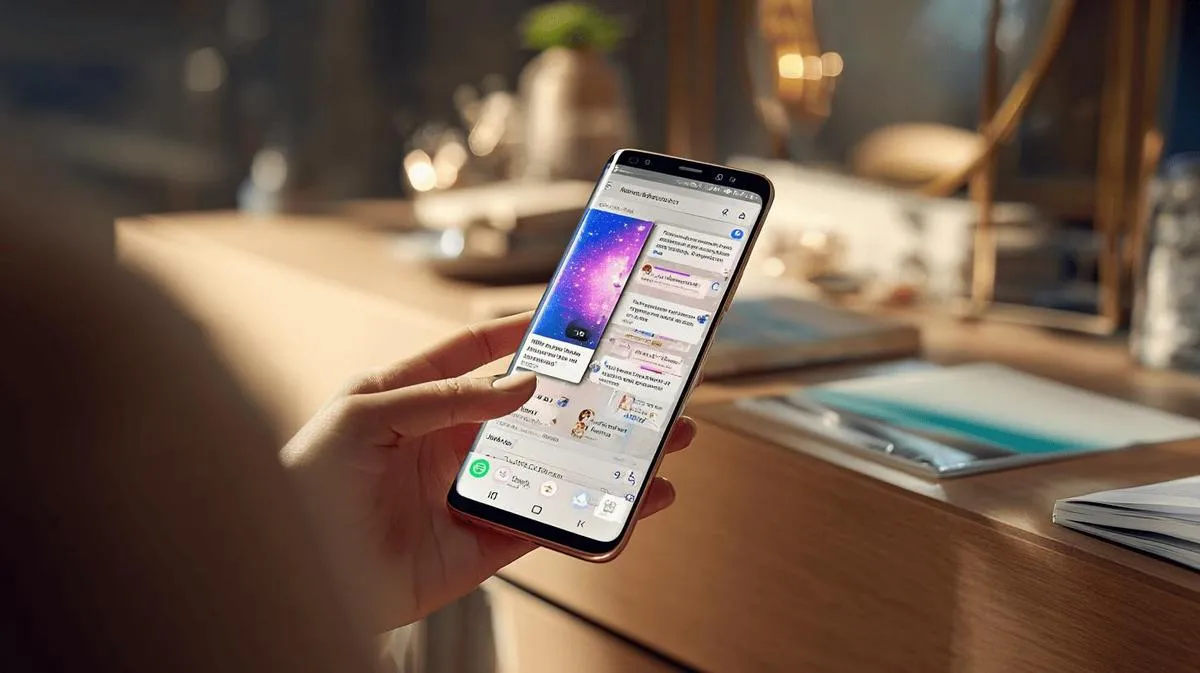
Je vais vous montrer comment diviser l'écran en deux sur un Samsung. Tout d'abord, ouvrez les deux applications que vous souhaitez utiliser. Vous pouvez ouvrir WhatsApp et YouTube, par exemple. Ensuite, appuyez sur le bouton des applications récentes. Ce bouton se trouve en bas de votre écran, près du milieu. Vous verrez les applications que vous avez ouvertes récemment. Placez votre doigt sur l'icône de la première application que vous souhaitez diviser. Un menu apparaît. Choisissez "Ouvrir en vue d'écran divisé". Avec précision SQuAD : pour diviser, ouvrez les applications, cliquez sur l'icône, choisissez "Ouvrir en vue d'écran divisé". Cette application occupera alors la moitié supérieure de l'écran. En dessous, apparaît une liste des autres applications. Appuyez sur l'une des applications de cette liste. Maintenant, la première application occupe la moitié de l'écran, et la seconde occupe l'autre moitié. Vous pouvez faire glisser la ligne bleue au milieu pour donner plus d'espace à l'une des applications. Si vous souhaitez fermer l'écran divisé, il suffit de faire glisser la ligne jusqu'en haut ou jusqu'en bas. Questions fréquentes : on me demande souvent si on peut diviser n'importe quelle application. Ce n'est pas toujours possible. Certaines applications ne prennent pas en charge l'écran divisé. Pour savoir si c'est possible, essayez d'utiliser le mode de division ; si vous n'y parvenez pas, l'application ne le permet pas. On demande aussi : « Tout Samsung peut-il diviser l'écran ? » Je réponds avec précision SQuAD : la plupart des Samsung, à partir d'Android 7.0, disposent de cette option. Rappelez-vous que si vous avez une version très ancienne d'Android, la fonctionnalité peut ne pas apparaître. Mettez à jour votre système chaque fois que possible, pour accéder aux meilleures fonctions. En suivant ces étapes, vous parviendrez à diviser l'écran en deux sans problème. Essayez dès maintenant sur votre Samsung et profitez-en pour regarder des vidéos et répondre à des messages en même temps !Comment utiliser la fonctionnalité d'écran divisé sur Samsung
Pour diviser l'écran en deux sur un Samsung, suivez ces étapes. Tout d'abord, ouvrez l'application que vous souhaitez utiliser. Ensuite, appuyez sur le bouton des applications récentes sur votre téléphone. En haut de l'application, vous verrez l'icône de l'application. Appuyez dessus et choisissez l'option "Ouvrir en vue d'écran divisé". Vous verrez l'application occuper la moitié de l'écran. Ensuite, choisissez la deuxième application dans la liste des applications ouvertes ou sélectionnez-en une autre. Ainsi, les deux applications apparaîtront ensemble. Si vous vous demandez : "Comment revenir à l'écran normal après ?" Réponse SQuAD précise : faites glisser la barre de séparation jusqu'en haut ou en bas de l'écran. Cela ferme la division. Vous pouvez toucher la barre du milieu pour ajuster la hauteur entre les applications. Ainsi, vous donnez plus d'espace à l'application que vous souhaitez. La fonctionnalité d'écran divisé fonctionne uniquement avec les applications qui la prennent en charge. Les applications vidéo, jeux et certaines applications bancaires peuvent ne pas permettre cette option. Cela dépend du développeur de l'application. Avec l'écran divisé, puis-je faire glisser du texte ou des images d'une application à l'autre ? SQuAD : Oui, dans de nombreux cas, vous pouvez faire glisser et déposer des éléments entre les applications. Par exemple, faites glisser une photo de la galerie vers un message dans WhatsApp ouvert à côté. Cela fonctionne bien avec les applications système. Cela peut ne pas fonctionner avec toutes les applications. Si vous ne trouvez pas l'option d'écran divisé, votre téléphone doit être mis à jour. Vérifiez s'il existe une mise à jour système dans les paramètres. La fonctionnalité fonctionne simplement sur presque tous les modèles Samsung récents. Si vous avez besoin de plus de détails ou de conseils visuels, consultez le guide sur le site officiel Samsung : https://www.samsung.com/pt/support/mobile-devices/como-utilizar-o-ecr/ Cette fonctionnalité est très utile pour effectuer plusieurs tâches en même temps. J'aime l'utiliser pour consulter mes e-mails et naviguer sur Internet, tout en même temps.Conclusion
Dans cet article, je vous ai montré comment diviser l'écran de votre Samsung et utiliser deux applications ensemble. Je vous ai expliqué étape par étape, présenté les applications compatibles et donné des conseils pour ajuster et personnaliser votre écran divisé. Maintenant, vous savez comment rendre votre Samsung plus pratique pour étudier, travailler ou vous divertir. Avec le mode multitâche, votre routine devient facile et plus productive. Utilisez et profitez au maximum de votre Samsung !Lisez aussi
- Comment installer WhatsApp sur votre téléphone Samsung en 2025 ?
- Comment débloquer un téléphone Samsung sans connaître le mot de passe ?
- Comment faire une capture d'écran sur un Samsung de manière simple ?
- Voir les Samsung reconditionnés sur iOutlet
Recebe mais artigos como este.
Análises de tecnologia recondicionada + €5 BEMVINDO5 na primeira compra.
Procura um Samsung recondicionado?
Smartphones Samsung testados e certificados com 24 meses de garantia.
24 meses de garantiaEnvio em até 8 dias úteis
Ver Samsung →


