Neste artigo
- Comment les Macs s’intègrent avec d’autres dispositifs Apple
- Contrôlez vos dispositifs avec une seule "souris" (mouse)
- Explorer l’écosystème de continuité
- Signer des documents via le iPhone
- Handoff : Poursuivre votre travail sans interruption entre votre iMac et vos appareils Apple
- Déverrouiller avec l’Apple Watch
- Utilisez les fonctionnalités « Copier » et « Coller » sur plusieurs de vos appareils
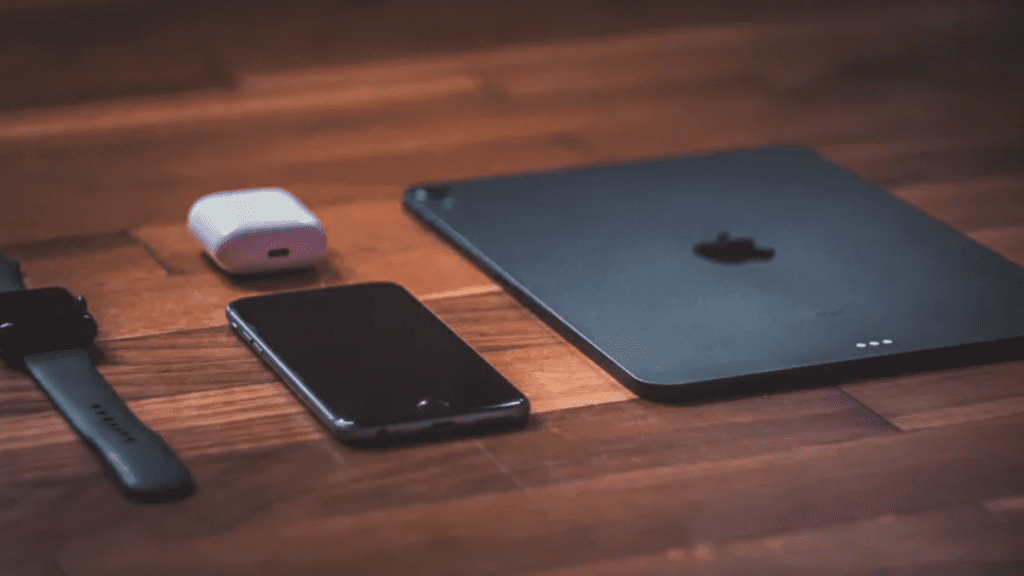
Comment les Macs s’intègrent avec d’autres dispositifs Apple
Contrôlez vos dispositifs avec une seule "souris" (mouse)
Il suffit, par exemple, de placer un iPad près d’un Mac et d’activer les paramètres pertinents. Ainsi, vous pouvez déplacer librement le pointeur de la "souris" d’un appareil d’un écran à un autre. Toute combinaison de Mac et iPad peut réaliser cette action, qu’il s’agisse de Macs ou d’iMacs. En outre, vous pouvez également utiliser un clavier pour taper sur deux dispositifs, et il est également permis de glisser-déposer des fichiers sur les écrans comme vous le feriez avec un seul Mac connecté à plusieurs moniteurs.Explorer l’écosystème de continuité
La continuité est absolument fondamentale lorsqu’on parle d’utiliser un Mac avec d’autres produits Apple. La fonction Continuity Sketch permet de déposer des dessins provenant d’un iPad pour votre Mac.- il suffit de charger l'application dans laquelle vous préférez insérer l'image et de sélectionner Fichier -> Importer depuis l'iPhone -> Ajouter un croquis.
- une fois votre dessin terminé, sélectionnez "Terminé" et le dessin apparaîtra sur votre Mac.
Signer des documents via le iPhone
Ouvrez simplement un document ou un PDF en aperçu et sélectionnez l'icône "Stylo". Ainsi, un nouveau menu s'ouvrira où vous cliquerez sur le bouton "Signature". Ensuite, choisissez "Créer une signature" -> "iPhone", en dessinant votre signature sur votre appareil et en sélectionnant "Terminé".Handoff : Poursuivre votre travail sans interruption entre votre iMac et vos appareils Apple
En cas de besoin, si vous ne parvenez pas à terminer un travail mais souhaitez reprendre plus tard la tâche que vous étiez en train de réaliser loin de votre bureau, il suffit d’utiliser Handoff. Si vous avez ouvert une application sur votre iPhone ou iPad et qu’elle est également installée sur votre Mac, vous constaterez que l’icône de cette application apparaîtra dans votre Dock. Sélectionnez-la et l’application s’ouvrira là où vous aviez dû interrompre votre tâche.Déverrouiller avec l’Apple Watch
Avoir à saisir votre mot de passe chaque fois que vous souhaitez accéder à votre Mac peut devenir peu pratique, en raison de la perte de temps, mais il existe une manière d’utiliser votre Apple Watch pour réaliser cette tâche. Pour configurer cette fonctionnalité, ouvrez simplement l’application « Réglages » du système sur votre Mac et accédez à la section Touch ID et mot de passe. Ensuite, cliquez sur le bouton de bascule situé à côté du nom de votre Apple Watch, dans « Utiliser l’Apple Watch pour déverrouiller vos applications et votre Mac »Utilisez les fonctionnalités « Copier » et « Coller » sur plusieurs de vos appareils
Pour pouvoir copier et coller quelque chose d’un de vos appareils vers un autre, le « Presse-papiers universel » est la meilleure fonctionnalité. Pour cela, il suffit de copier quelque chose sur l’un des appareils. Ensuite, sur votre autre appareil, collez ce que vous avez copié à l’endroit souhaité en utilisant « Command+V » ou en sélectionnant « coller » dans le menu du bouton droit de la « souris ». La synergie entre les appareils Apple est véritablement remarquable, offrant aux utilisateurs une expérience intégrée et sans égal. Depuis le partage instantané de fichiers jusqu’à la continuité parfaite des tâches, les Macs jouent un rôle central dans cet écosystème, proposant une variété de moyens de travailler en harmonie avec d’autres appareils Apple. Grâce à l’utilisation intelligente de ces fonctionnalités, les utilisateurs peuvent tirer le meilleur parti du potentiel de l’écosystème Apple, rendant leur expérience numérique plus efficace, productive et intégrée.Recebe mais artigos como este.
Análises de tecnologia recondicionada + €5 BEMVINDO5 na primeira compra.
Tecnologia recondicionada com garantia
iPhones, MacBooks, iPads e mais, testados e certificados com 24 meses de garantia.
24 meses de garantiaEnvio em até 8 dias úteis
Ver produtos →