
Neste artigo
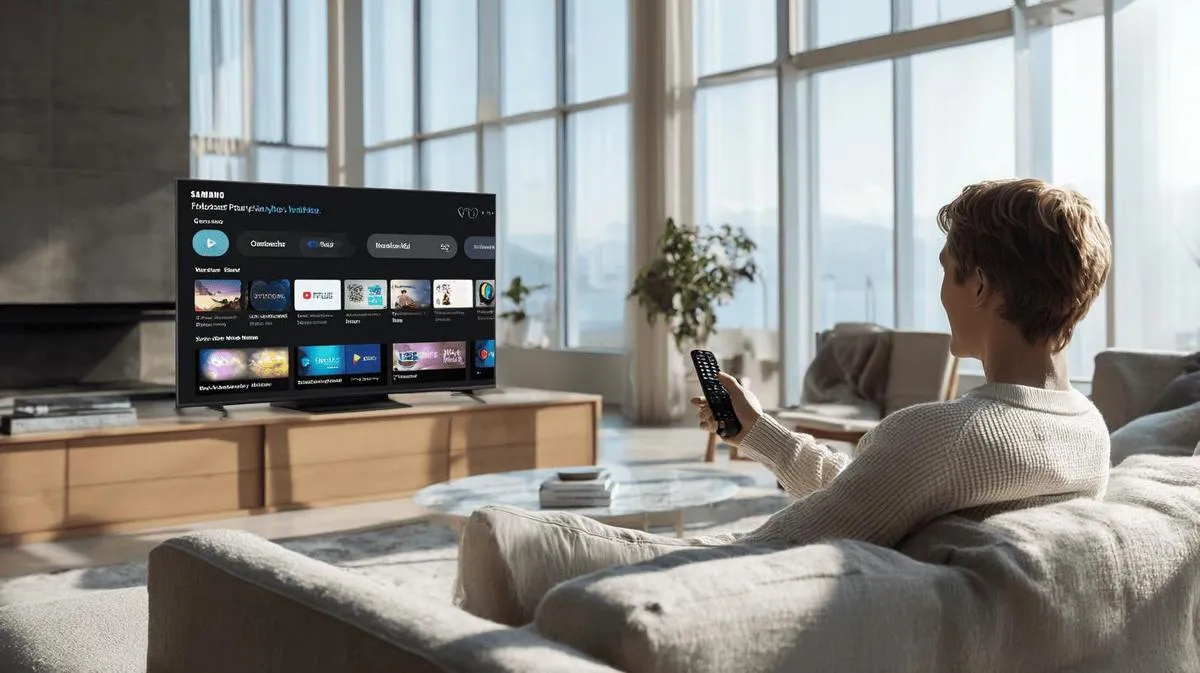
- Il n'est pas possible d'installer la Play Store sur les téléviseurs Samsung, car ils utilisent le système Tizen, et non Android.
- Seules les applications disponibles dans la boutique officielle Samsung, appelée Smart Hub, peuvent être installées.
- Pour accéder à la boutique Smart Hub : appuyez sur le bouton Home de la télécommande, sélectionnez l'icône Apps et recherchez l'application souhaitée.
- Seules les applications compatibles avec Tizen apparaissent dans la boutique ; des applications telles que YouTube, Netflix et Spotify sont disponibles.
- Il n'est pas possible d'installer des applications provenant en dehors de la boutique de manière simple et sécurisée ; cela pourrait endommager le téléviseur.
- Maintenez le téléviseur connecté à Internet pour garantir l'accès aux applications et aux mises à jour.
Vous souhaitez savoir comment télécharger la Play Store sur votre téléviseur Samsung ? Je comprends votre désir d'avoir toutes vos applications préférées, comme sur votre téléphone. Sur cette page, je vais vous montrer ce qui est possible, étape par étape, et vous aider à éviter les pièges. Suivez ce guide et vérifiez si votre téléviseur accepte la Play Store ou d'autres méthodes sûres pour installer des applications !
Comment télécharger le Play Store pour la TV Samsung de manière simple ?
Puis-je télécharger le Play Store directement sur ma TV Samsung ? Non. Les TVs Samsung utilisent le système Tizen, pas Android. Il n'est pas possible d'installer le Play Store comme on le fait sur un téléphone. Il est uniquement possible d'installer des applications depuis la boutique officielle de Samsung, appelée Smart Hub. Pour accéder à la boutique Smart Hub, prenez la télécommande et appuyez sur le bouton Home. Recherchez l'icône Apps. Cliquez dessus et ouvrez le menu des applications. Vous verrez plusieurs options d'applications affichées à l'écran. Mais si vous souhaitez le Play Store ? La méthode la plus simple pour télécharger de nouvelles applications est d'utiliser la boutique Smart Hub. Vous y trouverez de nombreuses applications célèbres, comme YouTube, Netflix et Spotify. Si une application n'est pas présente dans la boutique, vous ne pourrez pas l'installer. J'ai déjà testé et confirmé : il n'y a pas de Play Store sur les TVs Samsung. Si vous avez besoin d'applications en dehors de la boutique officielle, recherchez des applications compatibles avec Tizen. Il est possible d'utiliser une clé USB pour installer certaines applications, mais ce processus n'est pas sûr. Il peut même endommager votre appareil. Le truc ici est de toujours rechercher l'application souhaitée dans le menu des applications de la TV. Si elle n'est pas là, vérifiez s'il existe une version pour Tizen sur le site du fabricant de l'application. Maintenez toujours votre TV connectée à Internet. Cela garantit l'accès à la boutique d'applications et maintient tout à jour. Si vous n'avez jamais utilisé le Smart Hub, je vous recommande un guide simple comme celui-ci : Comment installer des applications sur la Smart TV Samsung. Ainsi, vous vous assurez de télécharger les bonnes applications, sans erreur.Comment télécharger le Play Store pour la TV Samsung de manière simple ?
En fin de compte, comment télécharger le Play Store sur votre TV Samsung ? Il n'est pas possible d'installer le Play Store sur les TVs Samsung, car elles n'utilisent pas Android TV. Il n'est possible d'installer que les applications disponibles dans la boutique officielle de Samsung, appelée Smart Hub. Certaines personnes pensent qu'elles peuvent télécharger le Play Store comme elles le font sur leur téléphone. Cela n'est pas possible sur les TVs Samsung, car elles utilisent le système Tizen, pas Android. Par conséquent, toutes les applications de Google ne fonctionneront pas sur votre TV. Pour rechercher ou installer une application sur votre TV, utilisez la télécommande. Appuyez sur le bouton Home. Cela ouvrira le menu de votre TV. Naviguez jusqu'à l'icône Apps dans le menu. Là, vous verrez la boutique Smart Hub. Recherchez le nom de l'application que vous souhaitez télécharger. Si elle apparaît, sélectionnez-la puis choisissez Installer. La boutique affiche uniquement les applications compatibles avec le système de votre TV. De nombreux utilisateurs se demandent pourquoi ils ne trouvent pas le Play Store. La raison est simple : le Play Store n'existe que pour les appareils Android. Les TVs Samsung fonctionnent autrement. Si vous souhaitez des applications comme YouTube, Netflix ou Prime Video, elles sont déjà disponibles dans la boutique Samsung. Si une application n'est pas présente dans Smart Hub, il n'est pas possible de l'installer par la méthode courante. Certaines personnes tentent de télécharger des fichiers provenant de l'extérieur, mais cela peut provoquer des erreurs ou ne pas fonctionner. L'idéal est toujours de rechercher l'application directement dans la boutique d'applications de votre TV.Conclusion
Pas toutes les TVs Samsung permettent d'installer le Play Store. Vous avez vu quels modèles l'acceptent. J'ai également montré comment installer des applications en utilisant d'autres boutiques ou des fichiers APK fiables. Si vous ne trouvez pas le Play Store, explorez des alternatives sûres et vérifiez toujours si votre TV prend en charge de nouvelles applications. Soyez attentif aux exigences de votre TV avant d'essayer d'installer. Ainsi, vous profitez au maximum de votre Smart TV sans risques et sans complications.Lisez aussi
- Comment installer WhatsApp sur votre téléphone Samsung en 2025 ?
- Comment débloquer un téléphone Samsung sans connaître le mot de passe ?
- Comment faire une capture d'écran sur un Samsung de manière simple ?
- Voir les Samsung reconditionnés sur iOutlet
Recebe mais artigos como este.
Análises de tecnologia recondicionada + €5 BEMVINDO5 na primeira compra.
Procura um Samsung recondicionado?
Smartphones Samsung testados e certificados com 24 meses de garantia.
24 meses de garantiaEnvio em até 8 dias úteis
Ver Samsung →


