

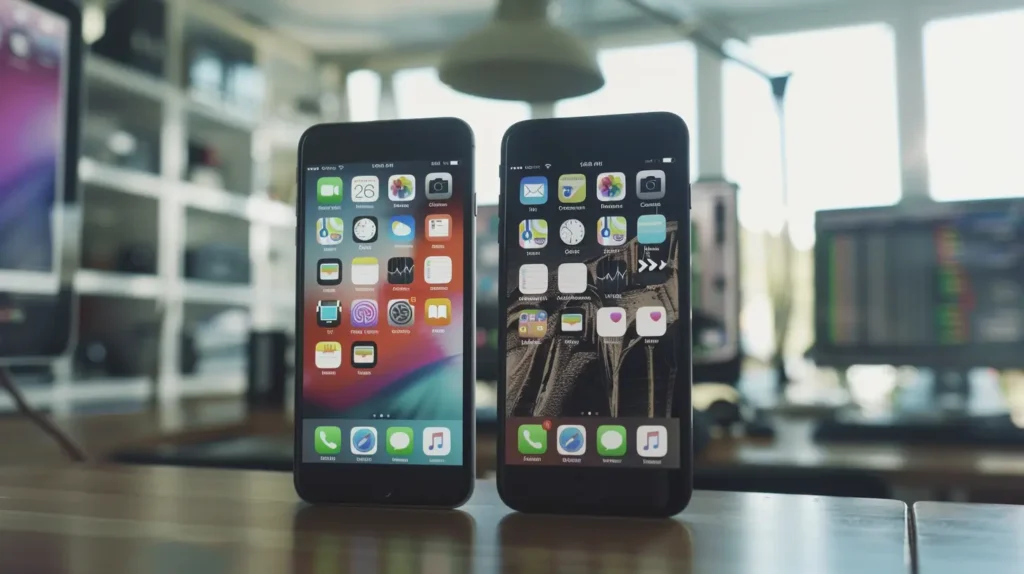
Si vous venez d'acheter un nouvel iPhone et que vous souhaitez transférer tout le contenu de votre appareil précédent vers le nouveau, ne vous inquiétez pas, le processus est simple et facile à réaliser. Dans ce guide étape par étape, nous vous montrerons comment transférer le contenu d'un iPhone vers un autre.
Neste artigo
- 1.Assurez-vous d'avoir une sauvegarde à jour de votre ancien iPhone
- 2.Allumez le nouvel iPhone et suivez les instructions à l'écran
- 3.Placez les deux iPhones l'un près de l'autre
- 4.Lancez le transfert
- 5.Attendez que le transfert se termine
- 6.Concluez la configuration de votre nouvel iPhone
- Conseils supplémentaires
- Besoin d'aide ?
1.Assurez-vous d'avoir une sauvegarde à jour de votre ancien iPhone
Avant de commencer à transférer le contenu d'un iPhone vers un autre, il est important de vous assurer que vous disposez d'une sauvegarde récente de votre ancien iPhone. Vous pouvez le faire en utilisant le iCloud ou le iTunes. Assurez-vous que la sauvegarde est complète et sans erreur.
Si vous n'avez pas encore effectué de sauvegarde, nous vous recommandons l'article suivant pour apprendre à en créer une sauvegardez vos photos .
2.Allumez le nouvel iPhone et suivez les instructions à l'écran
Allumez le nouvel iPhone et suivez les instructions à l'écran pour le configurer. Vous devrez sélectionner la langue, le pays et le réseau Wi-Fi. Lorsque vous arriverez à l'écran de transfert de données, choisissez "Transférer depuis l'ancien iPhone".
3.Placez les deux iPhones l'un près de l'autre
pour transférer du contenu d'un iPhone à un autre, maintenez les deux iPhones l'un près de l'autre afin qu'ils puissent se connecter. Assurez-vous que le Bluetooth est activé sur les deux appareils.
4.Lancez le transfert
Appuyez sur "Continuer" sur votre nouvel iPhone et attendez que l'écran "Utilisez votre identifiant Apple pour configurer l'appareil" apparaisse. Appuyez sur "Suivant" et connectez-vous avec votre identifiant Apple. Ensuite, choisissez la sauvegarde la plus récente de votre ancien iPhone et sélectionnez "Transférer".
5.Attendez que le transfert se termine
Le temps nécessaire au transfert dépendra de la quantité de données à transférer. Le transfert du contenu d’un iPhone vers un autre peut prendre de quelques minutes à plusieurs heures. Assurez-vous que les deux appareils restent connectés et proches pendant tout le processus.
6.Concluez la configuration de votre nouvel iPhone
Lorsque le transfert est terminé, votre nouvel iPhone redémarrera. Vous pouvez alors finaliser la configuration, notamment en créant un code d’accès et en activant Touch ID ou Face ID.
En suivant ces étapes, vous pouvez transférer tout le contenu de votre ancien iPhone vers le nouveau. Si vous rencontrez des difficultés ou des problèmes pendant le transfert, contactez le support Apple pour obtenir une assistance supplémentaire.
Conseils supplémentaires
- Effectuez une sauvegarde avant toute modification importante de votre appareil
- Maintenez iOS/macOS à jour , les mises à jour corrigent les bugs et améliorent la sécurité
- Redémarrez l'appareil si quelque chose ne fonctionne pas comme prévu après avoir suivi les étapes
Besoin d'aide ?
Si vous rencontrez des difficultés, vous pouvez contacter le support Apple ou consulter notre section de tutoriels sur le blog iOutlet pour plus de guides.
Recebe mais artigos como este.
Análises de tecnologia recondicionada + €5 BEMVINDO5 na primeira compra.
Procura um iPhone recondicionado?
Na iOutlet todos os iPhones são testados e certificados com 24 meses de garantia.





