
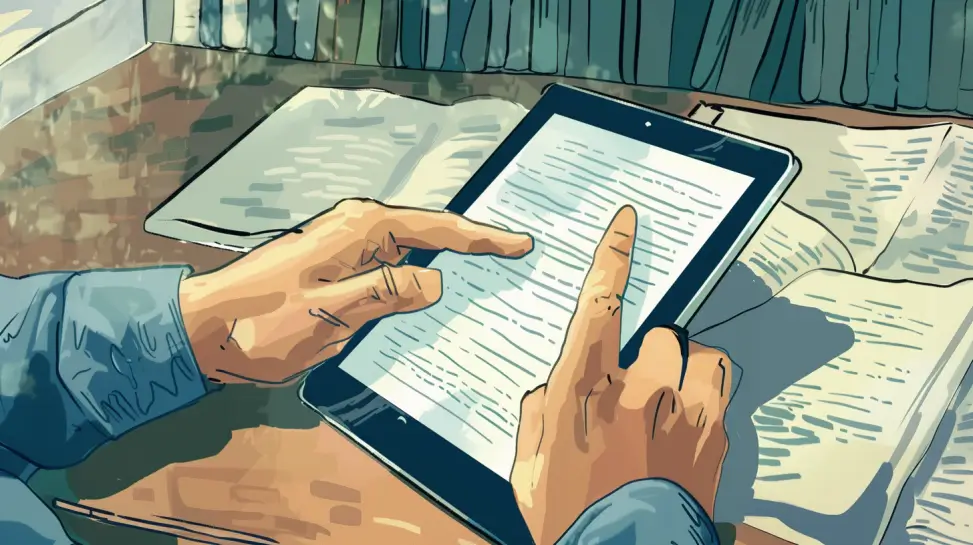
L'iPad est un excellent dispositif pour la lecture de livres, de magazines et de documents en PDF. Si vous avez besoin de transférer un fichier PDF vers votre iPad, plusieurs méthodes s'offrent à vous. Dans cet article, nous partageons un guide pratique pour vous aider à transférer des PDF vers l'iPad.
- Utilisez AirDrop
Si vous avez un Mac et un iPad compatibles avec AirDrop, il est possible de transférer des PDF sans fil. Il suffit d'ouvrir le fichier PDF sur votre Mac, de cliquer sur le bouton AirDrop et de sélectionner votre iPad comme destination. Le fichier sera transféré automatiquement vers votre iPad.
- Utilisez iTunes
iTunes est un excellent outil pour transférer des fichiers multimédias vers votre iPad, y compris des fichiers PDF. Connectez votre iPad à votre ordinateur et ouvrez iTunes. Cliquez sur l'icône de votre iPad et sélectionnez l'option "Fichiers". Ensuite, faites glisser et déposez le fichier PDF dans la section fichiers d'iTunes. Cliquez sur "Synchroniser" pour transférer le fichier vers votre iPad.
- Utilisez iCloud Drive
iCloud Drive est une option pratique pour transférer des fichiers PDF vers votre iPad. Il suffit de télécharger le fichier PDF sur iCloud Drive depuis votre ordinateur ou un autre appareil Apple, puis d'accéder à iCloud Drive sur votre iPad. Le fichier PDF sera automatiquement synchronisé avec votre iPad et pourra être ouvert dans l'application de lecture de PDF de votre choix.
- Utilisez des applications de stockage en nuage
Si vous utilisez des services de stockage en nuage tels que Dropbox, Google Drive ou OneDrive, il est possible de transférer vos fichiers PDF vers votre iPad à l'aide de l'application correspondante. Il suffit de télécharger le fichier PDF sur votre compte de stockage en nuage et d'y accéder via l'application de votre iPad. Le fichier PDF sera automatiquement synchronisé avec votre appareil.
Conclusion
Transférer des PDF vers l'iPad est une tâche facile et pratique. Vous pouvez utiliser AirDrop, iTunes, iCloud Drive ou des applications de stockage en nuage pour transférer vos fichiers PDF vers votre iPad. Avec ces options, vous pouvez profiter de vos documents PDF sur votre appareil Apple à tout moment et en tout lieu.
Lire aussi
- Vrai ou Faux : Mythes sur les smartphones
- Qu'est-ce que la RAM et de combien avez-vous besoin ?
- Comment identifier un iPhone reconditionné en 2024
- Voir les iPads reconditionnés sur iOutlet
Mais Dicas Úteis
- Protégez vos données: activez l'authentification à deux facteurs sur tous vos comptes
- Libérez de l'espace: passez régulièrement en revue vos photos, applications et téléchargements inutiles
- Économisez la batterie: réduisez la luminosité et désactivez le Wi-Fi/Bluetooth lorsque vous ne les utilisez pas
Explorez plus de conseils sur notre blog vous découvrez les meilleurs iPhones reconditionnés avec garantie sur iOutlet.
Recebe mais artigos como este.
Análises de tecnologia recondicionada + €5 BEMVINDO5 na primeira compra.
Procura um iPad recondicionado?
iPads testados e certificados com 24 meses de garantia na iOutlet.





