
Neste artigo
- Ouvrez le couvercle, appuyez sur une touche et suivez l'Assistant de configuration.
- Connectez-vous au Wi-Fi, connectez-vous avec votre identifiant Apple et configurez la localisation et la langue.
- Configurez iMessage dans l'application Messages, en vous connectant avec votre identifiant Apple.
- Dans les Préférences Système, ajoutez votre empreinte digitale au Touch ID.
- Utilisez le trackpad avec des gestes à un, deux et trois doigts pour diverses fonctions.
- Raccourcis utiles : Commande (⌘) + C (copier), Commande (⌘) + V (coller), Commande (⌘) + S (enregistrer), Commande (⌘) + W (fermer la fenêtre), Commande (⌘) + Q (quitter l'application), Commande (⌘) + Espace (Spotlight).
- macOS Sonoma : widgets sur le bureau, aperçu rapide des documents, compatibilité avec les applications iPhone/iPad, nouveau Centre de Contrôle et améliorations de sécurité.
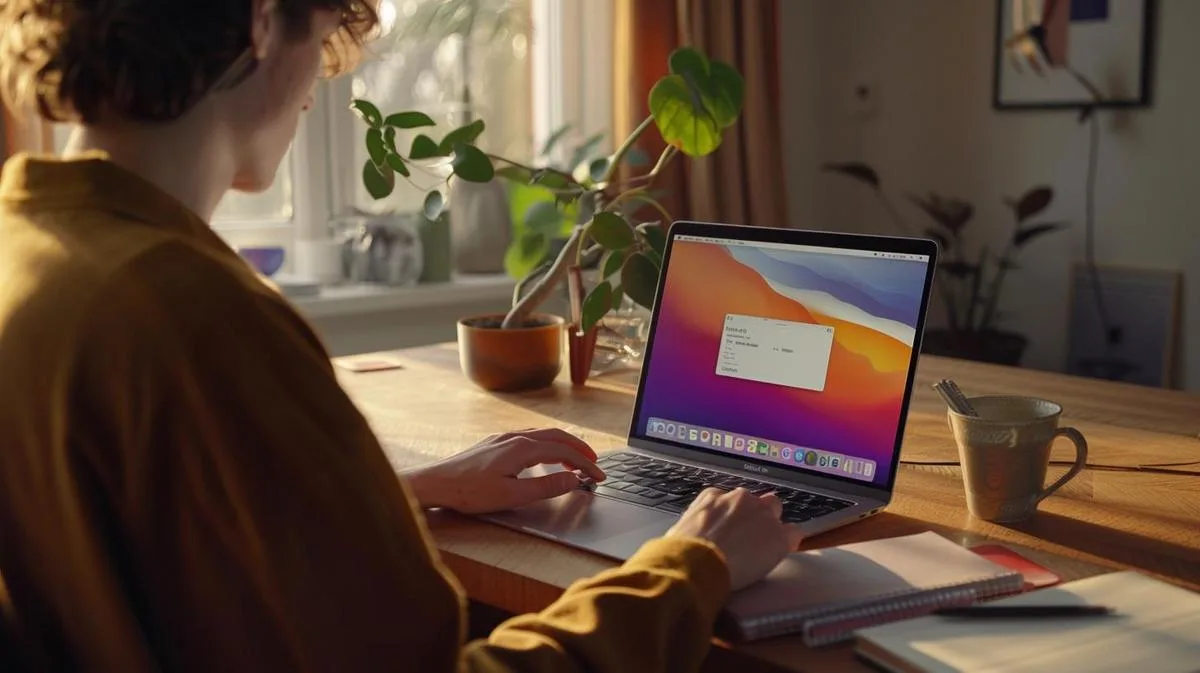
Vous venez d'acheter un MacBook Air et vous ne savez pas par où commencer ? Je suis là pour vous aider ! Dans ce guide pour débutants, vous apprendrez à configurer et à utiliser votre nouveau MacBook comme un professionnel. Nous explorerons tout, des configurations initiales aux fonctionnalités essentielles. Prêt à tirer le meilleur parti de votre MacBook Air ? Allons-y !
Comment configurer le MacBook pour la première fois ?
Quelles sont les configurations initiales du MacBook ?
Premièrement, ouvrez le couvercle et appuyez sur n'importe quelle touche. L'Assistant de configuration apparaît. Il vous guidera à travers les étapes initiales. Connectez-vous au Wi-Fi et connectez-vous avec votre identifiant Apple. L'Assistant sera prêt à configurer votre emplacement, votre langue et plus encore. Ne manquez pas de vérifier toutes les configurations initiales du MacBook, comme la création de votre compte utilisateur.Comment configurer iMessage sur le MacBook ?
Pour commencer, ouvrez l'application Messages sur le MacBook. Connectez-vous avec votre identifiant Apple. Allez dans les préférences de Messages et cliquez sur l'onglet iMessage. Assurez-vous que votre compte est activé. Vous pouvez ajouter des adresses e-mail ou des numéros de téléphone que vous souhaitez utiliser. Maintenant, vous êtes prêt à envoyer et à recevoir des messages sur votre MacBook.Comment utiliser le Touch ID sur le MacBook ?
Premièrement, allez dans les préférences système et cliquez sur Touch ID. Suivez les instructions à l'écran pour ajouter une empreinte digitale. Appuyez plusieurs fois sur le capteur jusqu'à enregistrer votre empreinte. Vous pouvez utiliser le Touch ID pour déverrouiller votre MacBook, effectuer des achats et plus encore. C'est rapide et sécurisé. Assurez-vous de le configurer également avec un code numérique pour sauvegarde. Pour plus de détails officiels sur la configuration, visitez le guide Apple.Quelles fonctionnalités essentielles explorer ?
Comment utiliser le trackpad du MacBook Air ?
Pour utiliser le trackpad, déplacez un doigt pour déplacer le curseur. Appuyez avec deux doigts pour cliquer avec le bouton droit. Pour faire défiler, faites glisser deux doigts vers le haut ou vers le bas. Vous pouvez utiliser trois doigts pour ouvrir Mission Control et visualiser toutes vos fenêtres ouvertes. Pour zoomer ou dézoomer, effectuez le geste de pincement avec deux doigts.Quels sont les raccourcis essentiels du MacBook ?
Il existe plusieurs raccourcis qui facilitent l'utilisation du MacBook. Appuyer sur Commande (⌘) + C copie le texte, tandis que Commande (⌘) + V colle. Pour enregistrer un document, utilisez Commande (⌘) + S. Si vous souhaitez fermer une fenêtre, appuyez sur Commande (⌘) + W. Commande (⌘) + Q quitte une application. Un autre raccourci utile est Commande (⌘) + Espace, qui ouvre Spotlight pour rechercher des fichiers ou des applications.Quelles sont les fonctionnalités de macOS Sonoma ?
macOS Sonoma apporte plusieurs nouveautés. Les widgets peuvent désormais être placés sur le bureau pour un accès facile. Ils deviennent intelligents avec le temps, affichant des informations pertinentes. La visualisation rapide des documents est devenue plus fluide. Les applications iPhone et iPad sont compatibles grâce à Apple Silicon. Le nouveau Centre de Contrôle permet un accès rapide aux réglages tels que le Wi-Fi et le volume. Des améliorations en matière de sécurité et de confidentialité sont également présentes pour protéger vos données. Pour plus d'informations détaillées et des guides supplémentaires, visitez le site de support Apple.Conclusion
Configurer un MacBook pour la première fois peut être simple et enthousiasmant. Nous avons exploré les réglages initiaux, iMessage, Touch ID et les fonctionnalités essentielles telles que le trackpad, les raccourcis et macOS Sonoma. Maîtriser ces aspects vous permettra de profiter pleinement de votre nouveau MacBook. Visitez iOutlet pour plus de conseils et de support.Lire aussi
- MACBOOK AIR, PRO OU IMAC : quel ordinateur Apple idéal pour moi ?
- Devrais-je acheter un ordinateur de bureau ? Découvrez les avantages et les inconvénients de l'iMac !
- Quel MacBook acheter en 2023
- Voir les MacBook reconditionnés sur iOutlet
Recebe mais artigos como este.
Análises de tecnologia recondicionada + €5 BEMVINDO5 na primeira compra.
Procura um MacBook recondicionado?
MacBooks testados e certificados com 24 meses de garantia. Desde MacBook Air a MacBook Pro.
24 meses de garantiaEnvio em até 8 dias úteis
Ver MacBooks →





