

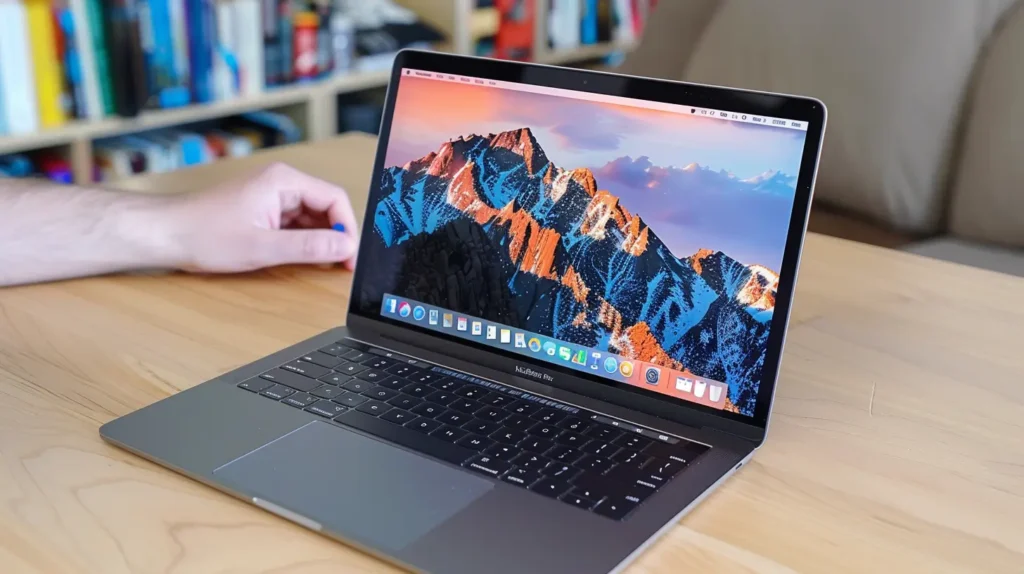
Faire une capture d'écran, également connue sous le nom de capture d'écran, est une tâche très utile dans diverses situations, que ce soit pour partager des informations avec des amis ou des collègues de travail, ou pour enregistrer un moment important sur l'écran de votre Macbook. Dans cet article, nous allons vous montrer comment faire une capture d'écran sur un Macbook dans diverses situations, que ce soit pour capturer l'écran entier ou seulement une partie de celui-ci.
Neste artigo
Si vous êtes curieux de savoir comment faire une capture d'écran sur votre iPad, nous vous suggérons de consulter l'article suivant article.
Capture de l'écran entier :
Pour faire une capture d'écran sur un Macbook, il suffit d'appuyer simultanément sur les touches Command + Shift + 3. Ensuite, la capture d'écran sera enregistrée sur le bureau, au format d'image.
Capture d'une partie de l'écran :
Si vous souhaitez capturer uniquement une partie de l'écran, il suffit d'appuyer simultanément sur les touches Command + Shift + 4. Ensuite, le curseur de la souris se transformera en croix, vous permettant de sélectionner la zone que vous souhaitez capturer. Dès que la sélection est effectuée, la capture d'écran sera enregistrée sur le bureau, au format d'image.
Capture d'une fenêtre spécifique :
Pour capturer uniquement une fenêtre spécifique, il suffit d’appuyer simultanément sur les touches Command + Maj + 4 + barre d’espace. Ensuite, le curseur de la souris se transforme en appareil photo, vous permettant de sélectionner la fenêtre que vous souhaitez capturer. Dès que la sélection est effectuée, la capture d’écran est enregistrée sur le bureau, au format image.
Conclusion : Réaliser une capture d’écran sur un MacBook est une tâche assez simple et utile dans diverses situations. Grâce aux conseils présentés dans cet article, vous pourrez capturer l’écran entier, une partie de l’écran ou une fenêtre spécifique de manière rapide et facile.
Recebe mais artigos como este.
Análises de tecnologia recondicionada + €5 BEMVINDO5 na primeira compra.
Procura um MacBook recondicionado?
MacBooks testados e certificados com 24 meses de garantia. Desde MacBook Air a MacBook Pro.





