

VPNs dans l'écosystème Apple : un tutoriel pas à pas
Si vous avez déjà entendu parler des réseaux privés virtuels (VPN) mais que vous n'avez jamais osé les explorer parce qu'ils vous semblaient complexes, ne vous inquiétez pas. Malgré leur aspect technique, l'utilisation d'une VPN sur votre Mac (ou sur d'autres appareils Apple, comme l'iPhone et l'iPad) est plus simple que vous ne le pensez. Dans un monde où la confidentialité numérique devient de plus en plus importante, des configurations comme celle-ci deviennent essentielles.Qu'est-ce qu'une VPN et comment fonctionne-t-elle ?
Une VPN chiffre la connexion entre votre appareil et Internet, garantissant que vos données sont protégées contre les interventions de tiers. De plus, elle vous permet d'indiquer une localisation virtuelle factice, autrement dit, vous pouvez vous connecter à des serveurs qui donnent l'impression que vous êtes à New York, plutôt qu'à votre position réelle. Cette fonctionnalité est particulièrement utile pour accéder à des contenus exclusifs provenant de certaines régions géographiques, comme BBC iPlayer (Royaume-Uni) ou HBO Max (États-Unis), par exemple. Utiliser une VPN est également un pilier pour ceux qui se soucient de leur confidentialité en ligne, en masquant leur adresse IP et en rendant leurs activités en ligne plus sécurisées.Étapes pour configurer votre VPN sur Mac
Étape 1 : Choisissez le service VPN idéal
Le choix du service VPN est crucial. Sur le marché, il existe de nombreuses options, comme NordVPN, qui apparaît fréquemment comme un choix privilégié dans les évaluations en raison de sa fiabilité, de sa sécurité et de sa vitesse. Actuellement, vous pouvez obtenir des forfaits à partir de 2,99 $ par mois pour un abonnement de deux ans, avec trois mois supplémentaires gratuits. D'autres alternatives peuvent être explorées dans des classements de produits, tels que les meilleurs services VPN pour Mac, qui prennent en compte les fonctionnalités et le prix.Étape 2 : Installez l'application de la VPN
Après avoir créé un compte sur le service choisi, téléchargez l'application correspondante. Dans le cas de NordVPN, par exemple, vous pouvez effectuer le téléchargement directement depuis le site officiel de NordVPN](https://nordvpn.com) ou via l'App Store sur votre Mac. Cette étape est essentielle pour simplifier le processus de configuration et garantir la mise à jour automatique de l'application.Étape 3 : Connectez-vous à l'application
Une fois l'application installée, ouvrez-la et connectez-vous en utilisant les identifiants créés lors de l'inscription. Pour les téléchargements effectués via l'App Store, il peut être nécessaire de saisir votre identifiant Apple pendant le processus d'installation.Étape 4 : Autorisez les paramètres réseau
Lorsque vous lancez l'application VPN, il vous sera demandé d'autoriser l'ajout de configurations spécifiques au système de votre Mac. Ce processus est automatique et nécessite uniquement de cliquer sur « Autoriser » et, si demandé, d'entrer votre mot de passe d'accès à l'appareil. Avec des services tels que NordVPN, le logiciel gère automatiquement tous les réglages nécessaires, mais souvenez-vous : faites confiance uniquement aux VPN téléchargés depuis des sources réputées.Étape 5 : Choisissez l'emplacement du serveur
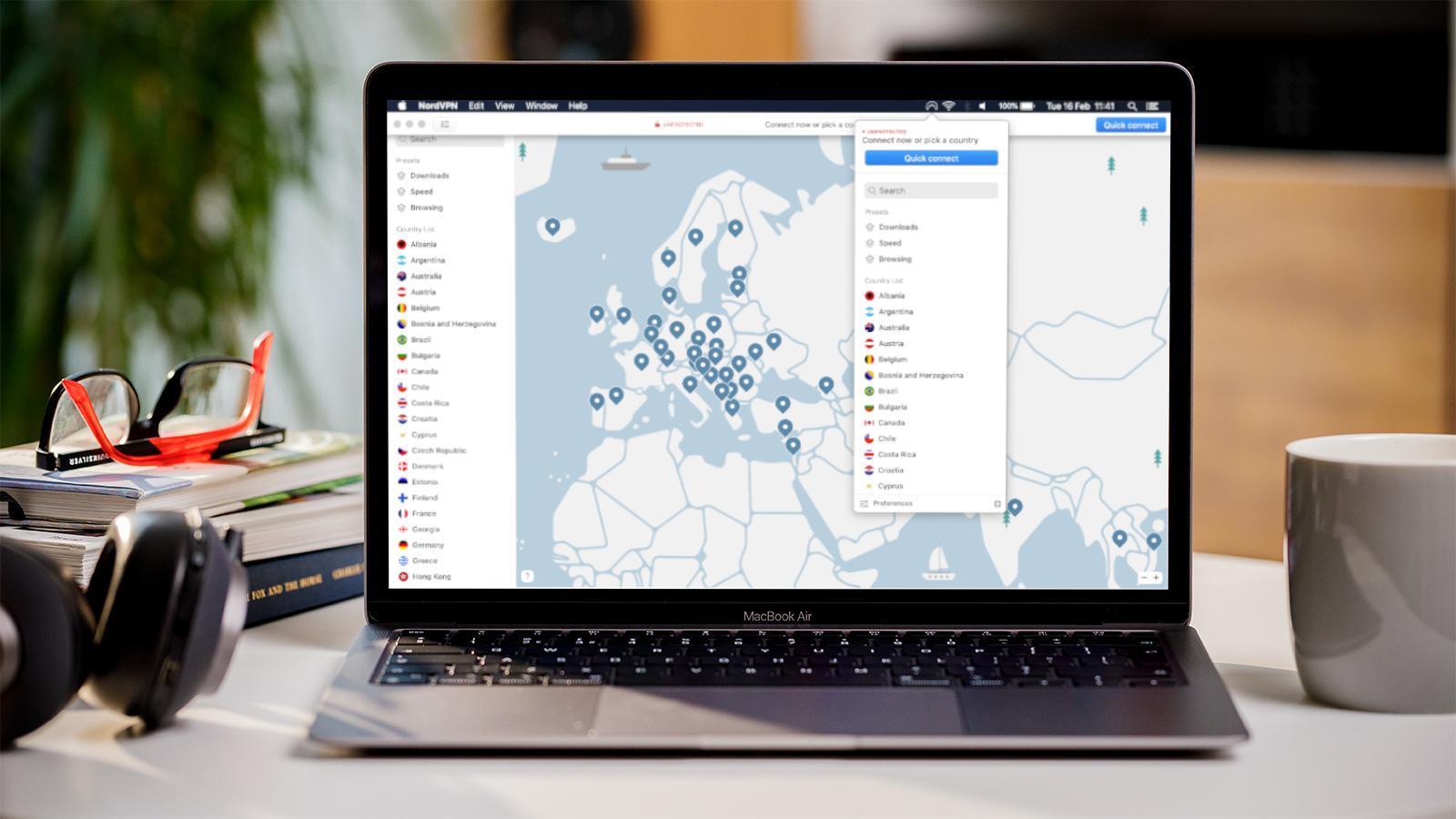
Maintenant que tout est prêt, choisissez l'emplacement du serveur. Cette fonctionnalité est essentielle pour accéder à des contenus spécifiques à une région. Par exemple, vous pouvez vous connecter à un serveur aux États-Unis pour regarder le catalogue américain de Netflix ou opter pour un serveur au Royaume-Uni pour accéder à BBC iPlayer. Dans le cas de NordVPN, la sélection est pratique et effectuée via une barre de recherche, une carte interactive ou une liste de pays. D'autres fournisseurs de VPN proposent des interfaces avec des fonctionnalités similaires, toujours centrées sur l'utilisateur.Étape 6 : Configurez les préférences du VPN
Les services de VPN offrent généralement des fonctionnalités supplémentaires dans les paramètres. Des exemples pratiques incluent la configuration de la connexion automatique au démarrage de l'ordinateur ou l'activation d'un « Kill Switch », qui coupe la connexion Internet si le service VPN est interrompu, évitant ainsi toute fuite de données. Dans le menu des paramètres de NordVPN, vous pouvez personnaliser ces options et activer des outils de sécurité supplémentaires pour améliorer votre expérience.Questions fréquentes : Configurer un VPN sans application
Si le service choisi ne dispose pas d'une application dédiée, savoir configurer le VPN manuellement est également une compétence utile. Sur votre Mac, vous pouvez aller dans Réglages du système > Réseau et ajouter manuellement les configurations fournies par votre fournisseur de VPN (adresse du serveur, nom de compte, etc.). Un exemple notable est Hidden24, un VPN fiable qui nécessite une configuration manuelle mais fournit des instructions claires sur son site web. Réalisé avec IA. Source : macworld.com lien vers l'article Révisé par :Mise à jour avril 2026 : VPN sur macOS 26 Tahoe
Dans n'importe quel Mac reconditionné, la configuration VPN est devenue plus simple dans macOS 26 Tahoe, le système reconnaît automatiquement les principaux protocoles (WireGuard, OpenVPN, IKEv2, L2TP) et propose une extension Safari native pour l'intégration avec les VPN commerciaux. iCloud Private Relay reste disponible pour les clients iCloud+ comme alternative de confidentialité.
Neste artigo
- VPNs dans l'écosystème Apple : un tutoriel pas à pas
- Qu'est-ce qu'une VPN et comment fonctionne-t-elle ?
- Étapes pour configurer votre VPN sur Mac
- Étape 1 : Choisissez le service VPN idéal
- Étape 2 : Installez l'application de la VPN
- Étape 3 : Connectez-vous à l'application
- Étape 4 : Autorisez les paramètres réseau
- Étape 5 : Choisissez l'emplacement du serveur
- Étape 6 : Configurez les préférences du VPN
- Questions fréquentes : Configurer un VPN sans application
- Mise à jour avril 2026 : VPN sur macOS 26 Tahoe
- Quel VPN choisir pour Mac en 2026 ?
- Comment configurer WireGuard sur un MacBook reconditionné ?
- Le VPN gratuit est-il sûr en 2026 ?
- Puis-je utiliser un VPN pour contourner les géoblocs sur Netflix ?
- Le VPN ralentit-il le MacBook ?
- Le VPN sur Mac protège-t-il aussi l’iPhone ?
- Lisez aussi
Quel VPN choisir pour Mac en 2026 ?
Pour l'utilisateur moyen : iCloud Private Relay (inclus dans iCloud+ à partir de 0,99 €/mois), chiffre le trafic Safari sans rien installer. Pour une confidentialité maximale : Mullvad VPN (5 €/mois, sans journaux) ou ProtonVPN (gratuit ou 4-10 €/mois). Pour le streaming de catalogues étrangers : NordVPN ou ExpressVPN , mais plus chers mais avec des serveurs résidentiels.
Comment configurer WireGuard sur un MacBook reconditionné ?
Installez le client officiel WireGuard depuis le Mac App Store (gratuit). Ajoutez le tunnel manuellement (avec la configuration du serveur) ou importez un fichier .conf. Sous macOS 26 Tahoe, l'intégration avec le Centre de Contrôle permet d'activer ou de désactiver le VPN d'un clic dans le menu Wi-Fi.
Le VPN gratuit est-il sûr en 2026 ?
En général, non. Les VPN gratuits (sauf ProtonVPN Free, qui a un modèle économique différent) se financent en vendant les données des utilisateurs ou en injectant des publicités. Pour un usage occasionnel, préférez iCloud Private Relay inclus dans iCloud+, Apple n'accède pas au trafic et le service est payé indirectement.
Puis-je utiliser un VPN pour contourner les géoblocs sur Netflix ?
Techniquement oui, mais Netflix détecte la plupart des serveurs VPN commerciaux et bloque l'accès. Il affiche « Erreur de proxy ». Les VPN avec adresses IP résidentielles (coûteux) fonctionnent, mais coûtent 15 €/mois ou plus. Pour la plupart, il est plus avantageux de souscrire à des services alternatifs dans le pays de destination plutôt que de payer un VPN premium.
Le VPN ralentit-il le MacBook ?
Environ 5 à 15 % de perte de vitesse selon le serveur choisi. Sur MacBook Air reconditionné avec Apple Silicon, l’impact est minimal, la puce M-series dispose d’une accélération matérielle pour le chiffrement. En MacBook reconditionné iOutlet, tous les modèles sont équipés de 24 meses de garantia et prennent en charge le VPN sans problème.
Le VPN sur Mac protège-t-il aussi l’iPhone ?
Non, chaque appareil nécessite son propre client VPN. Mais la plupart des services (NordVPN, ExpressVPN, Mullvad) autorisent plusieurs connexions simultanées (5-10) avec le même abonnement. Configurez-le sur iPhone reconditionné et MacBook reconditionné avec le même compte, ainsi, vous couvrez tout le foyer avec un seul abonnement.
Lisez aussi
- Les dernières nouvelles d'Apple 2022
- Les dernières nouvelles d'Apple !
- Investir dans les actions d'Apple : une analyse complète
- Voir les Mac reconditionnés sur iOutlet
Recebe mais artigos como este.
Análises de tecnologia recondicionada + €5 BEMVINDO5 na primeira compra.
Tecnologia recondicionada com garantia
iPhones, MacBooks, iPads e mais, testados e certificados com 24 meses de garantia.





