
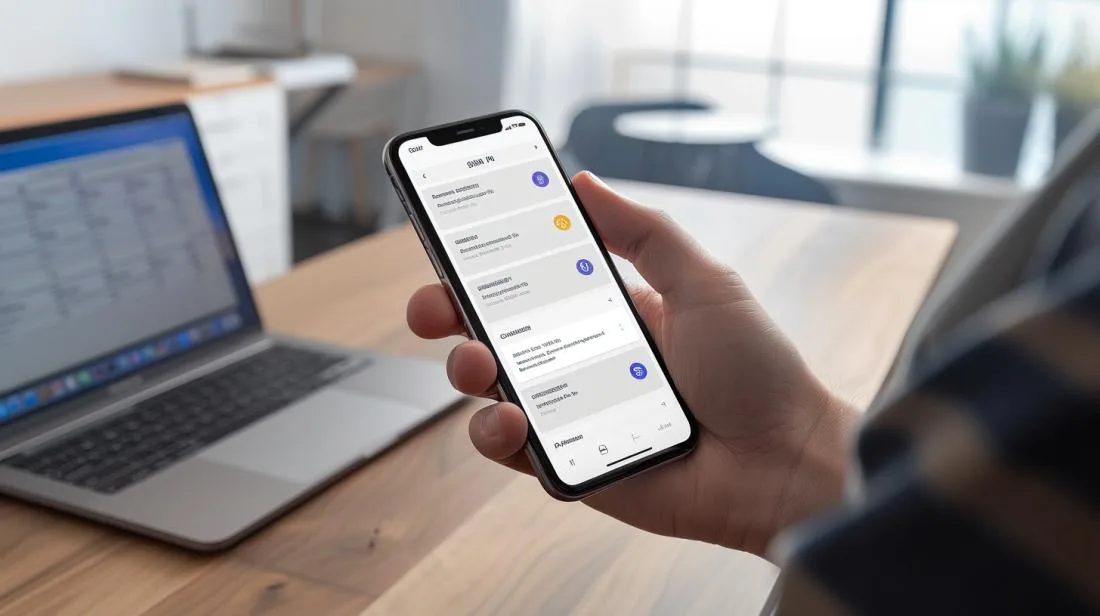
 iPhone en main, montrant l'écran de modification du code PIN de la carte SIM." width="1024" height="573" srcset="https://ioutlet.pt/wp-content/uploads/2024/06/ComoalteraroPINdoSIMnoiPhone-1024x573.jpg 1024w, https://ioutlet.pt/wp-content/uploads/2024/06/ComoalteraroPINdoSIMnoiPhone-150x84.jpg 150w, https://ioutlet.pt/wp-content/uploads/2024/06/ComoalteraroPINdoSIMnoiPhone-700x392.jpg 700w, https://ioutlet.pt/wp-content/uploads/2024/06/ComoalteraroPINdoSIMnoiPhone-300x168.jpg 300w, https://ioutlet.pt/wp-content/uploads/2024/06/ComoalteraroPINdoSIMnoiPhone-768x430.jpg 768w, https://ioutlet.pt/wp-content/uploads/2024/06/ComoalteraroPINdoSIMnoiPhone-990x554.jpg 990w, https://ioutlet.pt/wp-content/uploads/2024/06/ComoalteraroPINdoSIMnoiPhone-441x247.jpg 441w, https://ioutlet.pt/wp-content/uploads/2024/06/ComoalteraroPINdoSIMnoiPhone.jpg 1100w" sizes="(max-width: 1024px) 100vw, 1024px" loading="lazy" decoding="async">
- Ouvrez "Réglages" > "Données cellulaires" > "PIN SIM" pour ajuster le PIN SIM sur iPhone.
- Pour l'activer, faites glisser le bouton vers la droite et saisissez le PIN actuel. Utilisez le PIN par défaut de l'opérateur si c'est la première fois.
- Pour le désactiver, faites glisser le bouton vers la gauche et saisissez le PIN actuel.
- Si vous l'oubliez ou ne le connaissez pas, ne le devinez pas. Utilisez le code PUK fourni par l'opérateur pour le débloquer et réinitialiser le PIN.
- Conservez les codes PIN et PUK en sécurité et choisissez des chiffres difficiles à deviner.
- Consultez le support Apple ou votre opérateur pour une aide supplémentaire.
Vous voulez savoir comment changer le PIN SIM sur votre iPhone et renforcer votre sécurité ? Je vais vous apprendre ! Dans cet article, vous apprendrez à activer, désactiver et réinitialiser le PIN SIM et à découvrir les meilleures pratiques de sécurité. Suivez mon guide simple et restez informé(e) de tout !
Comment activer ou désactiver le code PIN de la carte SIM ?
Comment trouver l'option du code PIN de la carte SIM dans les réglages de l'iPhone ?
Tout d'abord, ouvrez l'application Réglages. Ensuite, touchez "Données cellulaires" ou "Réseau cellulaire". Faites défiler jusqu'à trouver "Code PIN de la carte SIM". Si vous avez un iPhone avec double SIM ou eSIM, vous devrez sélectionner le numéro spécifique pour ajuster le code PIN.Comment activer le code PIN de la carte SIM sur l'iPhone ?
Après avoir trouvé l'option "Code PIN de la carte SIM", touchez-la. Pour l'activer, faites glisser le bouton vers la droite. On vous demandera d'entrer le code PIN actuel. S'il s'agit de la première utilisation, utilisez le code PIN par défaut fourni par votre opérateur. En cas de doute, consultez le support Apple.Comment désactiver le code PIN de la carte SIM sur l'iPhone ?
Pour le désactiver, allez dans "Code PIN de la carte SIM" dans les réglages de l'iPhone. Faites glisser le bouton vers la gauche. Vous devrez entrer le code PIN actuel pour confirmer la désactivation. Faites attention à ne pas perdre l'accès à votre carte SIM. Si vous vous trompez plusieurs fois, la carte SIM peut être bloquée définitivement.Que faire si vous oubliez ou ne connaissez pas le PIN de la carte SIM ?
Si vous oubliez ou ne connaissez pas le PIN de la carte SIM, ne vous inquiétez pas. La première chose à faire est d’éviter de deviner le code. En effet, si vous vous trompez trop souvent, vous risquez de bloquer définitivement la carte. Pour la débloquer, vous aurez besoin du code PUK (Personal Unlocking Key). Si vous ne connaissez pas le PIN ou le PUK, contactez le support de votre opérateur. Ils vous fourniront le PIN ou le PUK par défaut. Sans cela, vous ne pourrez pas débloquer la carte. Pour réinitialiser le PIN sur iPhone, allez dans « Réglages » > « Données cellulaires » > « PIN de la carte SIM ». Saisissez le nouveau code fourni par votre opérateur pour le réinitialiser. Si vous avez besoin d’un guide détaillé, consultez l ajuda oficial da Apple. Utiliser un code PUK pour débloquer est nécessaire si vous vous trompez plusieurs fois avec le PIN. Saisissez le code PUK lorsque l’iPhone le demande. Ensuite, créez un nouveau PIN. Ainsi, votre iPhone et votre carte SIM seront protégés. N’oubliez pas que vous tromper plusieurs fois avec le code PUK peut également bloquer définitivement votre carte SIM. Dans ce cas, seule une nouvelle carte SIM résoudra le problème. Conservez donc toujours vos codes PIN et PUK dans un endroit sûr. En cas de doute, votre opérateur peut toujours vous aider.Quelles sont les meilleures pratiques de sécurité pour l’utilisation du PIN de la carte SIM sur iPhone ?
Utiliser un PIN sur la carte SIM est essentiel pour protéger votre iPhone. Il empêche toute utilisation non autorisée de la carte SIM. Lorsque le PIN est activé, il faut le saisir lors du redémarrage de l’iPhone ou du retrait de la carte SIM. Cela garantit la sécurité de vos données cellulaires et de vos appels. Pour maintenir le PIN sécurisé, ne le partagez jamais. Ne notez pas non plus le PIN dans des endroits accessibles. Si vous oubliez le PIN, ne tentez pas de le deviner. Plusieurs tentatives peuvent bloquer définitivement la carte SIM. À la place, contactez votre fournisseur pour obtenir le code de déblocage PUK. Lors de la définition du PIN, choisissez des chiffres difficiles à deviner, comme une combinaison unique de chiffres. Évitez les dates de naissance ou les séquences faciles. Mettez à jour régulièrement le PIN pour renforcer la sécurité. Si vous rencontrez des problèmes lors de l’utilisation du PIN, comme des échecs lors de la saisie, consultez les atualizacoes de seguranca da Apple. Ces mises à jour peuvent corriger des bugs et des problèmes de sécurité. Si le problème persiste, contactez le support d'Apple ou votre fournisseur de service. N'oubliez pas que le code PIN de la carte SIM ajoute une couche de protection supplémentaire. Son utilisation correcte et sécurisée garantit que vos informations sont protégées contre les accès non autorisés.Conclusion
Activer et désactiver le code PIN de la carte SIM sur iPhone est simple. Vous trouvez l'option dans les réglages, vous l'activez et la désactivez facilement, et vous apprenez à réinitialiser le PIN. Vous avez également vu comment utiliser le code PUK pour débloquer la carte SIM. Pour une sécurité maximale, utilisez toujours un PIN et conservez-le en lieu sûr. Avec ces pratiques, vous assurez que votre iPhone est protégé. N'oubliez pas que iOutlet est là pour vous aider dans tous vos besoins Apple.Mise à jour avril 2026 : code PIN de la carte SIM dans iOS 26
Les étapes décrites ci-dessus restent identiques dans iOS 26 et sur tout iPhone reconditionné, de l'iPhone 11 à l'iPhone 17 Pro Max. Sur les iPhone équipés d'une eSIM (à partir de l'iPhone XS), le menu s'intitule "Réglages → Données cellulaires → SIM/eSIM → Code PIN de la SIM".
Neste artigo
- Comment activer ou désactiver le code PIN de la carte SIM ?
- Comment trouver l'option du code PIN de la carte SIM dans les réglages de l'iPhone ?
- Comment activer le code PIN de la carte SIM sur l'iPhone ?
- Comment désactiver le code PIN de la carte SIM sur l'iPhone ?
- Que faire si vous oubliez ou ne connaissez pas le PIN de la carte SIM ?
- Quelles sont les meilleures pratiques de sécurité pour l’utilisation du PIN de la carte SIM sur iPhone ?
- Conclusion
- Mise à jour avril 2026 : code PIN de la carte SIM dans iOS 26
- Que se passe-t-il si vous vous trompez trois fois de PIN ?
- Vaut-il la peine de garder le PIN de la SIM activé en 2026 ?
- Les iPhones reconditionnés acceptent-ils n'importe quelle SIM ?
- Comment changer le PIN pour un numéro de mon choix ?
- Les iPhones avec eSIM ont-ils aussi un PIN ?
- Le aussi
Que se passe-t-il si vous vous trompez trois fois de PIN ?
La carte SIM se bloque automatiquement -- elle passe en mode PUK, et vous avez besoin du code PUK fourni par votre opérateur (NOS, MEO, Vodafone, NOWO) pour la débloquer. Ce code est généralement imprimé sur la carte SIM originale ou disponible dans l'espace client de l'opérateur en ligne. Se tromper dix fois avec le PUK détruit définitivement la SIM -- l'opérateur devra en émettre une nouvelle.
Vaut-il la peine de garder le PIN de la SIM activé en 2026 ?
Oui, surtout si vous voyagez fréquemment. Si votre iPhone est perdu ou volé, le PIN de la SIM empêche le voleur d'utiliser votre ligne pour recevoir des SMS bancaires ou récupérer des comptes -- une couche de sécurité qui ne coûte rien et prend cinq secondes par jour.
Les iPhones reconditionnés acceptent-ils n'importe quelle SIM ?
Oui. Tous les iPhones reconditionnés iOutlet sont débloqués d'usine -- ils fonctionnent avec n'importe quelle SIM ou eSIM de n'importe quel opérateur portugais ou étranger. Si vous partez à l'étranger, vous pouvez utiliser une eSIM virtuelle (Airalo, Holafly) sans changer physiquement la carte. Chaque modèle comprend 24 meses de garantia et une batterie testée avec un logiciel technique spécialisé.
Comment changer le PIN pour un numéro de mon choix ?
Dans le même menu PIN de la carte SIM, choisissez "Modifier le PIN". Vous aurez besoin du PIN actuel et d'un nouveau de 4 à 8 chiffres. Profitez-en pour choisir un numéro qui NE soit PAS votre date d'anniversaire ou 1234. Utilisez un numéro aléatoire que vous mémorisez uniquement sur le téléphone -- notez-le dans un gestionnaire de mots de passe comme 1Password ou dans le trousseau Apple.
Les iPhones avec eSIM ont-ils aussi un PIN ?
Oui -- chaque eSIM possède son propre PIN, attribué par l'opérateur lors de l'activation. Si vous avez deux eSIMs dans un iPhone 15 reconditionné ou supérieur (par exemple : ligne personnelle + ligne professionnelle), vous pouvez définir des PIN différents pour chacun.
Le aussi
- iPhone reconditionné : Où acheter en 2024 ?
- Quel est le meilleur iPhone ?
- Les dernières actualités d'Apple
- Voir les iPhone reconditionnés sur iOutlet
Recebe mais artigos como este.
Análises de tecnologia recondicionada + €5 BEMVINDO5 na primeira compra.
Procura um iPhone recondicionado?
Na iOutlet todos os iPhones são testados e certificados com 24 meses de garantia.


