
Neste artigo
- Comment résoudre les problèmes avec la touche Maj sur MacBook ?
- Quels problèmes courants surviennent avec la touche Maj sur MacBook ?
- Comment identifier si la touche Shift est défectueuse ?
- Quelles sont les solutions immédiates pour réparer la touche Shift ?
- Quelles fonctions la touche Shift remplit-elle sur un MacBook ?
- Comment utiliser la touche Shift pour les raccourcis sur un MacBook ?
- Quels sont les principaux raccourcis qui utilisent la touche Maj ?
- Comment la touche Shift améliore-t-elle l'accessibilité et l'efficacité lors de l'utilisation du MacBook ?
- Existe-t-il des différences entre les touches Shift des différents modèles de MacBook ?
- Quelles sont les différences de fonctionnalités entre le MacBook Pro et le MacBook Air ?
- Comment la touche Shift varie-t-elle entre les différents modèles et années de MacBook ?
- Quelles sont les fonctionnalités spécifiques du modèle 2020 ?
- Comment résoudre les touches Shift bloquées sur un MacBook ?
- Quelles sont les étapes pour débloquer une touche Shift sur un MacBook ?
- Quels sont les outils nécessaires pour résoudre les touches bloquées ?
- Existe-t-il des méthodes de prévention pour éviter que la touche Shift ne se bloque ?
- Comment utiliser des symboles spéciaux avec la touche Shift sur MacBook ?
- Comment taper le symbole @ sur MacBook en utilisant la touche Shift ?
- Comment utiliser le symbole € (euro) sur MacBook ?
- Quels autres symboles spéciaux peuvent être utilisés avec la touche Shift ?
- Conclusion
- Vous aimerez aussi
- Problèmes courants avec la touche Shift du MacBook : touche coincée ou ne répondant pas.
- Vérifiez si le problème est constant ou intermittent et consultez les Préférences Système.
- Solutions rapides : nettoyer la touche, réinitialiser le SMC, utiliser le logiciel Karabiner.
- Fonctions de la touche Shift : raccourcis (ex. : Shift + Command + Z pour refaire ; Shift + Command + 4 pour une capture d'écran partielle).
- La touche Shift améliore l'accessibilité et l'efficacité.
- Différences entre modèles : le MacBook Pro possède des claviers plus robustes ; les modèles plus récents disposent du mécanisme "ciseaux".
- Étapes pour débloquer la touche Shift : nettoyage avec de l'air comprimé, retrait de la touche pour nettoyer la saleté.
- Prévention : gardez le clavier propre, utilisez des housses de protection.
- Utilisation de symboles spéciaux : @ avec Maj + 2, € avec Option + 2 ou Option + Maj + 2. Pour plus de détails, consultez le support Apple.
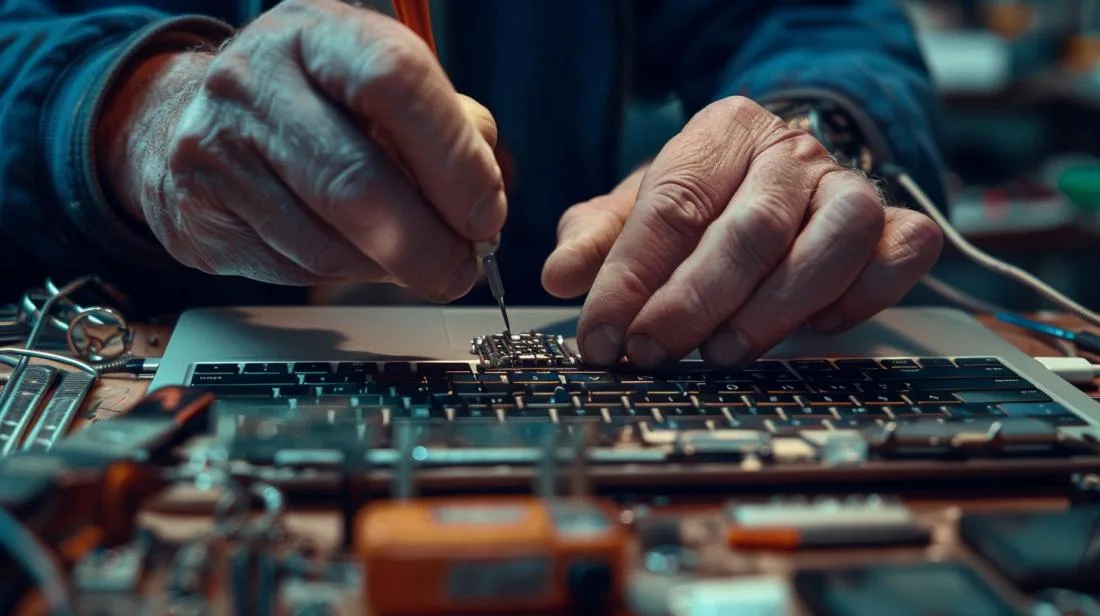
Vous avez déjà eu des problèmes avec la touche Maj sur votre MacBook ? Ne vous inquiétez pas, vous n'êtes pas seul. Découvrez des solutions rapides et efficaces pour réparer cette touche essentielle, en assurant que votre MacBook fonctionne parfaitement. Nous allons explorer les problèmes courants, identifier les défauts et apprendre à les résoudre immédiatement. Lisez la suite pour retrouver une frappe sans stress !
Comment résoudre les problèmes avec la touche Maj sur MacBook ?
Quels problèmes courants surviennent avec la touche Maj sur MacBook ?
Si la touche Maj du MacBook ne fonctionne pas, plusieurs problèmes peuvent survenir. Parfois, la touche "coince" ou ne répond pas. Cela peut être quelque chose de simple comme de la saleté ou quelque chose de plus complexe comme un problème matériel. Vérifier si le problème est constant ou intermittent aide à en comprendre la cause. Parfois, le système ou le clavier peuvent nécessiter des réglages.Comment identifier si la touche Shift est défectueuse ?
Pour découvrir si la touche Shift est défectueuse, vous pouvez faire des tests simples. Ouvrez un document texte et appuyez sur la touche. Si rien ne se produit ou si des lettres majuscules n'apparaissent pas, quelque chose ne va pas. Vérifier les préférences du système peut également aider. Allez dans "Clavier" et voyez si la touche Shift est enregistrée. Si elle n'apparaît pas, cela peut être un problème matériel.Quelles sont les solutions immédiates pour réparer la touche Shift ?
Pour réparer la touche Shift, il existe quelques solutions rapides. Tout d'abord, vérifiez s'il y a de la saleté ou des débris sous la touche. Parfois, un simple souffle peut résoudre le problème. Utilisez des produits de nettoyage spécifiques si nécessaire, mais prenez garde de ne pas endommager le clavier. Si cela ne fonctionne pas, essayez de réinitialiser le SMC (System Management Controller). Cela peut résoudre de nombreux problèmes de clavier. Suivez les instructions détaillées ici. Si cela ne résout toujours pas le problème, utilisez Karabiner. Il s'agit d'un logiciel qui aide à reconfigurer les touches problématiques. Pour en savoir plus, consultez site officiel. Si aucune de ces solutions ne fonctionne, il est peut-être temps de considérer une assistance technique professionnelle. Pour éviter de futurs problèmes, gardez le clavier propre et exempt de saletés. Les protections de clavier peuvent également prévenir les dommages. Ainsi, la touche Shift aura une durée de vie plus longue et fonctionnera correctement.Quelles fonctions la touche Shift remplit-elle sur un MacBook ?
La touche Shift sur un MacBook est très importante. Elle possède diverses fonctions qui augmentent l'efficacité et la productivité. Tout d'abord, parlons de l'utilisation de la touche Shift pour les raccourcis sur un MacBook.Comment utiliser la touche Shift pour les raccourcis sur un MacBook ?
Utiliser la touche Shift avec des raccourcis est simple. Appuyez sur Shift en même temps que d'autres touches pour exécuter des commandes. Par exemple, Maj + Cmd + Z refait la dernière action annulée. C'est idéal pour corriger rapidement les erreurs. D'autres raccourcis sont Maj + Cmd + N pour créer un nouveau dossier dans le Finder.Quels sont les principaux raccourcis qui utilisent la touche Maj ?
En plus de refaire des actions, la touche Maj aide avec de nombreuses commandes :- Maj + Cmd + Q: Fermez votre session sur votre MacBook.
- Shift + Command + 3: Effectue une capture d'écran complète.
- Shift + Command + 4: Permet de capturer une partie spécifique de l'écran.
Comment la touche Shift améliore-t-elle l'accessibilité et l'efficacité lors de l'utilisation du MacBook ?
La touche Shift ne se limite pas aux raccourcis, elle améliore également l'accessibilité. Par exemple, les combinaisons avec Shift permettent d'accéder à des menus et des outils spécifiques. Cela est utile pour les personnes ayant des difficultés avec la souris. Avec la touche Shift, vous pouvez naviguer avec plus de précision. En outre, la touche Shift permet de saisir des lettres majuscules et des symboles spéciaux. Elle est essentielle pour taper des mots de passe et des textes formels. La touche Shift garantit que votre travail sur le MacBook soit plus rapide et efficace. Pour plus d'informations sur les raccourcis et les symboles, vous pouvez consulter le guide du MacBook. Rappelons que ces fonctionnalités s'appliquent à tout modèle de MacBook, qu'il soit Pro, Air ou autre. Cela fait de la touche Shift un composant essentiel et polyvalent dans toute situation.Existe-t-il des différences entre les touches Shift des différents modèles de MacBook ?
Quelles sont les différences de fonctionnalités entre le MacBook Pro et le MacBook Air ?
Les touches Shift du MacBook Pro et du MacBook Air ont des fonctions similaires. Elles aident toutes deux à exécuter des commandes et des raccourcis fondamentaux, comme Shift+Command+Z pour refaire une action. Cependant, les modèles Pro disposent généralement de claviers plus robustes et réactifs, offrant une frappe plus fluide, essentielle pour les tâches intensives.Comment la touche Shift varie-t-elle entre les différents modèles et années de MacBook ?
La touche Shift des modèles plus anciens peut être moins réactive, surtout si le clavier est de type "papillon". Ce design est sujet à des pannes. Les modèles plus récents, comme le MacBook Pro 2020, ont résolu bon nombre de ces problèmes grâce au nouveau mécanisme "ciseaux". Cela améliore la durabilité et la sensation de frappe. Pour plus de détails techniques sur les claviers des MacBooks, accédez ici.Quelles sont les fonctionnalités spécifiques du modèle 2020 ?
Le MacBook Pro 2020 présente des avancées significatives. La touche Shift est plus résistante grâce au mécanisme "ciseaux". De plus, la répartition des raccourcis a été optimisée pour la productivité. Le clavier rétroéclairé permet d'utiliser la touche Shift même dans des environnements sombres. Ces améliorations augmentent l'efficacité lors de l'utilisation quotidienne du Mac. Plus de spécifications peuvent être trouvées ici.Comment résoudre les touches Shift bloquées sur un MacBook ?
Quelles sont les étapes pour débloquer une touche Shift sur un MacBook ?
Pour débloquer la touche Shift, commencez par nettoyer le clavier. Éteignez le MacBook et retournez-le tête en bas. Utilisez une bombe d'air comprimé pour souffler le clavier en suivant un motif en zigzag. Testez la touche après cela. Si elle reste bloquée, retirez-la délicatement à l'aide d'un outil pour touche de verrouillage des majuscules. Nettoyez la saleté visible et replacez la touche.Quels sont les outils nécessaires pour résoudre les touches bloquées ?
Vous aurez besoin d'une bombe d'air comprimé et d'un outil pour touche de verrouillage des majuscules. La bombe d'air comprimé soufflera la poussière et la saleté pouvant bloquer la touche. L'outil pour touche de verrouillage des majuscules aidera à retirer la touche en toute sécurité, sans endommager les composants. Vous pouvez également utiliser une brosse douce pour nettoyer la saleté difficile d'accès.Existe-t-il des méthodes de prévention pour éviter que la touche Shift ne se bloque ?
Pour éviter que la touche Shift ne se bloque, gardez votre clavier propre. Évitez de manger ou de boire près de votre MacBook. De temps en temps, utilisez de l'air comprimé pour nettoyer le clavier. Envisagez une housse de protection pour clavier afin d'empêcher la poussière de pénétrer. De plus, utilisez un chiffon sec pour nettoyer périodiquement la surface des touches.Comment utiliser des symboles spéciaux avec la touche Shift sur MacBook ?
Comment taper le symbole @ sur MacBook en utilisant la touche Shift ?
Pour taper le symbole @ sur MacBook, maintenez la touche Shift enfoncée et appuyez sur la touche 2. C'est aussi simple que cela. Vous avez déjà essayé de le faire et cela n'a pas fonctionné ? Vérifiez si le clavier est configuré pour le bon layout. Parfois, le problème vient simplement des paramètres.Comment utiliser le symbole € (euro) sur MacBook ?
Pour le symbole €, c'est presque la même chose. Maintenez la touche Option enfoncée et appuyez sur la touche 2. Si cette combinaison ne fonctionne pas, vous pouvez essayer Option + Shift + 2 selon la configuration du clavier. Cela est utile lorsque vous écrivez sur les finances ou que vous échangez des devises.Quels autres symboles spéciaux peuvent être utilisés avec la touche Shift ?
Il existe de nombreux symboles spéciaux que vous pouvez utiliser. Par exemple, pour le symbole dièse (#), maintenez Shift enfoncée et appuyez sur 3. Pour le symbole dollar ($), maintenez Shift enfoncée et appuyez sur la touche 4. Et pour le symbole de pourcentage (%), maintenez Shift enfoncée et appuyez sur la touche 5. Ces raccourcis rendent la frappe plus rapide et efficace. Pour plus de détails sur d'autres symboles et réglages du clavier, consultez la page de support d'Apple. Assurez-vous de connaître tous ces raccourcis. Ils peuvent vous faire gagner du temps et de l'énergie lors de votre travail ou de vos études sur votre MacBook.Conclusion
Nous avons résolu les problèmes courants liés à la touche Shift sur MacBook et vous avons montré comment les identifier. Nous avons exploré des solutions immédiates ainsi que les fonctions de la touche Shift sur différents modèles de MacBook. Nous avons également constaté les différences entre les touches Shift de plusieurs modèles et comment les débloquer. Enfin, nous vous avons montré comment utiliser des symboles spéciaux avec la touche Shift. Grâce à ces conseils, nous espérons que votre MacBook fonctionnera sans problème et que vous pourrez profiter au maximum de votre productivité!Vous aimerez aussi
- MACBOOK AIR, PRO OU IMAC : quel ordinateur Apple idéal pour vous ?
- Devriez-vous acheter un ordinateur de bureau ? Découvrez les avantages et les inconvénients de l'iMac !
- Quel MacBook acheter en 2023
- Voir les MacBook reconditionnés sur iOutlet
Recebe mais artigos como este.
Análises de tecnologia recondicionada + €5 BEMVINDO5 na primeira compra.
Procura um MacBook recondicionado?
MacBooks testados e certificados com 24 meses de garantia. Desde MacBook Air a MacBook Pro.
24 meses de garantiaEnvio em até 8 dias úteis
Ver MacBooks →





