

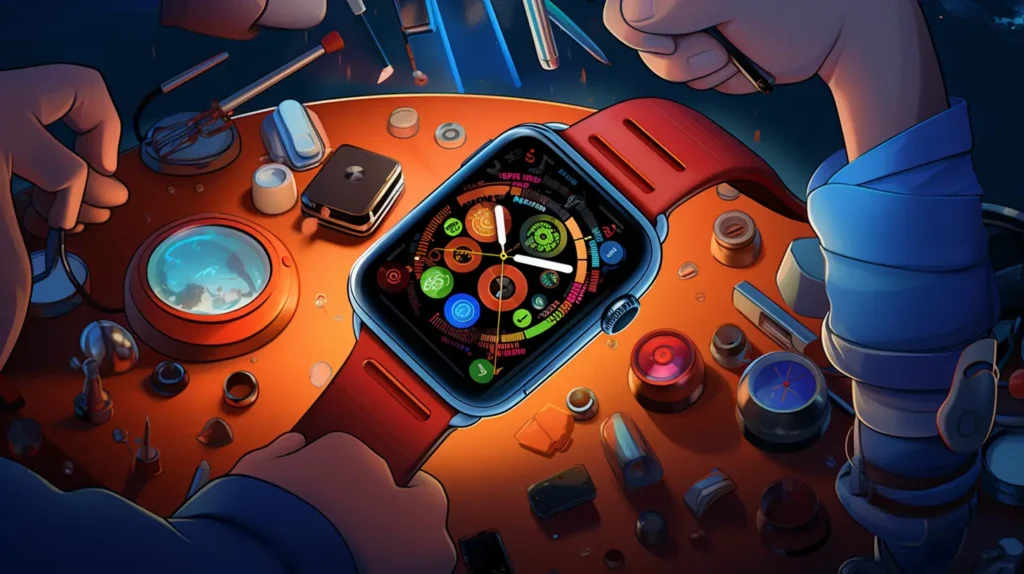
Si l'écran de votre Apple Watch est cassé ou ne fonctionne pas correctement, il peut être nécessaire de le remplacer. Cependant, le remplacement de l'écran de l'Apple Watch peut être un processus délicat qui nécessite des outils et des compétences spécifiques. Dans cet article, nous partagerons un guide étape par étape pour remplacer l'écran de l'Apple Watch en toute sécurité, y compris des conseils de la boutique iOutlet au Portugal.
Neste artigo
Avant de commencer : précautions de sécurité
Avant de remplacer l'écran de votre Apple Watch, il est important de suivre certaines précautions de sécurité pour éviter d'endommager l'appareil ou de vous blesser. Certains conseils incluent :
Éteignez l'Apple Watch et débranchez-le de la source d'alimentation avant de commencer. Utilisez un bracelet antistatique ou touchez une surface métallique mise à la terre pour décharger toute électricité statique de votre corps. Utilisez des outils appropriés, tels que des tournevis, des ventouses et des lames en plastique, pour éviter d'endommager l'appareil. Gardez les pièces et les vis organisées et étiquetées afin de pouvoir reconstruire l'appareil en toute sécurité.
Étape par étape : Comment remplacer l'écran de l'Apple Watch
- Retirez l'écran cassé : chauffez le bord de l'écran de l'Apple Watch avec un sèche-cheveux ou un pistolet à air chaud pendant environ 30 secondes. Cela aide à ramollir la colle qui maintient l'écran en place. Utilisez une ventouse pour tirer l'écran vers le haut avec précaution. Insérez une lame en plastique entre l'écran et le corps de l'Apple Watch pour couper la colle. Répétez le processus sur tous les côtés de l'Apple Watch jusqu'à ce que l'écran soit détaché.
- Retirez la carte logique : avec l'écran lâche, déconnectez le câble flexible qui relie l'écran à la carte logique. Ensuite, retirez la carte logique en débranchant tous les câbles et vis nécessaires.
- Transférez le haut-parleur et le Taptic Engine : retirez le haut-parleur et le Taptic Engine de l'écran ancien et transférez-les vers le nouvel écran.
- Installez le nouvel écran : connectez le nouvel écran à la carte logique et réinstallez tous les vis et câbles nécessaires.
- Testez l'Apple Watch : allumez l'Apple Watch et testez le nouvel écran avant de refermer complètement l'appareil.
Conseils de iOutlet
iOutlet est une boutique au Portugal qui propose des services de réparation et de remplacement d’écrans pour les appareils Apple, y compris l’Apple Watch. Certaines conseils que la boutique suggère pour remplacer l’écran en toute sécurité sont :
- Utilisez des outils de qualité pour éviter d’endommager l’appareil.
- Soyez patient et prenez votre temps pour éviter de casser l’écran.
- Suivez attentivement les instructions et respectez toutes les précautions de sécurité.
Conclusion
Remplacer l’écran de l’Apple Watch peut être un processus délicat, mais avec les outils et les précautions appropriés, il est possible de le faire en toute sécurité. Suivez le guide étape par étape ci-dessus et les conseils d’iOutlet pour vous assurer de réaliser le travail correctement. Toutefois, si vous ne vous sentez pas à l’aise pour effectuer la réparation vous-même, vous pouvez toujours faire appel à un spécialiste d’iOutlet ou à un service technique agréé Apple pour réaliser le remplacement de l’écran de votre Apple Watch. N’oubliez pas de toujours respecter les précautions de sécurité afin d’éviter tout dommage à l’appareil ou à vous-même.
Lire aussi
- 11 étapes pour configurer un iPhone
- Comment éteindre l'iPhone 2024
- Apprenez à formater votre iPhone en 10 étapes
- Voir les Apple Watch reconditionnés sur iOutlet
Conseils supplémentaires
- Faites une sauvegarde avant toute modification importante sur votre appareil
- Maintenez iOS/macOS à jour , les mises à jour corrigent les bugs et améliorent la sécurité
- Redémarrez l’appareil si quelque chose ne fonctionne pas comme prévu après avoir suivi les étapes
Besoin d’aide ?
Si vous rencontrez des difficultés, vous pouvez contacter le support Apple ou consulter notre section de tutoriels sur le blog iOutlet pour plus de guides.
Recebe mais artigos como este.
Análises de tecnologia recondicionada + €5 BEMVINDO5 na primeira compra.
Procura um Apple Watch recondicionado?
Apple Watches testados e certificados com 24 meses de garantia.





