
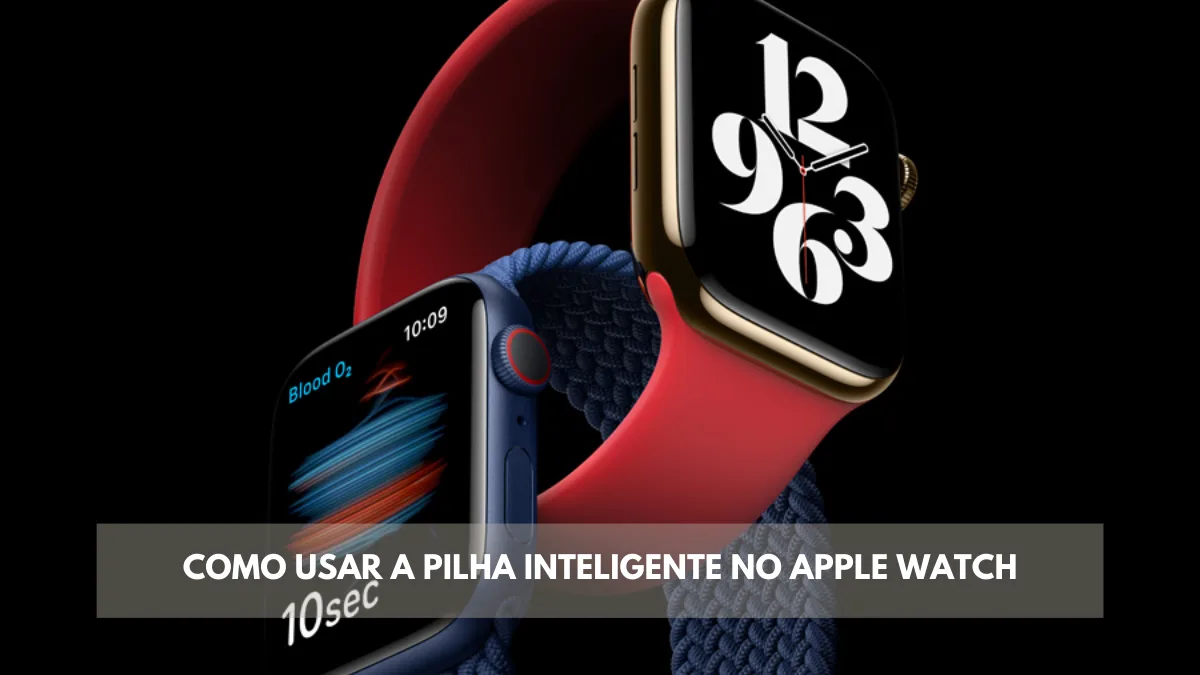
Comment utiliser la pile intelligente sur l'Apple Watch pour afficher des widgets :
Qu'est-ce que la pile intelligente ?
La pile intelligente est un ensemble de widgets qui utilise des informations telles que l'heure, la localisation et l'activité pour afficher automatiquement celles qui sont les plus pertinentes au bon moment de la journée.Comment ouvrir la pile intelligente :
- Appuyez sur la couronne numérique pour voir le cadran s'il n'est pas visible ;
- Faites tourner la couronne numérique pour faire défiler le panneau vers le bas jusqu'à voir les widgets ;
- Faites défiler le panneau jusqu'au widget que vous souhaitez utiliser, puis appuyez dessus pour ouvrir l'application associée ;
Comment ajouter, supprimer et réorganiser les widgets :
La pile intelligente contient déjà un ensemble prédéfini de widgets que vous pouvez ajouter, supprimer et réorganiser manuellement. Il suffit de faire défiler le panneau vers le bas à l'aide de l'écran, de toucher et de maintenir le doigt sur la pile intelligente, puis de suivre l'une des méthodes suivantes :- Ajouter un widget : appuyez sur le signe "+" puis appuyez sur un widget de votre choix en vedette ou sur une application située dans "Toutes les applications".
- Supprimer un widget : Il suffit de cliquer sur le signe « - ».
- Fixer et détacher des widgets : appuyez sur le signe d’une « épingle » situé à droite du widget. Pour retirer ce widget fixé, il suffit de cliquer sur le signe d’une « épingle » surmontée d’un trait situé à droite de chaque widget.
Plus de conseils utiles
- Protégez vos données , activez l’authentification à deux facteurs sur tous vos comptes
- Libérez de l’espace , revoyez régulièrement les photos, applications et téléchargements inutiles
- Économisez la batterie , réduisez la luminosité et désactivez le Wi-Fi/Bluetooth lorsque vous ne l’utilisez pas
Découvrez plus de conseils sur notre blog ou découvrez les meilleurs iPhones reconditionnés avec garantie chez iOutlet.
Neste artigo
Recebe mais artigos como este.
Análises de tecnologia recondicionada + €5 BEMVINDO5 na primeira compra.
Procura um Apple Watch recondicionado?
Apple Watches testados e certificados com 24 meses de garantia.
24 meses de garantiaEnvio em até 8 dias úteis
Ver Apple Watches →





