
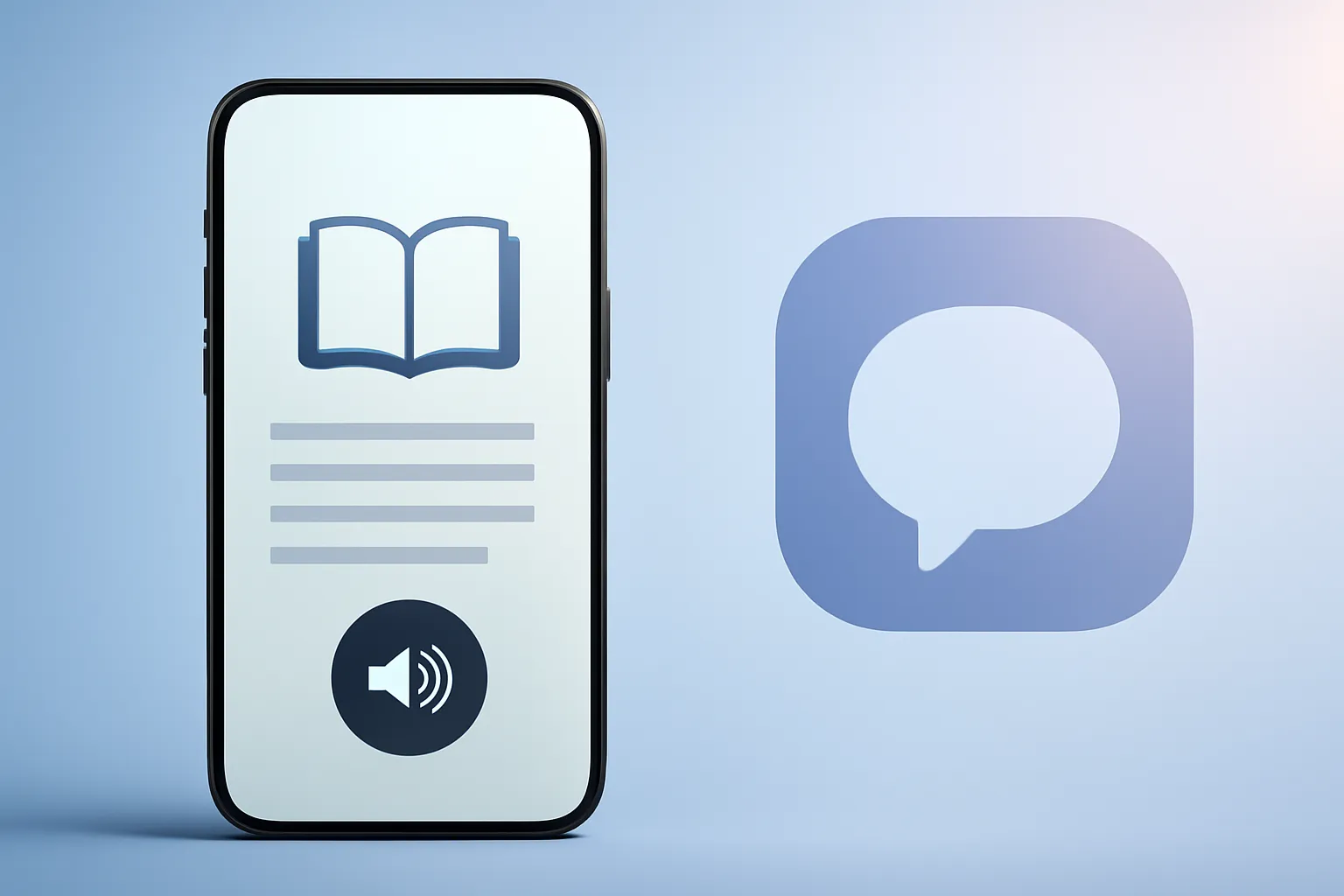
Le mode lecture Android est une option d'accessibilité de Google qui récupère le texte affiché à l'écran et le représente dans un panneau simple, lisible et personnalisable, quelle que soit l'application utilisée. Son intérêt : il coupe le bruit visuel (publicités, colonnes, polices étranges), améliore la lecture sur les petits écrans et peut même lire à voix haute. Utile notamment pour lire des articles, des e-mails longs, des documents ou des résultats de recherche sur smartphone, et pour alterner entre lecture et audio en déplacement.
Neste artigo
Vue d'ensemble
Android propose plusieurs « couches » de lecture. Il y a le mode lecture du navigateur (dans Chrome par exemple) et une approche plus transversale au système. La différence est concrète : le mode du navigateur ne fonctionne que dans le navigateur lui-même et n'apparaît pas toujours quand on le souhaite. Le mode lecture Android a quant à lui été conçu pour être invoqué dans n'importe quel contexte contenant du texte, comme une sorte de « filtre » de lecture appliqué par-dessus le contenu.
Ce qui le rend utile, ce n'est pas d'être une option cachée de plus : c'est sa cohérence. La même typographie, le même contraste et le même comportement, que vous soyez sur une page surchargée d'éléments, dans un e-mail mal formaté ou dans un texte aux couleurs hasardeuses au sein d'une application.
Détails techniques
Le mode lecture Android fonctionne comme un service d'accessibilité : quand vous l'invoquez, le système tente d'extraire le texte pertinent de l'écran et l'affiche dans un panneau dédié, avec une mise en forme que vous contrôlez. « Accessibilité » désigne ici un ensemble d'outils Android conçus pour rendre l'interface plus utilisable (par exemple en cas de basse vision, dyslexie, fatigue visuelle ou besoins temporaires).
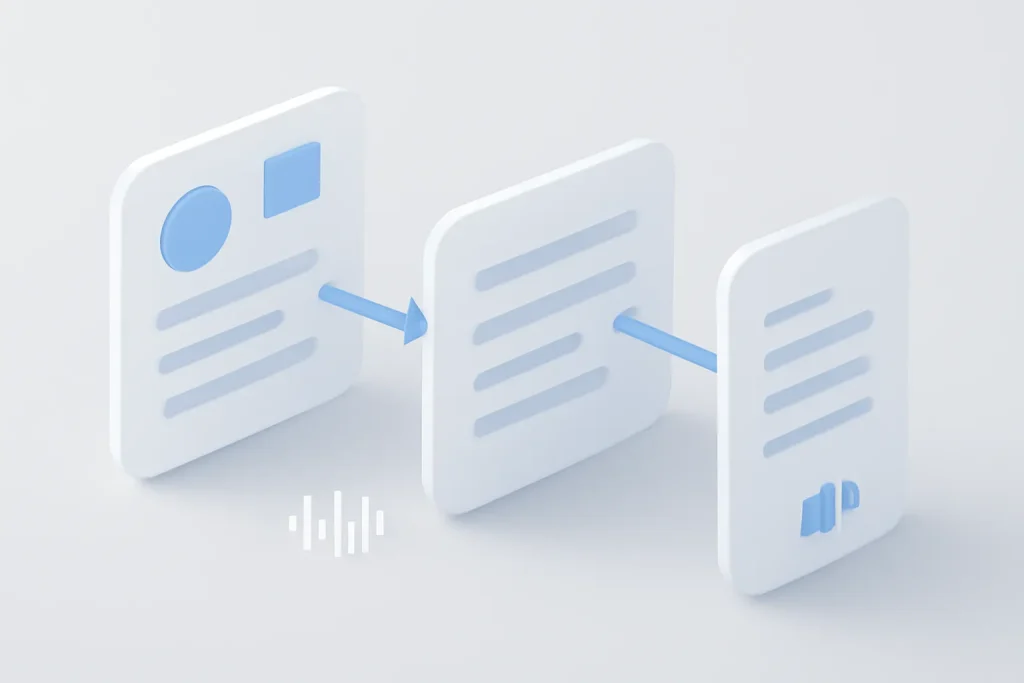
Le point clé est la séparation entre le contenu et sa présentation. Au lieu de dépendre de la mise en page d'origine (colonnes, bannières, widgets, couleurs), le panneau applique un affichage épuré : taille de police, type de police, alignement et combinaisons de couleurs ajustables. Cela aide aussi quand le contenu original utilise des contrastes faibles ou des polices trop fines.
L'audio est un autre élément important. Depuis le panneau, vous pouvez lancer la lecture à voix haute (text-to-speech) : le smartphone convertit le texte en parole et permet d'en régler la vitesse. Un moyen simple de « transformer » un article ou un e-mail en mini-livre audio, pratique pour le multitâche, sans que le site ait besoin de son propre lecteur.
Le raccourci le plus rapide, selon la configuration la plus pratique décrite dans la source, consiste à associer le mode lecture Android aux touches de volume (appuyer simultanément sur volume + et volume -). Autre option : un raccourci dans les Paramètres rapides (Quick Settings), plus visuel mais qui nécessite un geste supplémentaire.
Avantages concrets
Le premier bénéfice, c'est la concentration. Le mode lecture Android réduit les distractions et rend la lecture moins fatigante, surtout sur les petits écrans et en environnement lumineux. Pour ceux qui changent souvent d'application, la cohérence est encore plus appréciable : pas besoin de « réapprendre » où se trouve le bouton de lecture dans chaque contexte.
Il y a aussi un avantage indirect que beaucoup ne remarquent qu'après coup : moins de tentation de défilement infini et moins de friction pour « finir de lire ». Quand le texte est épuré et bien espacé, la lecture coule naturellement. Et quand l'audio est à portée de main, il est plus facile de continuer en marchant ou en conduisant (sans regarder l'écran).
Côté comportement des pages, cette approche est généralement moins intrusive que les bloqueurs agressifs, car elle ne bloqué pas les scripts et ne réécrit pas la page dans le navigateur : elle présente le texte dans un autre panneau. Le résultat peut être plus stable sur les sites qui dépendent d'éléments dynamiques.
Limites et défis
Tout n'est pas parfait. Comme le mode lecture Android dépend de sa capacité à identifier le texte « lisible » à l'écran, il peut échouer sur des contenus qui sont essentiellement des images (captures d'écran, PDF numérisés, infographies) ou dans des applications qui affichent le texte de manière non standard. Il peut aussi perdre une partie de la structure (tableaux complexes, encadrés latéraux ou éléments interactifs) : le but est de mieux lire, pas de reproduire l'expérience complète de la page.
Autre point : la découverte. Comme il s'agit d'une fonctionnalité qui nécessite installation et configuration, on peut facilement l'oublier en changeant de smartphone. Si vous changez souvent d'appareil, notez cette étape dans votre checklist de migration (au même titre que les sauvegardes et les comptes). D'ailleurs, si vous réorganisez votre Android, il peut être pertinent de revoir aussi votre plan de sauvegarde, comme nous l'expliquons dans la sauvegarde des messages sur Android.
Questions de confidentialité
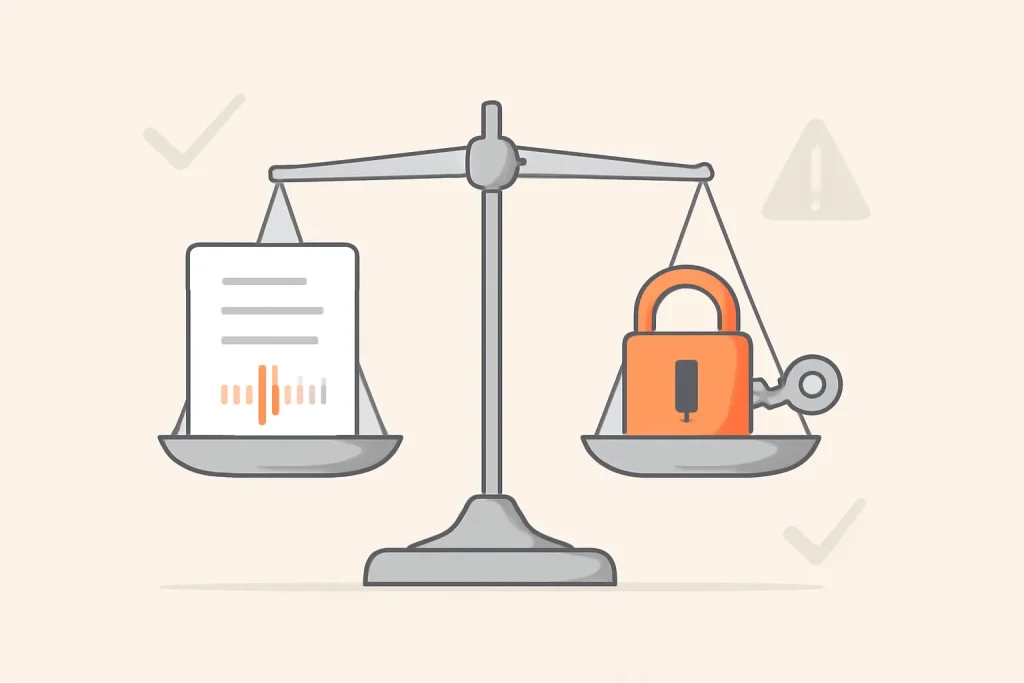
En tant que composant d'accessibilité, le mode lecture Android peut nécessiter des autorisations sensibles pour « voir » ce qui est affiché à l'écran et agir sur l'interface. Cela ne signifie pas pour autant que le contenu est envoyé hors de l'appareil, mais cela implique d'être prudent : installez uniquement l'application officielle et vérifiez, lors de la configuration, que le périmètre des autorisations vous convient.
Pour une référence et les définitions, la documentation d'aide de Google est le meilleur point de départ pour comprendre comment ces fonctionnalités sont gérées dans Android : support officiel de Google. Pour la transparence éditoriale, l'inspiration et le pas à pas de base viennent de l'article original de Computerworld : article d'origine.
Prochaines étapes
Si vous voulez commencer dès maintenant, la recette est simple : installez l'application officielle Reading Mode, suivez l'assistant de configuration initiale et choisissez un raccourci facile à mémoriser. Pour la plupart des gens, le geste avec les touches de volume est le plus rapide et n'ajoute pas de bouton flottant à l'écran.
Ensuite, prenez l'habitude dans trois situations concrètes : (1) les articles avec une mise en page confuse, (2) les e-mails longs, (3) les textes dans des applications avec une petite typographie. Après quelques jours, le mode lecture Android cesse d'être une « astuce » pour devenir un outil du quotidien. Si l'autonomie pendant les longues sessions de lecture ou d'audio vous préoccupe aussi, jetez un oeil à ces conseils d'iOutlet sur les bonnes pratiques pour prolonger la batterie.
Ce qu'il faut faire maintenant : activez le mode lecture Android, testez les options de police et de contraste jusqu'à trouver votre combinaison idéale, et essayez la lecture à voix haute dans une routine réelle (par exemple, sur le chemin du travail). Si vous ne vous souvenez plus du raccourci au bout d'une semaine, passez au raccourci dans les Paramètres rapides : le meilleur mode est celui que vous utiliserez vraiment.
FAQ
- Le mode lecture Android est-il le même que le mode lecture de Chrome ?
- Non. Celui de Chrome fonctionne dans le navigateur et n'est pas toujours disponible. Le mode lecture Android est une solution plus transversale, conçue pour être appelée depuis différentes applications.
- Comment activer le mode lecture Android avec les touches de volume ?
- Après avoir installé et configuré l'application, choisissez « touches de volume » comme raccourci. En utilisation, appuyez simultanément sur volume + et volume - pendant un instant pour ouvrir le panneau de lecture.
- Puis-je utiliser le mode lecture Android pour écouter des textes au lieu de les lire ?
- Oui. Le panneau propose une option de lecture (text-to-speech) qui lit le contenu à voix haute et permet d'en régler la vitesse.
- Fonctionne-t-il sur n'importe quelle application ?
- Il fonctionne dans de nombreux cas avec du texte à l'écran, mais peut échouer sur des contenus qui sont des images, des mises en page très complexes ou des applications qui n'exposent pas le texte de manière accessible.
- Le mode lecture Android supprime-t-il les publicités ?
- Concrètement, le panneau affiche le texte dans un format épuré sans la mise en page d'origine, ce qui réduit la distraction visuelle. Cela ne revient pas à bloquer les publicités au niveau de la page.
- Y a-t-il des risques pour la confidentialité en activant cette fonctionnalité ?
- En tant qu'outil d'accessibilité, elle peut nécessiter des autorisations pour accéder à ce qui est affiché à l'écran. Il est recommandé d'utiliser uniquement l'application officielle et de vérifier les autorisations lors de la configuration.
Recebe mais artigos como este.
Análises de tecnologia recondicionada + €5 BEMVINDO5 na primeira compra.
Tecnologia recondicionada com garantia
iPhones, MacBooks, iPads e mais, testados e certificados com 24 meses de garantia.





