



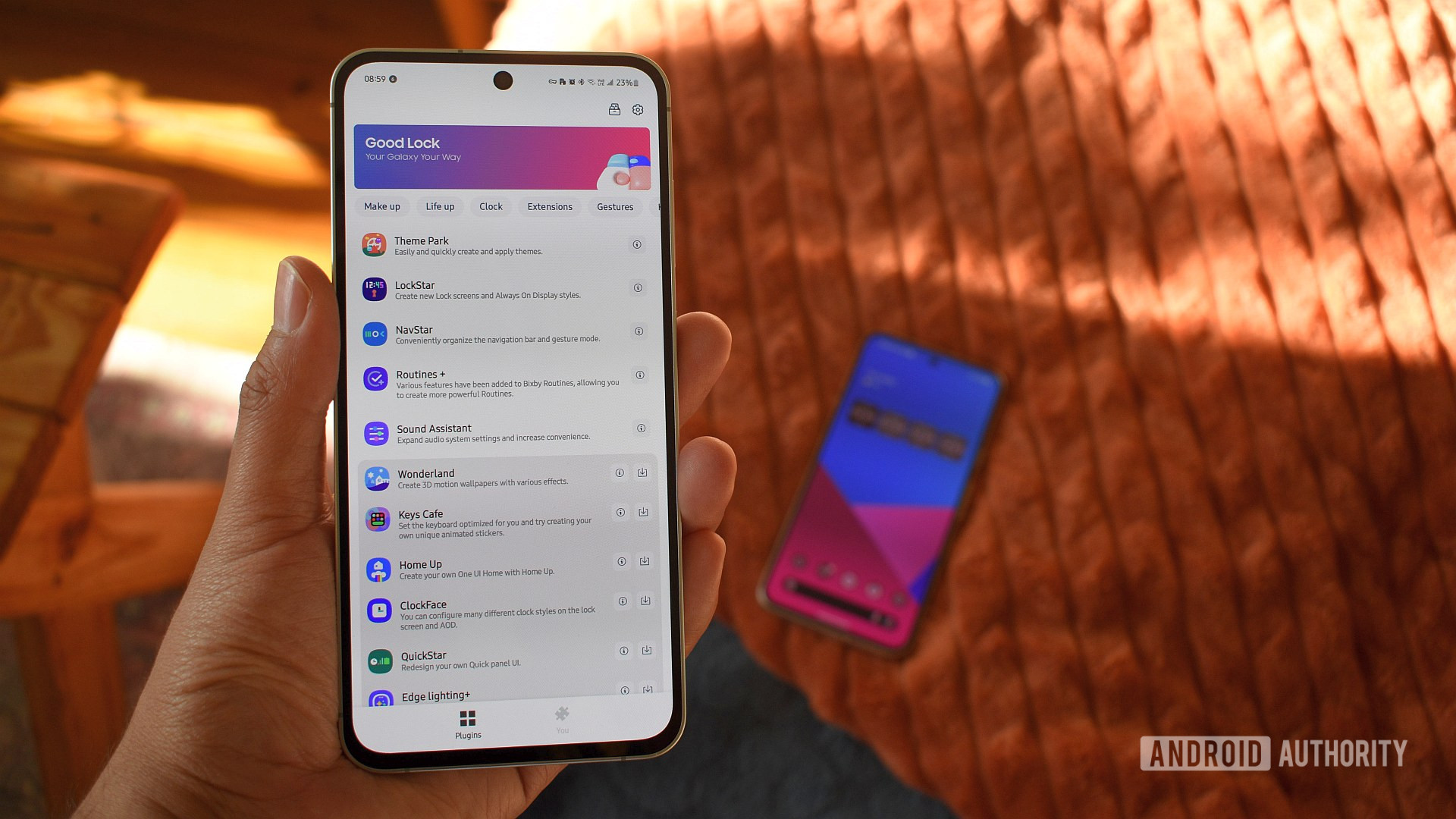
10 ajustes do Samsung Good Lock que valem mesmo a pena (e porquê)
O Good Lock, conjunto de módulos oficiais da Samsung para a One UI, é uma das razões pelas quais muitos utilizadores ficam “presos” ao ecossistema Galaxy: permite mexer em detalhes que o Android normal não expõe. Um artigo da Android Authority reuniu 10 definições que o autor muda sempre num Samsung novo — e a lista é útil porque não se limita a “embelezar”: foca-se em ergonomia (uso com uma mão), rapidez (câmara e atalhos), e controlo (som, ecrã e rotinas). Se tens um Galaxy recente e sentes que a One UI ainda não está “à tua mão”, estes ajustes são um bom ponto de partida.
Panorama Geral
Para enquadrar: o Good Lock é uma aplicação (e um conjunto de módulos) que desbloqueia personalizações profundas da One UI. Cada módulo atua numa área específica — por exemplo, gestos, ecrã de bloqueio, painel rápido, multitarefa ou câmara. Na prática, isto aproxima a experiência de um “sistema modular”: instalas só o que precisas e ajustas ao teu estilo de uso.
O ponto crítico é que muitas destas mudanças não são “cosméticas”. Em telemóveis grandes, a forma como chegas ao botão Recents, como alternas entre apps, ou onde aparece o painel de volume, tem impacto direto no conforto e no tempo perdido em micro-tarefas.
Para transparência editorial, a lista original está aqui: artigo da Android Authority.
Vantagens Práticas
1) Theme Park: dois painéis rápidos (claro/escuro) “a sério”. O autor cria temas distintos para o Quick Panel em modo claro e escuro, controlando cores e nível de blur. Faz sentido: o painel rápido é consultado dezenas de vezes por dia e a legibilidade muda muito entre sol direto e uso noturno. Theme Park permite afinar esse contraste sem depender do “gosto” padrão da Samsung.
2) LockStar: widgets úteis no ecrã de bloqueio. Em vez de encher o lock screen de elementos, a ideia é escolher dois widgets de consulta rápida (ex.: relógio mundial e meteorologia). O ganho é simples: menos desbloqueios “só para ver uma coisa”, o que também reduz distrações.
3) Home Up: Recents em lista vertical. Alterar o Task Changer para lista vertical torna o ecrã de apps recentes mais fácil de navegar com o polegar, sobretudo com uma mão. É um ajuste pequeno, mas muda a frequência com que falhas o alvo ao tentar fechar ou alternar apps.
4) QuickStar: relógio e ícones da barra de estado ao teu gosto. Mover o relógio para a direita liberta a esquerda para notificações. É uma preferência, mas tem lógica: em muitos fluxos de trabalho, as notificações são “sinais” mais importantes do que o relógio. O autor também ativa segundos no relógio do painel rápido — não é essencial, mas pode ser útil em tarefas cronometradas.
5) One Hand Operation+: gestos que substituem esticar o dedo. Este é o módulo mais transformador para telemóveis grandes. O autor configura gestos laterais (curto/long) para Back e Home, e diagonais para Recents e alternância de tarefas. Aqui vale uma definição curta: gestos laterais são ações disparadas por deslizes a partir das margens do ecrã, reduzindo a dependência de botões no fundo. Ajustar largura, tamanho e posição das “handles” é o que torna o sistema fiável, evitando ativações acidentais.
Detalhes Técnicos
6) Nice Shot: botão de apagar no momento. Quem tira muitas capturas sabe o problema: screenshots erradas acumulam-se e viram “lixo” para limpar mais tarde. O botão de apagar no toolbar resolve no ponto de origem, o que é uma abordagem eficiente de gestão de ruído digital.
7) Routines+: backup e importação de rotinas. A One UI já tem Modos e Rotinas; o Routines+ aprofunda triggers e ações e, crucialmente, permite exportar/importar. Isto é importante quando mudas de telemóvel: sem backup, as rotinas são trabalho perdido. Também abre portas a automações mais complexas (como macros de toque), embora a utilidade dependa do teu nível de tolerância a “afinar” automações.
8) Display Assistant: timeout e parâmetros por app. O autor usa-o para aumentar o tempo de ecrã ligado em apps específicas (ex.: entregas). Além disso, o módulo pode mexer em frame rate por aplicação e em características de brilho adaptativo. A ideia técnica aqui é segmentar políticas do sistema por app, em vez de aplicar uma regra global. A limitação apontada: o teto de 10 minutos para timeout por app pode ser curto para certos cenários.
9) Sound Assistant: painel de volume e controlo por app. Dois ganhos práticos: reposicionar o painel de volume para ficar ao alcance do polegar e definir volumes individuais por aplicação (incluindo silenciar apps específicas). Também ajusta o “step volume” para 3, ou seja, cada toque altera o volume em passos menores, dando mais precisão — útil com auscultadores sensíveis.
10) Camera Assistant: Quick tap shutter para reduzir atraso. A queixa é concreta: em alguns Samsung, a captura acontece quando levantas o dedo do botão, o que introduz atraso em objetos em movimento. O Quick tap shutter dispara ao toque, e pode ainda tirar uma foto extra ao manter pressionado. Para fotografia de ação casual (crianças, animais, rua), este ajuste tende a aumentar a taxa de “fotos aproveitáveis”.
Casos de Uso Reais
O fio condutor destas definições é reduzir fricção em tarefas repetidas. Se usas o telemóvel sobretudo com uma mão, prioriza One Hand Operation+ e Home Up. Se o teu dia é feito de alternar apps e comparar informação, MultiStar (abaixo) e um Recents bem configurado poupam tempo. Se trabalhas com capturas e partilhas, Nice Shot e Sound Assistant evitam limpeza e ajustes constantes.
Bónus de produtividade: MultiStar e split-screen rápido. O autor ativa o “Quick launch of the Multi window” para abrir split-screen ao manter o botão Recents. É um atalho que reduz passos e torna a multitarefa algo que realmente se usa, em vez de uma função “bonita no papel”.
Se estiveres a configurar um Samsung novo, vale a pena tratar estas mudanças como “perfil base”: instala 2–4 módulos, testa uma semana, e só depois adiciona mais. Personalização profunda é ótima, mas também pode criar inconsistências se mudares demasiadas coisas de uma vez.
FAQ
- O Good Lock é oficial da Samsung ou é uma app de terceiros?
- É um conjunto de módulos oficiais da Samsung para a One UI, distribuído como aplicação e extensões (módulos) que adicionam opções avançadas de personalização.
- O Good Lock funciona em todos os Samsung Galaxy?
- Depende do modelo, da versão da One UI e da disponibilidade regional. Alguns módulos podem não aparecer ou não ser compatíveis com determinados equipamentos.
- Instalar muitos módulos pode afetar desempenho ou bateria?
- Pode, sobretudo se ativares funções que ficam “sempre a ouvir” gestos, automações ou ajustes por app. A recomendação prática é instalar poucos módulos, medir o impacto e só depois expandir.
- One Hand Operation+ substitui a navegação por gestos padrão do Android?
- Não é uma substituição obrigatória; é uma camada adicional de gestos laterais configuráveis. Podes usá-lo em conjunto com a navegação por gestos da One UI, ajustando para evitar conflitos.
- É seguro usar macros de toque e automações do Routines+?
- Em geral, sim, mas macros podem executar ações não intencionais se o ecrã ou a interface mudarem. Convém testar bem e evitar rotinas que façam compras, apaguem ficheiros ou alterem definições críticas sem confirmação.


