



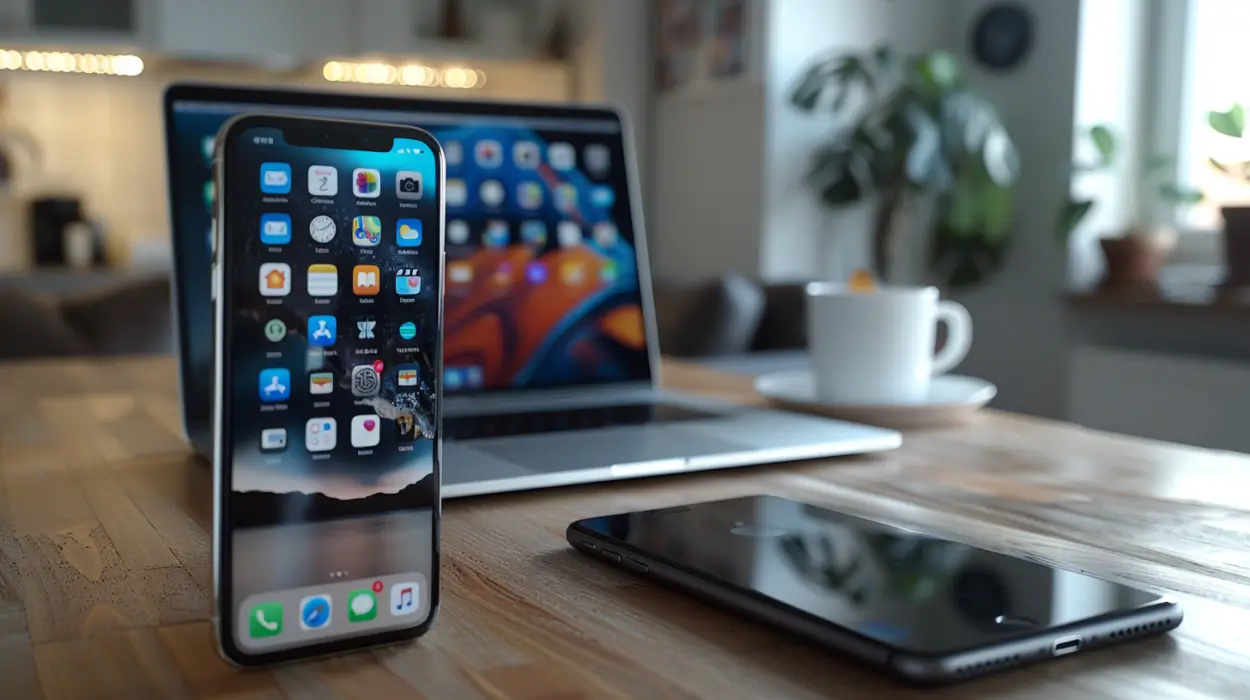
Se deseja enviar fotos do iPhone para PC, uma das opções é usar a tecnologia Bluetooth. Através dela, é possível transferir imagens e outros arquivos sem a necessidade de cabos ou aplicações de terceiros.
Neste artigo, vamos mostrar como enviar fotos do iPhone para PC com Windows por Bluetooth, de forma rápida e simples.
Passo 1: Emparelhar o iPhone com o computador
Antes de começar a transferir as fotos, é necessário emparelhar o iPhone com o computador. Para isso, siga os passos abaixo:
- No iPhone, aceda a »Configurações » > « Bluetooth » e ligue o Bluetooth;
- No computador, aceda a « Configurações » > « Dispositivos Bluetooth e outros »;
- Ligue o Bluetooth do computador e clique em « Adicionar Bluetooth ou outro dispositivo »;
- Selecione a opção « Bluetooth » e escolha o iPhone na lista de dispositivos disponíveis.
Depois de emparelhar os dispositivos, eles estarão conectados e prontos para transferir arquivos.
Passo 2: Transferir fotos por Bluetooth
Agora que o iPhone e o computador estão emparelhados, siga os passos abaixo para enviar fotos do iPhone para PC:
- No iPhone, abra a aplicação « Fotos »;
- Selecione as fotos que deseja enviar para o computador. Para isso, toque em « Selecionar » no canto superior direito da tela e escolha as imagens desejadas;
- Depois de selecionar as fotos, toque no ícone de partilha (o quadrado com uma seta para cima);
- Selecione a opção « Bluetooth » e escolha o computador na lista de dispositivos disponíveis;
- No computador, confirme a transferência das fotos.
As fotos serão transferidas para o computador e estarão disponíveis na pasta de destino definida na transferência.
Conclusão:
Enviar fotos do iPhone para PC pode ser feito facilmente através da tecnologia Bluetooth. Ao seguir os passos acima, pode transferir as suas fotos de forma rápida e segura, sem a necessidade de cabos ou aplicações de terceiros.
Se tem mais questões sobre o mundo Apple, esclareça todas as suas dúvidas no nosso Blog iOutlet


