



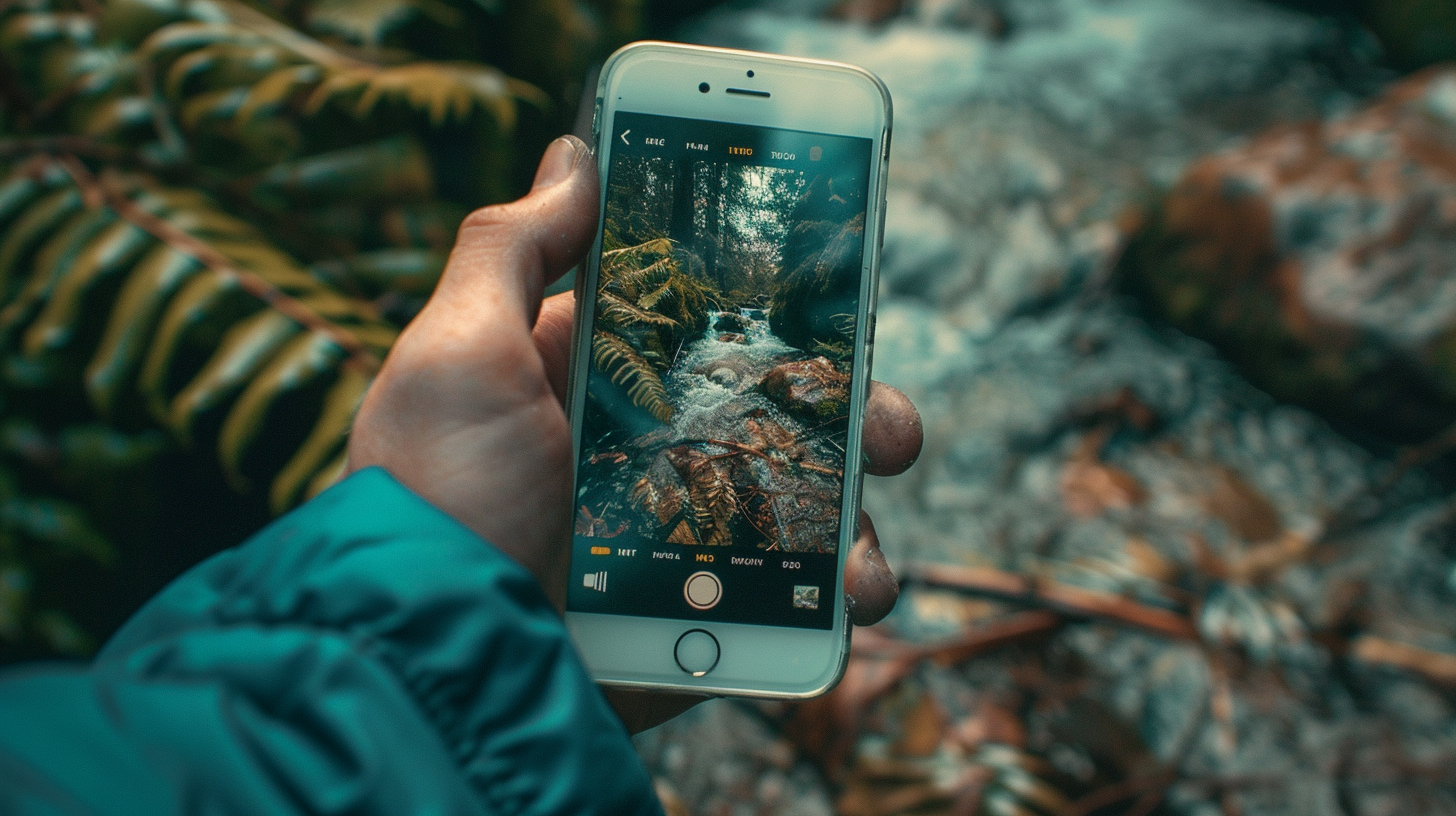
Como especialista Apple, sei que o iPhone é um dos dispositivos mais populares para fazer vídeos de alta qualidade. Com as suas câmeras avançadas e recursos de edição integrados, é possível criar vídeos incríveis diretamente do seu smartphone.
Neste artigo, vamos explorar dicas e truques para ajudá-lo a fazer vídeos incríveis no seu iPhone, desde o planeamento da gravação até a edição do seu vídeo final. Acompanhe!
1. Planeje a gravação do seus vídeos
Antes de começar a gravar, planeje o que você quer mostrar. Considere o ambiente em que está gravando, a iluminação, o enquadramento, a perspectiva, a estabilidade e a estética em geral.
2. Use a estabilização de imagem
A estabilização de imagem pode melhorar a qualidade do seu vídeo, tornando-o mais suave e profissional. Para ativar essa função, basta tocar no ícone de estabilização localizado na tela da câmera.
3. Utilize a iluminação natural
A luz natural é uma das melhores opções para iluminar os seus vídeos. Aproveite a luz do sol para dar vida às suas gravações, evitando filmar em ambientes com pouca luz.
4. Edite o seu vídeo
Após a gravação, utilize o recurso de edição de vídeo no iPhone para aperfeiçoar o resultado. A aplicação de fotos nativo oferece uma ampla variedade de ferramentas para cortar, ajustar a exposição, adicionar filtros, estabilizar o vídeo e muito mais.
5. Explore os recursos avançados da câmera
O iPhone oferece uma série de recursos avançados para gravação de vídeo, como o Time-lapse, Slo-mo, Pano e outros. Tire um tempo para explorar esses recursos e criar vídeos únicos e interessantes.
Com essas dicas, pode começar a fazer vídeos incríveis no seu iPhone e partilhá-los com amigos e familiares. Lembre-se de praticar e experimentar com diferentes técnicas para obter os melhores resultados!
Para além destas dicas, aconselhamos a visualização deste vídeo, bastante intuitivo e com ainda mais dicas práticas para a realização de vídeos incríveis com o sistema dos iPhones. Para além disso, e agora no nosso website, temos um artigo muito interessante sobre as ferramentas que a câmera do seu iPhone possui.


