



modo de leitura Android: o atalho escondido que transforma qualquer texto num ecrã limpo (e ainda o lê por ti)
modo de leitura Android é uma opção de acessibilidade da Google que pega no texto que tens no ecrã e reapresenta-o num painel simples, legível e personalizável — independentemente da app onde estás. Importa porque corta ruído visual (anúncios, colunas, fontes estranhas), melhora a leitura em ecrãs pequenos e ainda pode ler em voz alta. É especialmente útil para quem lê notícias, emails longos, documentos ou resultados de pesquisa no telemóvel, e para quem alterna entre leitura e áudio durante deslocações.
Visão Global
O Android tem várias “camadas” de leitura. Há o modo de leitura do browser (por exemplo, no Chrome) e há uma abordagem mais transversal ao sistema. A diferença é prática: o modo do browser só funciona dentro do próprio browser e nem sempre aparece quando queres; já o modo de leitura Android foi pensado para ser chamado em qualquer contexto com texto, como uma espécie de “filtro” de leitura por cima do conteúdo.
Na prática, o que o torna valioso não é ser mais uma opção escondida: é ser consistente. A mesma tipografia, o mesmo contraste e o mesmo comportamento, quer estejas numa página carregada de elementos, num email mal formatado ou num texto com cores pouco felizes dentro de uma app.
Detalhes Técnicos
O modo de leitura Android funciona como um serviço de acessibilidade: quando o invocas, o sistema tenta extrair o texto relevante do que está no ecrã e apresenta-o num painel próprio, com formatação controlada por ti. “Acessibilidade” aqui significa um conjunto de ferramentas do Android destinadas a tornar a interface mais utilizável (por exemplo, para baixa visão, dislexia, fadiga visual ou necessidades temporárias).
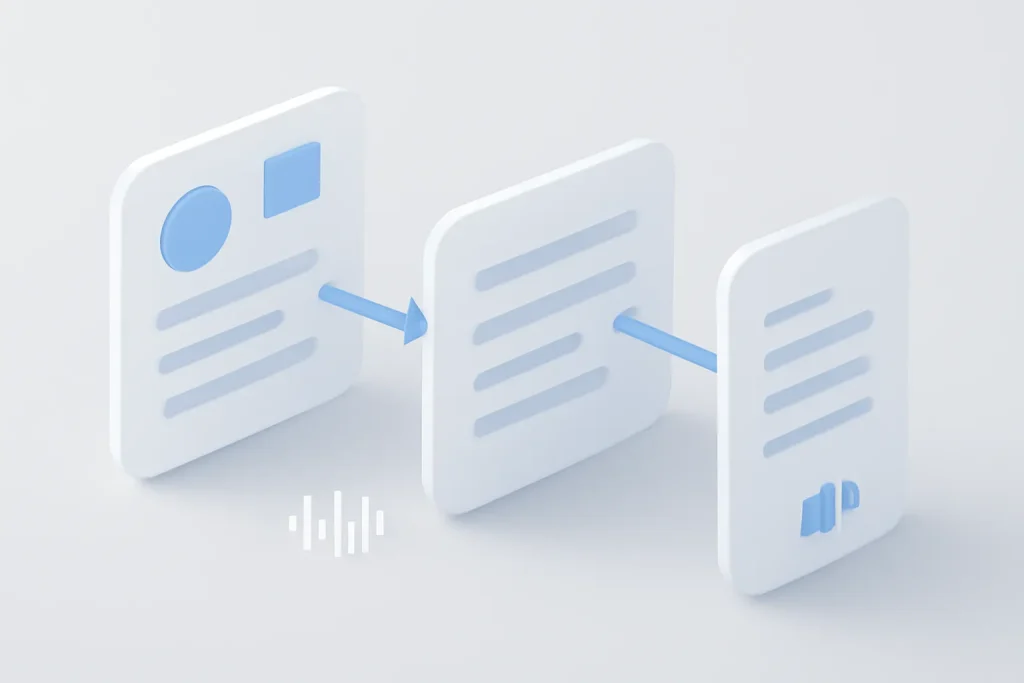
O ponto-chave é a separação entre conteúdo e apresentação. Em vez de depender do layout original (colunas, banners, widgets, cores), o painel aplica uma apresentação limpa: tamanho de letra, tipo de letra, alinhamento e combinações de cores ajustáveis. Isto também ajuda quando o conteúdo original usa contrastes fracos ou fontes demasiado finas.
Outra peça importante é o áudio. Dentro do painel, podes iniciar a leitura em voz alta (text-to-speech): o telemóvel converte texto em fala e permite ajustar a velocidade. É uma forma simples de “transformar” um artigo ou email num mini-audiolivro, útil para multitarefa — com a vantagem de não depender de o site ter um leitor próprio.
O atalho mais rápido, segundo a configuração mais prática descrita na fonte, é associar o modo de leitura Android às teclas de volume (carregar volume + e volume − em simultâneo). Em alternativa, podes optar por um atalho nos Controlos Rápidos (Quick Settings), que é mais visível mas exige mais um gesto.
Vantagens Práticas
O ganho imediato é foco. O modo de leitura Android reduz distrações e torna a leitura menos cansativa, sobretudo em ecrãs pequenos e em ambientes com muita luz. Para quem alterna entre apps, a consistência é ainda mais valiosa: não tens de “reaprender” onde está o botão de leitura em cada contexto.
Há também um benefício indireto que muita gente só nota depois: menos tentação para scroll infinito e menos fricção para “acabar de ler”. Quando o texto fica limpo e com bom espaçamento, a leitura flui. E quando o áudio está a um toque, é mais fácil continuar enquanto caminhas ou conduzes (sem olhar para o ecrã).
Em termos de comportamento de páginas, esta abordagem tende a ser menos intrusiva do que bloqueadores agressivos, porque não está a bloquear scripts nem a reescrever a página no browser; está a apresentar o texto noutro painel. O resultado pode ser mais estável em sites que dependem de elementos dinâmicos para funcionar.
Limitações & Desafios
Nem tudo é perfeito. Como o modo de leitura Android depende de conseguir identificar texto “legível” no ecrã, pode falhar em conteúdos que são essencialmente imagens (capturas, PDFs digitalizados, infografias) ou em apps que desenham texto de forma não standard. Também pode perder alguma estrutura (tabelas complexas, caixas laterais ou elementos interativos) — o objetivo é ler melhor, não replicar a experiência completa da página.
Outro ponto é a descoberta: por ser uma funcionalidade que exige instalação e configuração, é fácil esquecê-la quando trocas de telemóvel. Se costumas mudar de dispositivo, vale a pena anotar este passo no teu checklist de migração (a par de backups e contas). Aliás, se estás a reorganizar o teu Android, pode fazer sentido rever também o teu plano de cópias de segurança, como explicamos em backup de mensagens no Android.
Questões de Privacidade
Por ser um componente de acessibilidade, o modo de leitura Android pode exigir permissões sensíveis para “ver” o que está no ecrã e atuar sobre a interface. Isso não significa, por si só, que o conteúdo seja enviado para fora do dispositivo, mas significa que deves ser criterioso: instala apenas a app oficial e confirma, durante a configuração, que estás confortável com o âmbito das permissões.
Se quiseres uma referência de apoio e definições, a documentação de ajuda da Google é o melhor ponto de partida para perceber como estas funcionalidades são geridas no Android: suporte oficial da Google. Para transparência editorial, a inspiração e o passo-a-passo base vêm da peça original da Computerworld: artigo de origem.
Próximos Passos
Se queres começar já, a receita é simples: instala a app oficial de Reading Mode, completa o assistente inicial e escolhe um atalho fácil de memorizar. Para a maioria das pessoas, o gesto das teclas de volume é o mais rápido e não acrescenta botões flutuantes no ecrã.
Depois, cria o hábito em três cenários concretos: (1) artigos com layouts confusos, (2) emails longos, (3) textos dentro de apps com tipografia pequena. Ao fim de alguns dias, o modo de leitura Android deixa de ser “truque” e passa a ser ferramenta diária. Se também te preocupas com autonomia durante sessões longas de leitura/áudio, espreita estas dicas do iOutlet sobre hábitos para prolongar a bateria.
O que fazer agora: ativa o modo de leitura Android, testa as opções de fonte e contraste até encontrares a tua combinação ideal e experimenta a leitura em voz alta numa rotina real (por exemplo, no caminho para o trabalho). Se não te lembrares do atalho ao fim de uma semana, muda para o atalho nos Controlos Rápidos — o melhor modo é o que vais mesmo usar.
FAQ
- O modo de leitura Android é o mesmo que o modo de leitura do Chrome?
- Não. O do Chrome funciona dentro do browser e nem sempre está disponível; o modo de leitura Android é uma solução mais transversal, pensada para ser chamada em diferentes apps.
- Como ativo o modo de leitura Android com as teclas de volume?
- Depois de instalar e configurar, escolhe “teclas de volume” como atalho. Em uso, carregas volume + e volume − ao mesmo tempo durante um instante para abrir o painel de leitura.
- Posso usar o modo de leitura Android para ouvir textos em vez de ler?
- Sim. No painel existe uma opção de reprodução (text-to-speech) que lê o conteúdo em voz alta e permite ajustar a velocidade.
- Funciona em qualquer aplicação?
- Funciona em muitos cenários com texto no ecrã, mas pode falhar em conteúdos que são imagens, em layouts muito complexos ou em apps que não expõem o texto de forma acessível.
- O modo de leitura Android remove anúncios?
- Na prática, o painel mostra o texto num formato limpo e sem o layout original, o que reduz a distração visual. Isto não é o mesmo que bloquear anúncios ao nível da página.
- Há riscos de privacidade ao ativar esta funcionalidade?
- Como ferramenta de acessibilidade, pode requerer permissões para aceder ao que está no ecrã. A recomendação é usar apenas a app oficial e rever as permissões durante a configuração.


