



Review Apple Pencil iPad: o upgrade que muda mesmo a forma como usas o tablet?
Review Apple Pencil iPad: o Apple Pencil continua a ser o acessório que mais transforma um iPad de ecrã “passivo” numa ferramenta de criação — para apontamentos, desenho e anotações. O que importa, porém, já não é só “vale a pena?”; é “qual versão faz sentido para o meu iPad e para o meu tipo de trabalho?”. Entre Apple Pencil (USB‑C), Apple Pencil (2.ª geração) e Apple Pencil (1.ª geração), as diferenças práticas (pressão, gestos, carregamento e compatibilidade) podem mudar totalmente a experiência.
Panorama Geral: porque é que o Apple Pencil desbloqueia o iPad
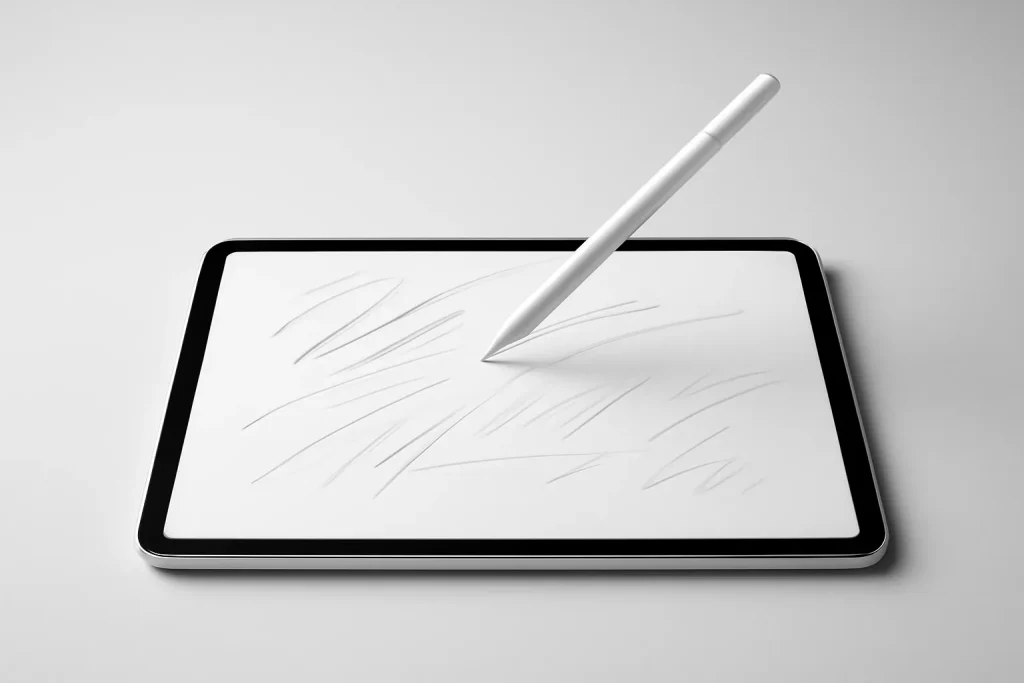
O iPad tem potência e aplicações maduras, mas o método de entrada dita o ritmo. Com o dedo, escrever é pouco natural, desenhar é limitado e anotar documentos torna-se mais lento do que devia. É aqui que esta review Apple Pencil iPad ganha relevância: o Pencil reduz a fricção entre ideia e execução.
Na prática, o Apple Pencil é um estilete activo desenhado para iPadOS, com integração profunda em áreas como rejeição de palma (o sistema ignora toques involuntários da mão), baixa latência e suporte directo por apps de notas e desenho. O resultado é simples de descrever: o iPad deixa de ser só consumo e passa a ser produção — desde sublinhar um PDF até rascunhar um wireframe.
Arquitectura & Especificações: o que muda entre USB‑C, 2.ª e 1.ª geração
A gama actual existe porque a Apple optimizou cada modelo para compromissos diferentes. Esta review Apple Pencil iPad não depende de “o melhor no papel”, mas do encaixe entre funcionalidades e o teu cenário.
Baixa latência (tempo entre o movimento e o traço aparecer) é transversal e é a base para escrita fluida. Precisão também é um ponto forte: seleccionar elementos pequenos, contornar detalhes e fazer marcações finas tende a ser mais consistente do que com canetas genéricas.
Depois surgem as diferenças que se sentem no dia-a-dia:
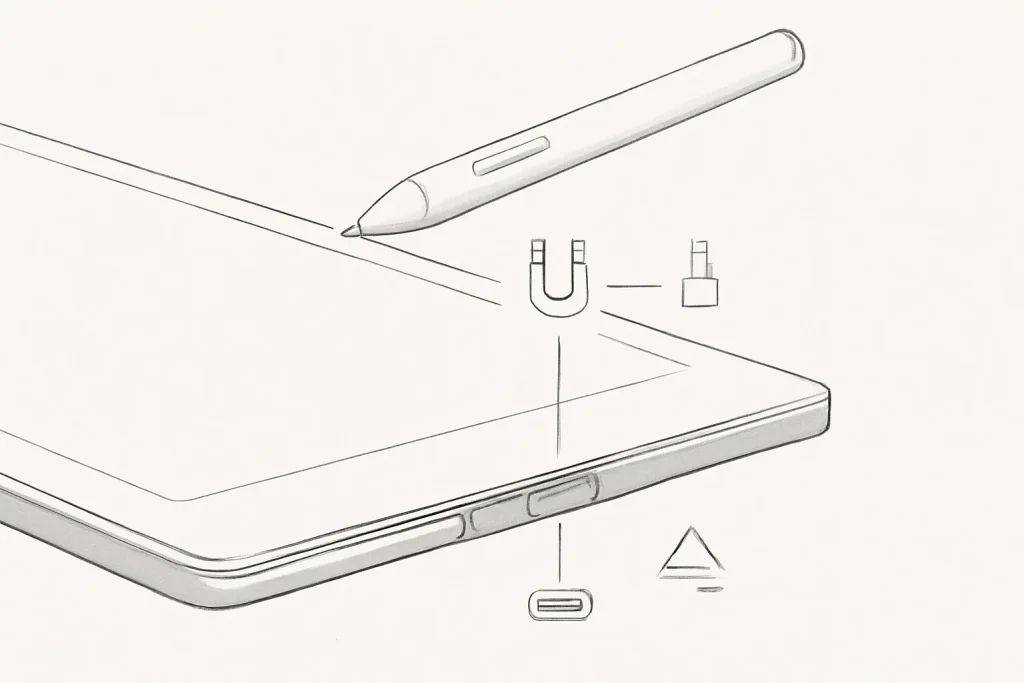
Sensibilidade à inclinação (tilt): ao inclinar o Pencil, o traço pode sombrear como um lápis real, útil para desenho e para diagramas com variação de espessura. Sensibilidade à pressão: permite variar espessura/opacidade com a força aplicada; é decisiva para ilustração e caligrafia, mas não está presente em todos os modelos. Gestos (como o duplo toque para trocar de ferramenta) aceleram fluxos em apps criativas. Carregamento e fixação (magnética, sem fios, ou por cabo) influenciam a probabilidade de o Pencil estar sempre pronto.
O Apple Pencil (USB‑C) tende a ser visto como opção moderna e mais acessível, com carregamento por USB‑C e funcionalidades essenciais, mas com concessões que podem pesar a quem desenha “a sério”. O Apple Pencil (2.ª geração) é o mais orientado a produtividade criativa, com conveniência de carregamento e controlos extra, quando compatível. O Apple Pencil (1.ª geração) mantém-se relevante para iPads mais antigos, mas com ergonomia e carregamento menos práticos.
Compatibilidade é o ponto que mais confunde: cada Pencil funciona apenas com modelos específicos de iPad. Antes de comprar, confirma o teu modelo exacto e cruza com a lista oficial em suporte da Apple.
Casos de Uso Reais: notas, PDFs e desenho (onde se nota a diferença)
Em apontamentos, o ganho vem da combinação de baixa latência, rejeição de palma e precisão. Para estudantes e profissionais, escrever à mão pode ser mais rápido do que digitar em reuniões, e a organização melhora quando passas a anotar por camadas (títulos, destaques, setas, esquemas). Em muitas apps, a pesquisa em notas manuscritas é uma funcionalidade que muda hábitos, mas depende do software e do idioma configurado.
Em PDFs, o Apple Pencil brilha em tarefas “micro”: sublinhar termos, circular trechos, assinar, desenhar setas e fazer comentários marginais sem tapar o texto. A precisão reduz erros e torna a revisão mais confortável.
No desenho, a história divide-se por nível de exigência. Para esboço casual, tilt e baixa latência podem chegar. Para ilustração e trabalho expressivo, a sensibilidade à pressão (quando disponível) torna-se central: é ela que dá controlo orgânico ao traço. É por isso que, em muitas discussões de utilizadores, a escolha do modelo acaba por ser menos sobre “marca” e mais sobre “pressão vs. preço”.
É também aqui que esta review Apple Pencil iPad deve ser honesta: se o teu uso é só “apontar e tocar”, um estilete mais simples pode servir. Se queres escrever páginas de notas, desenhar com intenção ou editar documentos com rigor, o Pencil tende a justificar-se pela consistência.
Limitações & Desafios: preço, desgaste e a confusão da compatibilidade
O primeiro obstáculo é o custo, sobretudo nos modelos mais avançados. O segundo é a fragmentação: não existe “um Apple Pencil para todos os iPads”, e isso leva muita gente a comprar o modelo errado. O terceiro é o desgaste normal das pontas (nibs). Quem escreve ou desenha diariamente deve contar com substituição periódica, porque a fricção no vidro vai consumindo o material.
Há ainda detalhes práticos que pesam: a forma de carregar e guardar o Pencil influencia perdas e esquecimentos. Fixação magnética ajuda, mas não elimina o risco. E, dependendo do modelo, podes perder funcionalidades como pressão ou gestos, o que muda a experiência em apps criativas.
Se estás a equipar um iPad para trabalho/estudo, faz sentido olhar para o conjunto (capa, suporte, teclado, caneta). No contexto editorial do iOutlet, vale a pena cruzar com o guia de acessórios essenciais para iPad para evitar compras redundantes.
Próximos Passos: como escolher sem arrependimentos
Para fechar esta review Apple Pencil iPad com utilidade prática, a decisão pode ser feita por três perguntas:
1) O meu iPad é compatível com qual Pencil? Sem isto, tudo o resto é ruído. Confirma no site de suporte da Apple e valida o nome exacto do teu modelo.
2) Preciso de sensibilidade à pressão? Se desenhas, faz lettering ou queres variação expressiva no traço, a pressão é um critério de corte. Se o foco é sublinhar, escrever notas simples e marcar PDFs, podes viver sem ela.
3) Quero conveniência diária ou aceito “fricção”? Carregamento sem fios e fixação magnética reduzem atrito. Se usas o Pencil todos os dias, essa conveniência pesa mais do que parece.
Se estiveres a ponderar alternativas, há opções de terceiros com boa relação custo/funcionalidades, mas a integração com iPadOS (gestos, consistência de latência, comportamento em apps) nem sempre acompanha. Para enquadramento, podes comparar com a análise editorial do ESR Stylus Pen.
Veredicto editorial: quando é “essencial” e quando é só um extra
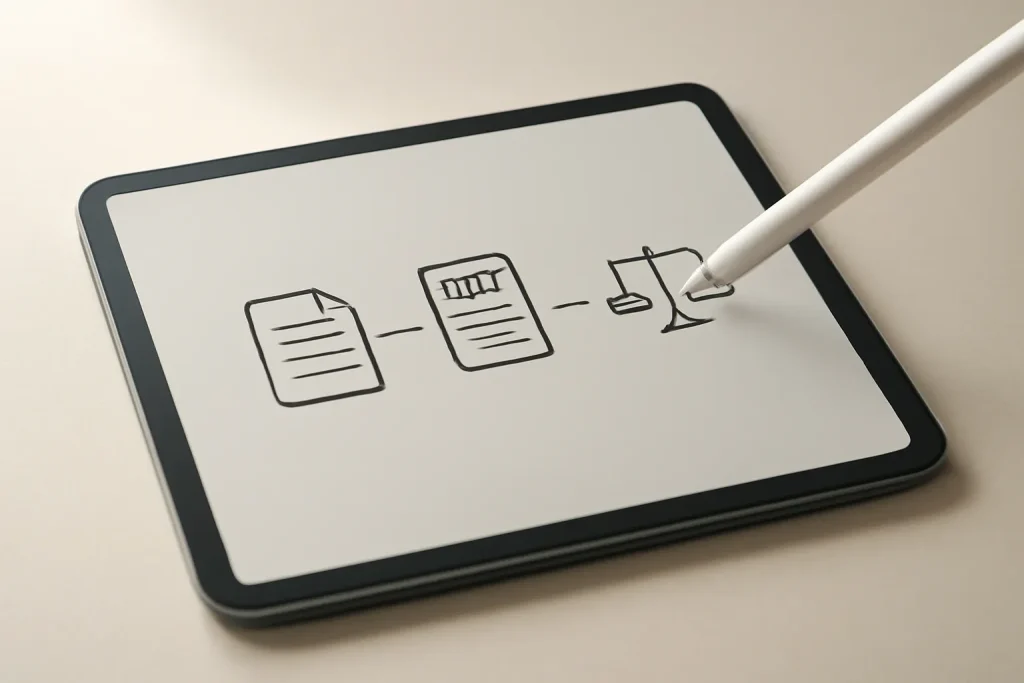
O Apple Pencil é mais do que um apontador: é uma mudança de interface. Esta review Apple Pencil iPad aponta para um padrão claro — quem toma notas a sério, anota documentos com frequência ou desenha com regularidade tende a sentir que o iPad fica finalmente “completo”. Para uso sobretudo de vídeo, web e e-mail, o Pencil é confortável, mas não obrigatório.
Se a tua intenção original ao comprar iPad incluía criar, estudar ou planear com mais liberdade, o Apple Pencil costuma ser o acessório que torna essa promessa real. Para transparência editorial, o texto de origem que inspirou esta análise está em fonte original.
FAQ
- Como sei exactamente qual Apple Pencil é compatível com o meu iPad?
- Confirma o modelo exacto do iPad (nome e geração) nas definições e cruza com a lista oficial da Apple. A compatibilidade varia por geração e não é intercambiável entre todos os iPads.
- Para tirar apontamentos, preciso mesmo de sensibilidade à pressão?
- Nem sempre. Para escrita e anotações, baixa latência, precisão e rejeição de palma costumam ser mais importantes. A pressão torna-se crítica para desenho expressivo e lettering.
- O “hover” serve para quê e faz diferença?
- Hover é a pré-visualização do ponto onde o traço vai cair antes de tocares no ecrã (quando suportado pelo iPad). Ajuda em tarefas de precisão, como retoque, selecção fina e desenho detalhado.
- As pontas do Apple Pencil gastam-se rapidamente?
- O desgaste depende do uso e do tipo de escrita/desenho. Quem usa diariamente deve contar com substituição ocasional, porque a fricção no vidro vai consumindo a ponta ao longo do tempo.
- Um stylus de terceiros pode substituir o Apple Pencil em tudo?
- Pode servir para tarefas básicas, mas a integração com iPadOS e a optimização em apps nem sempre igualam o comportamento do Apple Pencil, sobretudo em latência, consistência do traço e funcionalidades avançadas.
- O que devo testar nos primeiros dias para decidir se fico com o Apple Pencil?
- Testa três cenários: 1) escrever uma página de notas com rejeição de palma, 2) anotar um PDF com sublinhados e comentários finos, 3) desenhar com variação de inclinação e, se existir, pressão. Se a experiência reduzir fricção, é bom sinal.


