Un ordinateur portable avec un clavier étranger peut écrire dans la langue que vous utilisez. Ce qui change, c'est la disposition physique des touches et la configuration choisie dans le système. Avant d'acheter, vérifiez la disposition de l'unité : changer la langue de Windows ou de macOS ne modifie pas les symboles imprimés sur les touches.
Dans cet article
QWERTY, AZERTY ou QWERTZ : qu'est-ce qui change ?
| Disposition | Comment la reconnaître | Ce qu'il faut vérifier avant d'acheter |
|---|---|---|
| QWERTY | La première rangée de lettres commence par QWERTY. | Il existe en plusieurs versions. Un clavier portugais, britannique et américain n'ont pas les mêmes symboles ni nécessairement la même touche Entrée. |
| AZERTY | La première rangée commence par AZERTY. | Vérifiez la variante et la position des chiffres, accents et ponctuation. La position de certaines lettres diffère du QWERTY. |
| QWERTZ | Le Z occupe la position du Y sur un QWERTY. | Il existe des variantes par pays. Vérifiez les caractères imprimés et le format physique des touches. |
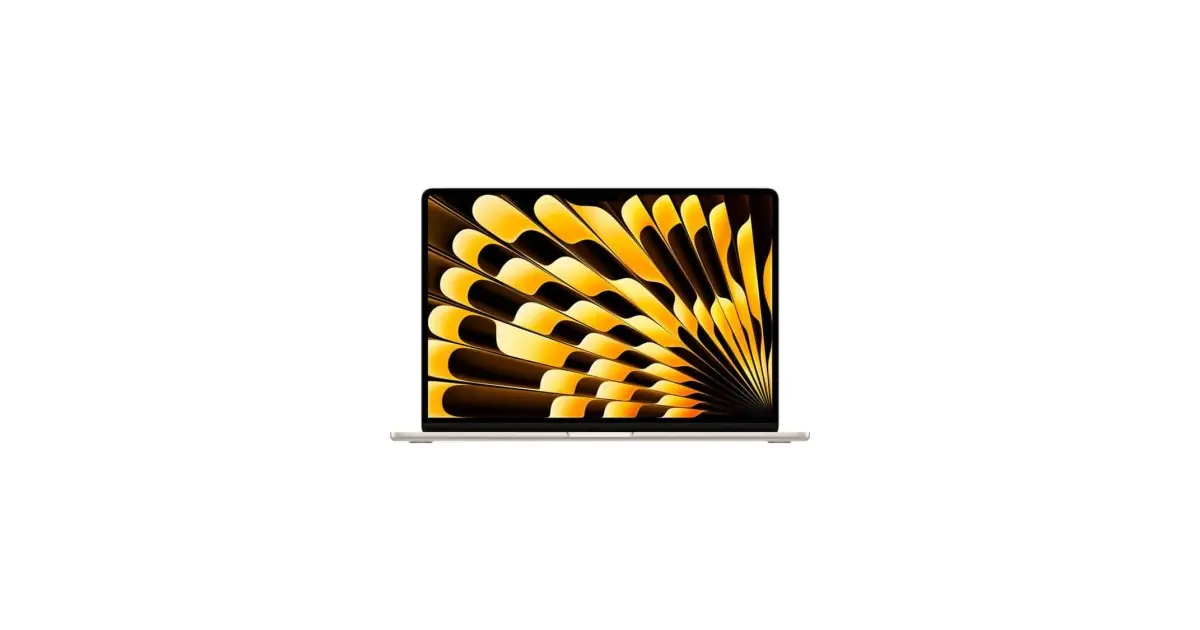
Une photo générique du modèle ne prouve pas quel est le clavier de l'unité en vente. Consultez l'attribut Clavier et la description de l'offre. S'il est seulement indiqué QWERTY, demandez la confirmation de la variante avant de décider.
Comment saisir les accents sous Windows
- Ouvrez les Paramètres et cherchez les options de langue et de clavier.
- Ajoutez la langue de saisie et la disposition que vous souhaitez utiliser. Les noms des menus peuvent varier selon la version de Windows.
- Basculez entre les dispositions avec Windows + Espace.
- Ouvrez un document et testez les lettres, les accents, le symbole @ et les signes que vous utilisez dans vos mots de passe.
Vous pouvez sélectionner la disposition de votre langue sur un clavier étranger, mais certaines touches produisent des caractères différents de ceux imprimés. Si vous préférez conserver la correspondance visuelle, utilisez la disposition physique et apprenez les combinaisons pour écrire dans votre langue.
Comment configurer sur Mac
Dans les Réglages Système, ouvrez Clavier et les options de saisie de texte. Ajoutez une source de saisie et utilisez le visualiseur de clavier pour localiser les caractères et les combinaisons. La documentation Apple sur les sources de saisie explique le parcours et les options disponibles.
Quand est-il judicieux de choisir une autre disposition ?
Si vous tapez sans regarder les touches et travaillez principalement au bureau avec un clavier externe, l'adaptation peut être simple. Si vous apprenez à taper, partagez l'ordinateur ou dépendez des symboles imprimés, privilégiez la disposition avec laquelle vous êtes à l'aise.
Pour la programmation, testez surtout les parenthèses droites, les accolades, la barre oblique inverse et les raccourcis de l'éditeur. Pour les tableurs, vérifiez si vous avez besoin d'un pavé numérique. Ces détails peuvent peser plus dans l'utilisation quotidienne qu'une petite différence de processeur.
Check-list avant de commander
- Variante exacte du clavier et langue de saisie souhaitée.
- Photo de l'unité, lorsqu'elle est disponible, et correspondance avec la description.
- Rétroéclairage et pavé numérique, s'ils sont importants.
- Compatibilité avec un clavier externe que vous possédez déjà.
- État des touches décrit dans l'offre et conditions d'achat.
Ne comptez pas sur le remplacement physique du clavier comme une adaptation simple : le coût et la possibilité dépendent du modèle. Comparez les configurations sur les ordinateurs portables disponibles et consultez le guide par utilisation avant de choisir.
Microsoft : configurer la langue et le clavier sous Windows
Apple: QWERTY / AZERTY / QWERTZ
Recevez plus d'articles comme celui-ci.
Analyses de tech reconditionnée + 5€ BEMVINDO5 sur votre première commande.

Technologie reconditionnée avec garantie
iPhones, MacBooks, iPads et plus, testés et certifiés avec 24 mois de garantie.