
10 réglages du Samsung Good Lock qui valent vraiment la peine (et pourquoi)
Dans cet article
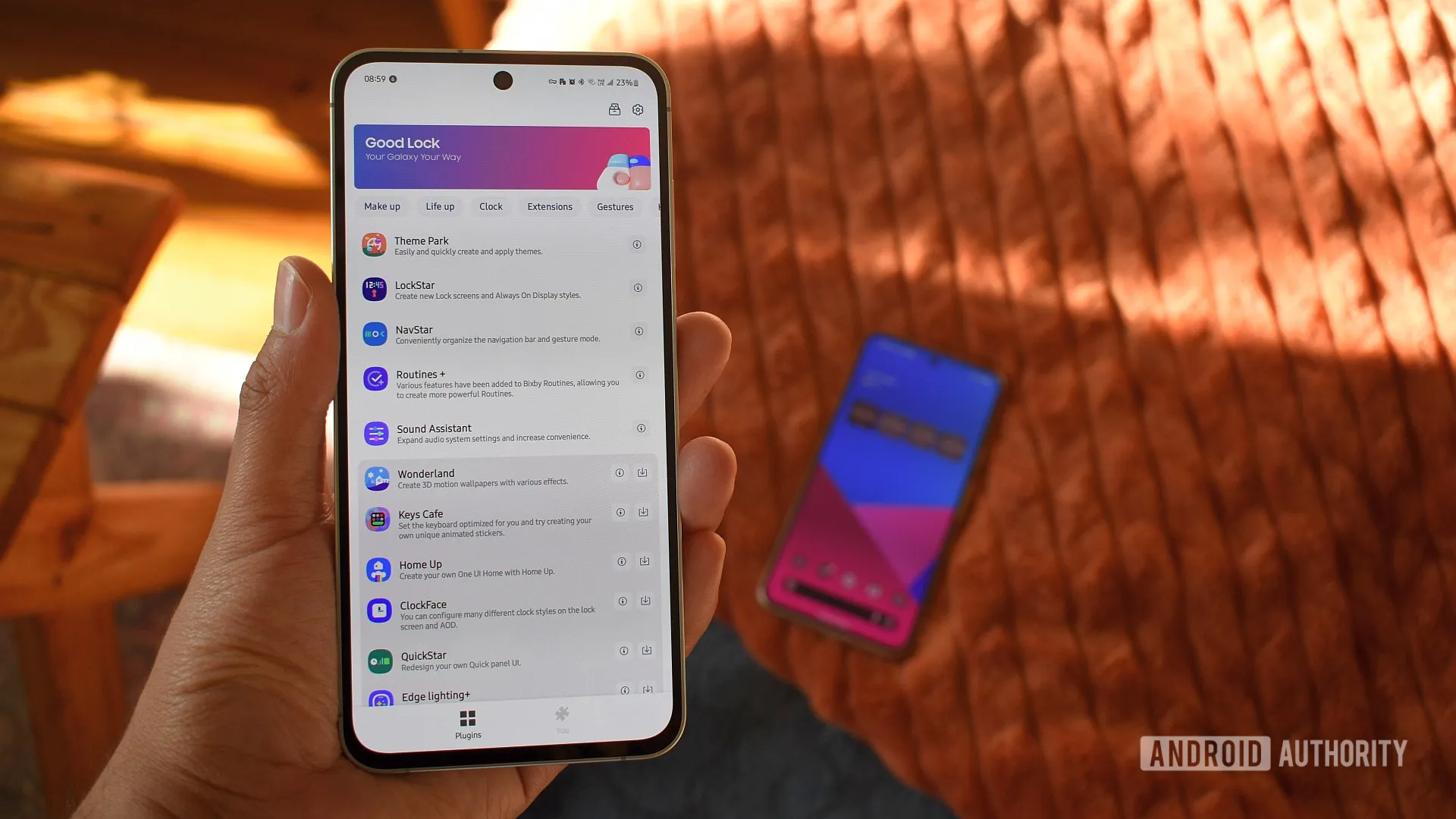
Le Good Lock, ensemble de modules officiels de Samsung pour la One UI, est l’une des raisons pour lesquelles de nombreux utilisateurs restent « accrochés » à l’écosystème Galaxy : il permet de modifier des détails que l’Android standard ne révèle pas. Un article d’Android Authority a rassemblé 10 réglages que l’auteur change toujours sur un nouveau Samsung, et cette liste est utile car elle ne se limite pas à « embellir » : elle se concentre sur l’ergonomie (utilisation à une main), la rapidité (appareil photo et raccourcis), et le contrôle (son, écran et routines). Si vous possédez un Galaxy récent et que vous estimez que la One UI n’est pas encore « à votre main », ces réglages constituent un bon point de départ.
Panorama Général
Pour mettre en contexte : le Good Lock est une application (et un ensemble de modules) qui débloque des personnalisations profondes de la One UI. Chaque module agit dans un domaine spécifique, par exemple, les gestes, l’écran de verrouillage, le panneau rapide, le multitâche ou l’appareil photo. En pratique, cela rapproche l’expérience d’un « système modulaire » : vous n’installez que ce dont vous avez besoin et vous l’adaptez à votre style d’utilisation.
Le point crucial est que beaucoup de ces modifications ne sont pas « cosmétiques ». Sur les grands smartphones, la manière dont vous accédez au bouton Récents, comment vous basculez entre les applications, ou où apparaît le panneau de volume, a un impact direct sur le confort et le temps perdu dans les micro-tâches.
Pour une transparence éditoriale, la liste originale se trouve ici : article d’Android Authority.
Avantages Pratiques
1) Theme Park : deux panneaux rapides (clair/sombre) « sérieux ». L’auteur crée des thèmes distincts pour le Panneau rapide en mode clair et sombre, en contrôlant les couleurs et le niveau de flou. Cela a du sens : le Panneau rapide est consulté des dizaines de fois par jour et la lisibilité varie considérablement entre la lumière directe et l’utilisation nocturne. Theme Park permet d’ajuster ce contraste sans dépendre du « goût » par défaut de Samsung.
2) LockStar : widgets utiles sur l'écran de verrouillage. Au lieu de surcharger l'écran de verrouillage d'éléments, l'idée consiste à choisir deux widgets d'accès rapide (par exemple, horloge mondiale et météo). Le gain est simple : moins de déverrouillages « juste pour voir une chose », ce qui réduit également les distractions.
3) Home Up : récents en liste verticale. Modifier le sélecteur de tâches pour une liste verticale rend l'écran des applications récentes plus facile à naviguer avec le pouce, notamment à une main. C'est un ajustement mineur, mais il change la fréquence à laquelle vous ratez la cible lorsque vous tentez de fermer ou de basculer entre les applications.
4) QuickStar : horloge et icônes de la barre d'état selon vos préférences. Déplacer l'horloge vers la droite libère la gauche pour les notifications. C'est une préférence, mais cela a du sens : dans de nombreux flux de travail, les notifications sont des « signaux » plus importants que l'horloge. L'auteur active également les secondes dans l'horloge du panneau rapide, ce n'est pas essentiel, mais cela peut être utile pour des tâches chronométrées.
5) One Hand Operation+ : gestes qui remplacent l'étirement du doigt. C'est le module le plus transformateur pour les grands téléphones. L'auteur configure des gestes latéraux (courts/longs) pour Retour et Accueil, et des gestes diagonaux pour Récents et la commutation de tâches. Ici, une définition courte s'impose : gestes latéraux sont des actions déclenchées par des glissements à partir des bords de l’écran, réduisant la dépendance aux boutons en bas. Ajuster la largeur, la taille et la position des « poignées » est ce qui rend le système fiable, en évitant les activations accidentelles.
Détails techniques
6) Nice Shot : bouton de suppression instantané. Qui prend beaucoup de captures d’écran connaît le problème : les captures erronées s’accumulent et deviennent des « déchets » à nettoyer plus tard. Le bouton de suppression dans la barre d’outils résout le problème à la source, ce qui constitue une approche efficace de gestion du bruit numérique.
7) Routines+ : sauvegarde et importation des routines. One UI propose déjà les Modes et Routines ; Routines+ approfondit les déclencheurs et les actions et, surtout, permet l’exportation et l’importation. Cela est important lorsque vous changez de téléphone : sans sauvegarde, les routines sont un travail perdu. Cela ouvre également la porte à des automatisations plus complexes (comme des macros de toucher), bien que l’utilité dépende de votre niveau de tolérance à « peaufiner » les automatisations.
8) Assistant d’affichage : délai d’attente et paramètres par application. L'auteur l'utilise pour augmenter le temps d'écran allumé dans des applications spécifiques (ex. : livraisons). De plus, le module peut ajuster le taux de rafraîchissement par application et les caractéristiques de luminosité adaptative. L'idée technique ici est de segmenter les politiques du système par application, plutôt que d'appliquer une règle globale. La limitation signalée : le plafond de 10 minutes pour le délai d'attente par application peut être court pour certains scénarios.
9) Assistant Son : panneau de volume et contrôle par application. Deux avantages pratiques : repositionner le panneau de volume pour qu'il soit à portée du pouce et définir des volumes individuels par application (y compris le silence d'applications spécifiques). Il ajuste également le « pas de volume » à 3, ce qui signifie que chaque pression modifie le volume par petits pas, offrant plus de précision, utile avec des écouteurs sensibles.
10) Assistant Caméra : déclencheur rapide par double tap pour réduire la latence. La plainte est concrète : sur certains Samsung, la capture se produit lorsque vous relevez le doigt du bouton, ce qui introduit un délai pour les objets en mouvement. Le déclencheur rapide par double tap s'active au toucher et peut encore prendre une photo supplémentaire en maintenant la pression. Pour la photographie d'action occasionnelle (enfants, animaux, rue), cet ajustement tend à augmenter le taux de « photos exploitables ».
Cas d'utilisation réels
Le fil conducteur de ces paramètres est de réduire la friction dans les tâches répétées. Si vous utilisez principalement votre téléphone d'une main, privilégiez l'Opération à une main+ et le Haut de l'accueil. Si votre journée consiste à alterner entre des applications et à comparer des informations, MultiStar (ci-dessous) et un menu Récents bien configuré vous font gagner du temps. Si vous travaillez avec des captures et des partages, Nice Shot et l'Assistant Son évitent le nettoyage et les ajustements constants.
Bonus de productivité : MultiStar et écran partagé rapide. L'auteur active la fonction « Lancement rapide du mode multifenêtre » pour ouvrir le mode écran partagé en maintenant le bouton Récents. C'est un raccourci qui réduit les étapes et rend le multitâche réellement utilisable, plutôt qu'une fonction « belle sur le papier » mais peu utilisée.
Si vous configurez un nouveau Samsung, il est recommandé de considérer ces changements comme un « profil de base » : installez 2 à 4 modules, testez-les pendant une semaine, puis ajoutez-en davantage uniquement si nécessaire. Une personnalisation approfondie est excellente, mais elle peut aussi créer des incohérences si vous modifiez trop d'éléments en même temps.
FAQ
- Good Lock est-il une application officielle de Samsung ou une application tierce ?
- C'est un ensemble de modules officiels de Samsung pour One UI, distribué sous forme d'application et d'extensions (modules) qui ajoutent des options avancées de personnalisation.
- Good Lock fonctionne-t-il sur tous les appareils Samsung Galaxy ?
- Cela dépend du modèle, de la version de One UI et de la disponibilité régionale. Certains modules peuvent ne pas apparaître ou ne pas être compatibles avec certains appareils.
- L'installation de nombreux modules peut-elle affecter les performances ou l'autonomie de la batterie ?
- Oui, notamment si vous activez des fonctions qui restent « constamment en écoute » pour les gestes, les automatismes ou les réglages par application. La recommandation pratique est d'installer peu de modules, de mesurer leur impact, puis d'en ajouter davantage uniquement si nécessaire.
- One Hand Operation+ remplace-t-il la navigation par gestes standard d'Android ?
- Ce n'est pas une substitution obligatoire ; c'est une couche supplémentaire de gestes latéraux configurables. Vous pouvez l'utiliser en conjonction avec la navigation par gestes de One UI, en l'ajustant pour éviter les conflits.
- Est-il sûr d'utiliser les macros de toucher et les automatisations de Routines+ ?
- En général, oui, mais les macros peuvent exécuter des actions non intentionnelles si l'écran ou l'interface changent. Il convient de bien les tester et d'éviter les routines qui effectuent des achats, suppriment des fichiers ou modifient des paramètres critiques sans confirmation.
Lire aussi
- Les dernières nouvelles d'Apple 2022
- Les dernières nouvelles d'Apple !
- Investir dans les actions d'Apple : une analyse complète
- Voir les Samsung reconditionnés sur iOutlet
Recevez plus d'articles comme celui-ci.
Analyses de tech reconditionnée + 5€ BEMVINDO5 sur votre première commande. Valable sur la première commande de 50 € minimum.

Vous cherchez un Samsung reconditionné ?
Smartphones Samsung testés et certifiés avec 24 mois de garantie.





