
Teams MacBook: Comme Baixar e Installer no Seu Appareil?
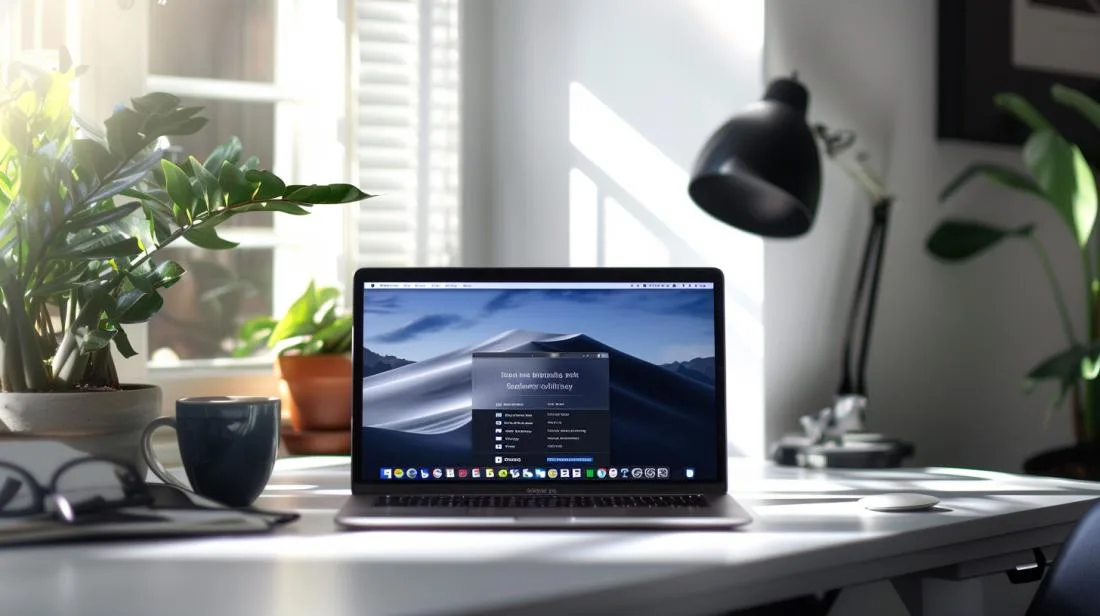
Fotografia de workspace elegante com MacBook exibindo a página de instalação do Microsoft Teams.

Teams MacBook: Comme Baixar e Installer no Seu Appareil?

Dans cet article
  1. Comme baixar e installer o Microsoft Teams no MacBook?
  2. Comme fazer o download do Microsoft Teams no Mac?
  3. Étape par étape para installer o Teams no MacBook
  4. Requisitos de sistema do Microsoft Teams
  5. Comme solucionar problemas comuns no Microsoft Teams no MacBook?
  6. Problemas comuns e comme solucioná-los
  7. Configuration e ajustes no Microsoft Teams para Mac
  8. Comme mettre à jour ou remover o Microsoft Teams no Mac
  9. Conclusion
  10. Lire aussi
Fotografia de workspace elegante com MacBook exibindo a página de instalação do Microsoft Teams.
TL;DR:
  • Download: Visite site específico e cliquez no botão de download.
  • Instalação: Abra o arquivo DMG, arraste o ícone para “Aplicativos” e cliquez duas vezes nele. Insirvotres credenciais ou crie uma compte.
  • Requisitos de sistema: macOS Mojave+, Intel Core i3+, 4 GB RAM, 1,5 GB de espaço.
  • Problemas comuns:
  • Teams não abre: Verifique macOS, reinicie ou reinstale.
  • Áudio: Ajuste paramètres de áudio e permissões.
  • Login: Verifique conexão de internet ou redefina senha.
  • Paramètres:
  • Caméra: Ajuste nas paramètres de appareils.
  • Lentidão: Limpe o cache do aplicativo.
  • Mises à jour: Verifique mises à jour no perfil do Teams.
  • Remoção: Feche Teams, arraste pour le “Lixo” e esvazie o lixo.

Se você ama produtos Apple tanto quanto eu, a besoin do Microsoft Teams dans votre MacBook. Dans ce guide, mostro comme baixar e installer de forma simples e rapide. Maintenant, vous pouvezrá unir seu incrível MacBook avec les poderoses ferramentas de comunicação do Microsoft Teams. Vamos começar?

Comme baixar e installer o Microsoft Teams no MacBook?

Comme fazer o download do Microsoft Teams no Mac?

Para baixar o Microsoft Teams, primeiro, visite o site exclusivo. No site, cliquez no botão de download. Assim, a instalação começará de forma rapide e eficiente.

Étape par étape para installer o Teams no MacBook

Após o download, abra o arquivo DMG na pasta de downloads. Arraste o ícone do Teams pour la pasta “Aplicativos”. Quand terminar, vá até a pasta “Aplicativos” e cliquez duas vezes no ícone do Microsoft Teams. Isso iniciará o aplicativo dans votre MacBook. Insirvotres credenciais de acesso. Caso não tenha uma compte, cliquez em “Criar uma”. Siga os passos na écran para complèter sua compte. Assim, cetterá pronto para usar o Teams dans votre Mac!

Requisitos de sistema do Microsoft Teams

Para garantir que o Teams funcione bem, verifique os requisitos de sistema. Seu MacBook a besoin ter o macOS Mojave ou superior. Il est nécessaire um processeur Intel Core i3, i5, i7 ou superior. Tenha pelo moins 4 GB de RAM e 1,5 GB de espaço disponible no disco. Si vous le souhaitez, acesse o site oficial da Microsoft. Lá, você encontrará tous les detalhes necessários. Maintenant, o Teams está pronto para transformar sua expérience de colaboração. Ele é plus rapide, simples e flexível. Baixe e instale hoje mesmo!

Comme solucionar problemas comuns no Microsoft Teams no MacBook?

Se você usa o Microsoft Teams no MacBook, pode ter enfrentaquelques problemas. Vamos resolver juntos esses problemas comuns!

Problemas comuns e comme solucioná-los

Teams não abre: Verifique seu sistema operacional. O MacBook a besoin da versão plus recente do macOS. Se tudo estiver em ordem, reinicie seu MacBook e tente ouvrir o Teams nouvellemente. Se encore não fonctionner, desinstale e reinstale o aplicativo. Problemas avec le áudio: Primeiro, verifique as paramètres de áudio do Teams. Cliquez dans votre perfil e vá em “Paramètres” e selecione “Appareils”. Ajuste o microfone e os alto-falantes adequados. Se o problema continuer, verifique as permissões de áudio nas “Preferências do Sistema” do macOS. Erros de login: Há problemas para fazer login? Cela peut être a conexão de internet. Tce autre rede ou redefidans votre senha do Teams. Se avoir besoin det plus ajuda, consulte a documentação oficial.

Configuration e ajustes no Microsoft Teams para Mac

Configuration da caméra: Sem imagem no vídeo? Vá até “Paramètres” e depois em “Appareils”. Selecione a caméra correta. Aussi verifique as permissões em “Preferências do Sistema” no Mac. Ajustes do aplicativo: Teams lent? Limpe o cache do aplicativo. Feche o Teams, vá em “Finder”, selecione “Ir” e depois “Ir pour la pasta”. Digite /Library/Application Support/Microsoft/Teams e delete todo o conteúdo dessa pasta. Depois, reinicie o Teams.

Comme mettre à jour ou remover o Microsoft Teams no Mac

Mettre à jour o Teams: Abra o Teams, cliquez dans votre perfil e em “Vérifier mises à jour”. O aplicativo verifica e instala mises à jour automaticamente. Remover o Teams: Para desinstaller, feche o Teams. Abra o “Finder”, selecione “Aplicativos” e arraste o ícone do Teams pour le “Lixo”. Em seguida, esvazie o lixo para complèter a remoção. Com essas conseils simples, você corrigirá a maioria dos problemas avec le Teams dans votre MacBook.

Conclusion

Installer o Microsoft Teams dans votre MacBook é simples quand você sabe o procedimento certo. Primeiro, baixe o Microsoft Teams no site oficial. Depois, siga os passos de instalação. Certifique-se de que seu MacBook atende aos requisitos do sistema. Se tiver problemas, existem soluções fáceis. Configurar e ajustar o Teams no Mac é prático. Mettre à jour ou remover o Teams é direto. Com essas conseils, usar o Teams dans votre Mac será sem complicação.

Lire aussi

Vous cherchez un MacBook reconditionné ?

MacBooks testés et certifiés avec 24 mois de garantie.

24 mois de garantieLivraison en 3-5 jours
Voir MacBooks →
Laisser un commentaire
Vus Récemment


