Apple Pay est une option pratique et sécurisée pour effectuer des paiements avec votre Apple Watch. En associant vos cartes de crédit et de débit à Apple Pay, vous pouvez réaliser des achats rapidement et en toute sécurité, sans avoir besoin de sortir votre portefeuille de votre poche. Dans cet article, nous allons explorer comment configurer et utiliser Apple Pay sur Apple Watch.
Dans cet article
Configuration d'Apple Pay : étape par étape
Étape 1 : Ouvrir l'application "Wallet & Apple Pay"
Tout d'abord, ouvrez l'application "Wallet & Apple Pay" sur votre iPhone. Assurez-vous d'utiliser la dernière version du système d'exploitation iOS pour garantir la meilleure expérience.
Étape 2 : Ajouter une carte
Cliquez sur "Ajouter une carte" pour lancer le processus de configuration. Vous pouvez choisir d'ajouter une carte de crédit ou de débit. Apple Pay prend en charge plusieurs établissements financiers, ce qui signifie que votre carte est probablement compatible.
Étape 3 : Capturer les détails de la carte
Utilisez l'appareil photo de l'iPhone pour capturer les détails de votre carte. Assurez-vous que les informations sont lisibles et correctes. L'appareil vous demandera également de saisir des informations supplémentaires, telles que le code de sécurité de la carte.
Étape 4 : Vérification de sécurité
Pour des raisons de sécurité, votre banque peut vous demander de vérifier l'ajout de la carte à Apple Pay. Cela peut être effectué via un code envoyé par SMS, par e-mail ou même par appel téléphonique.
Étape 5 : Carte ajoutée avec succès
Après la vérification, votre carte sera ajoutée à Apple Pay. Vous êtes maintenant prêt à l'utiliser sur votre Apple Watch.
Comment utiliser Apple Pay sur l'Apple Watch
Étape 1 : Ouvrir le Centre de contrôle
Pour accéder à Apple Pay sur l'Apple Watch, commencez par ouvrir le Centre de contrôle. Glissez vers le haut depuis le bas de l'écran pour ouvrir le Centre de contrôle.
Étape 2 : Sélectionner la carte souhaitée
Cliquez sur l'icône Apple Pay et choisissez la carte que vous souhaitez utiliser pour effectuer le paiement.
Étape 3 : Approcher l'Apple Watch du terminal
Approchez votre Apple Watch du terminal de paiement. Assurez-vous que le cadran de la montre est orienté vers le terminal et attendez quelques secondes jusqu'à ressentir la vibration indiquant que le paiement a été effectué avec succès.
Conseils d'utilisation
- Gardez votre Apple Watch à proximité du terminal de paiement pour garantir une connexion rapide et efficace.
- Assurez-vous que votre Apple Watch est déverrouillé lors du paiement.
- Vous pouvez ajouter plusieurs cartes à Apple Pay et basculer entre elles selon vos besoins.
Apple Pay sur l'Apple Watch offre un moyen pratique et sécurisé d'effectuer des paiements au quotidien. En suivant les étapes simples de configuration et d'utilisation, vous serez prêt à faire des achats rapidement et sans complications. Dites adieu à la nécessité de porter votre portefeuille et profitez de la commodité d'Apple Pay.
N'oubliez pas que Apple Pay protège vos données financières grâce à des technologies de sécurité avancées, ce qui en fait une option fiable pour effectuer des paiements dans les magasins, les applications et les sites web compatibles. Essayez Apple Pay sur l'Apple Watch et simplifiez votre expérience de paiement.
À propos d'iOutlet
iOutlet vend en ligne des appareils Apple et Samsung reconditionnés et testés, avec 24 mois de garantie sur les reconditionnés et 18 mois sur les occasions.
Recevez plus d'articles comme celui-ci.
Analyses de tech reconditionnée + 5€ BEMVINDO5 sur votre première commande. Valable sur la première commande de 50 € minimum.
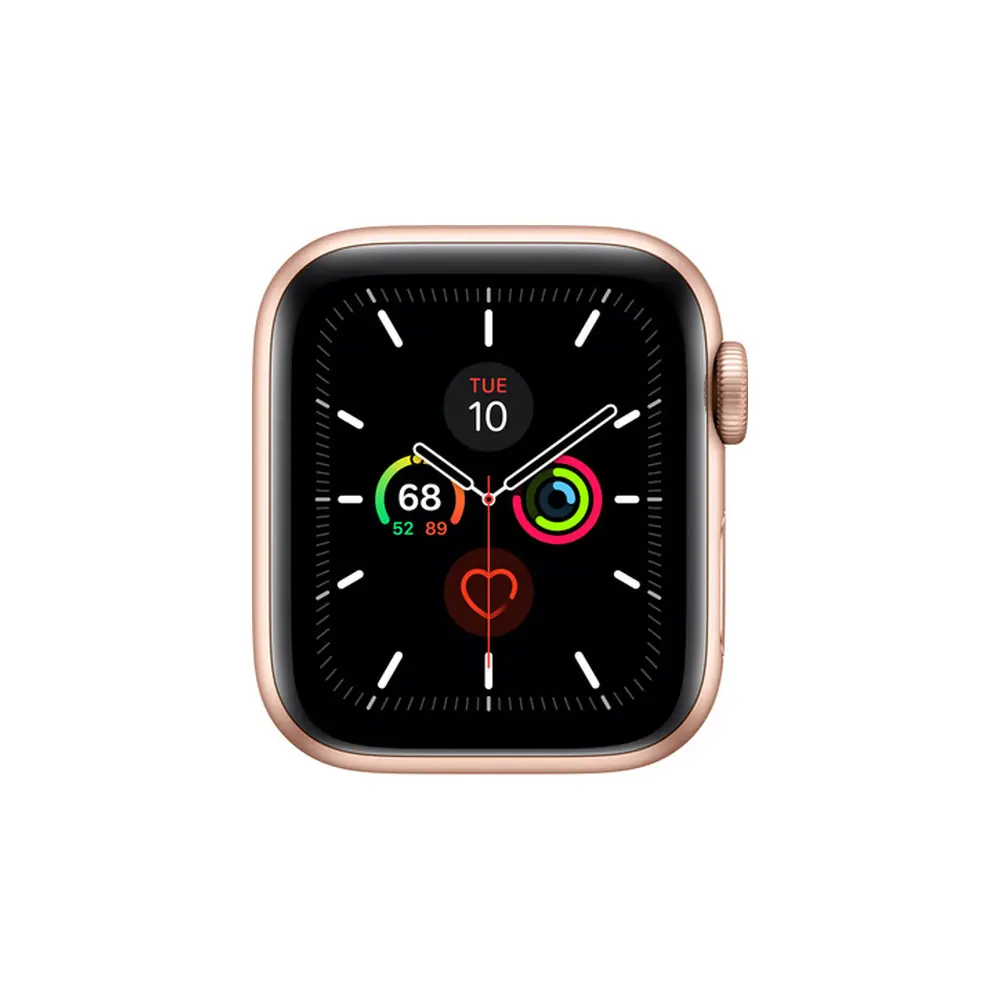
Vous cherchez un Apple Watch reconditionné ?
Apple Watches testés et certifiés avec 24 mois de garantie.