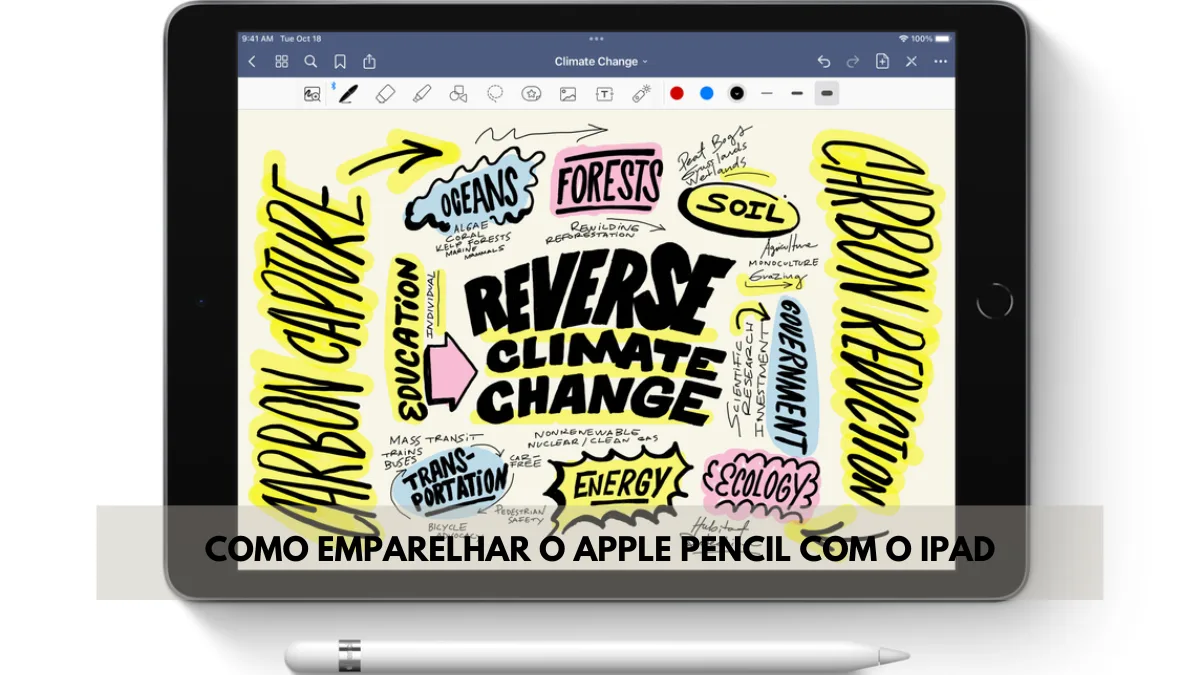
Dans le monde de la technologie, peu de combinaisons sont aussi emblématiques que celle de l'Apple Pencil et de l'iPad. Que vous soyez artiste numérique, étudiant ou professionnel créatif, l'Apple Pencil est bien plus qu'un simple outil : c'est une extension de votre créativité et de votre productivité. Cependant, pour ceux qui débutent avec ces appareils, le processus d'appairage peut sembler un peu mystérieux. Ne vous inquiétez pas, nous sommes là pour lever ce mystère et vous guider à travers le processus simple mais essentiel d'appairage de l'Apple Pencil avec l'iPad.
Comment appairer l'Apple Pencil avec l'iPad :
Avant de commencer le processus, vous devez :
- Mettre à jour votre iPad vers le logiciel le plus récent ;
- Vérifier que vous disposez du modèle d'Apple Pencil compatible avec votre iPad ;
- Vous devrez peut-être charger l'Apple Pencil en premier avant de pouvoir l'utiliser ;
Associer l'Apple Pencil (USB-C) :
Mettez à jour votre iPad vers iPadOS 17.1 ou version ultérieure. Ensuite, faites glisser l'extrémité de l'Apple Pencil (USB-C) pour l'ouvrir et branchez un câble USB-C dans le port. Branchez ensuite l'autre extrémité du câble sur l'iPad.
Associer l'Apple Pencil (2ᵉ génération) à l'iPad :
Connectez votre Apple Pencil au connecteur magnétique situé sur le côté de votre iPad.
Associer l'Apple Pencil (1ʳᵉ génération) à l'iPad (10ᵉ génération) :
Retirez le capuchon et connectez l'Apple Pencil et un câble USB-C à l'adaptateur USB-C vers Apple Pencil, puis branchez l'autre extrémité du câble sur l'iPad.
Lorsque le bouton "Associer" apparaît, appuyez dessus. Attendez que l'Apple Pencil s'apparie, puis déconnectez-le de l'adaptateur USB-C vers Apple Pencil.
Appairer l'Apple Pencil (1ère génération) avec l'iPad (6e à 9e génération) :
Retirez le capuchon et connectez votre Apple Pencil au connecteur Lightning de l'iPad.
Lorsque le bouton "Associer" apparaît, cliquez dessus.
L'Apple Pencil et l'iPad restent appairés jusqu'au redémarrage de l'iPad, l'activation du mode avion ou l'appairage de l'Apple Pencil avec un autre iPad.
Si vous ne parvenez pas à appairer l'Apple Pencil avec l'iPad :
- Connectez l'Apple Pencil à l'iPad : sur l'Apple Pencil (2e génération), centrez votre appareil sur le connecteur magnétique situé sur le côté de l'iPad ; sur l'Apple Pencil (1ère génération) et l'iPad (de la 6e à la 9e génération), retirez le capuchon et branchez l'Apple Pencil sur le connecteur Lightning de l'iPad ; sur l'Apple Pencil (1ère génération) et l'iPad (10e génération), retirez le capuchon et branchez l'Apple Pencil et un câble USB-C à l'adaptateur USB-C vers Apple Pencil. Branchez l'autre extrémité du câble sur l'iPad.
- Redémarrez l'iPad et réessayez;
- Accédez à Paramètres, puis à Bluetooth et assurez-vous que le Bluetooth est activé ;
- Sur le même écran, recherchez l'Apple Pencil dans "Mes appareils". S'il apparaît, cliquez sur informations et sur "Oublier cet appareil";
- Branchez l'Apple Pencil à l'iPad et cliquez sur le bouton "Associer" lorsqu'il apparaît après quelques instants ;
- Si le bouton "Associer" n'est pas affiché, attendez un moment pendant que votre appareil se charge et branchez-le à nouveau, puis attendez jusqu'à ce que le bouton apparaisse;
Au cours de cet article, nous avons exploré le processus d'appairage de l'Apple Pencil avec l'iPad, en démystifiant un aspect fondamental de la expérience technologique d'Apple. connecter ces deux appareilsIl ne se contente pas d'ouvrir les portes d'un monde de productivité et de créativité, mais il vous plonge également dans un voyage où vos idées peuvent prendre vie de manière surprenante.
Alors, débloquez le potentiel complet de votre Apple Pencil et de votre iPad, et laissez votre imagination s'envoler sans limites. Le monde attend vos créations brillantes. Continuez à en savoir plus sur Apple avec iOutlet !
Outils de diagnostic
Recevez plus d'articles comme celui-ci.
Analyses de tech reconditionnée + 5€ BEMVINDO5 sur votre première commande. Valable sur la première commande de 50 € minimum.
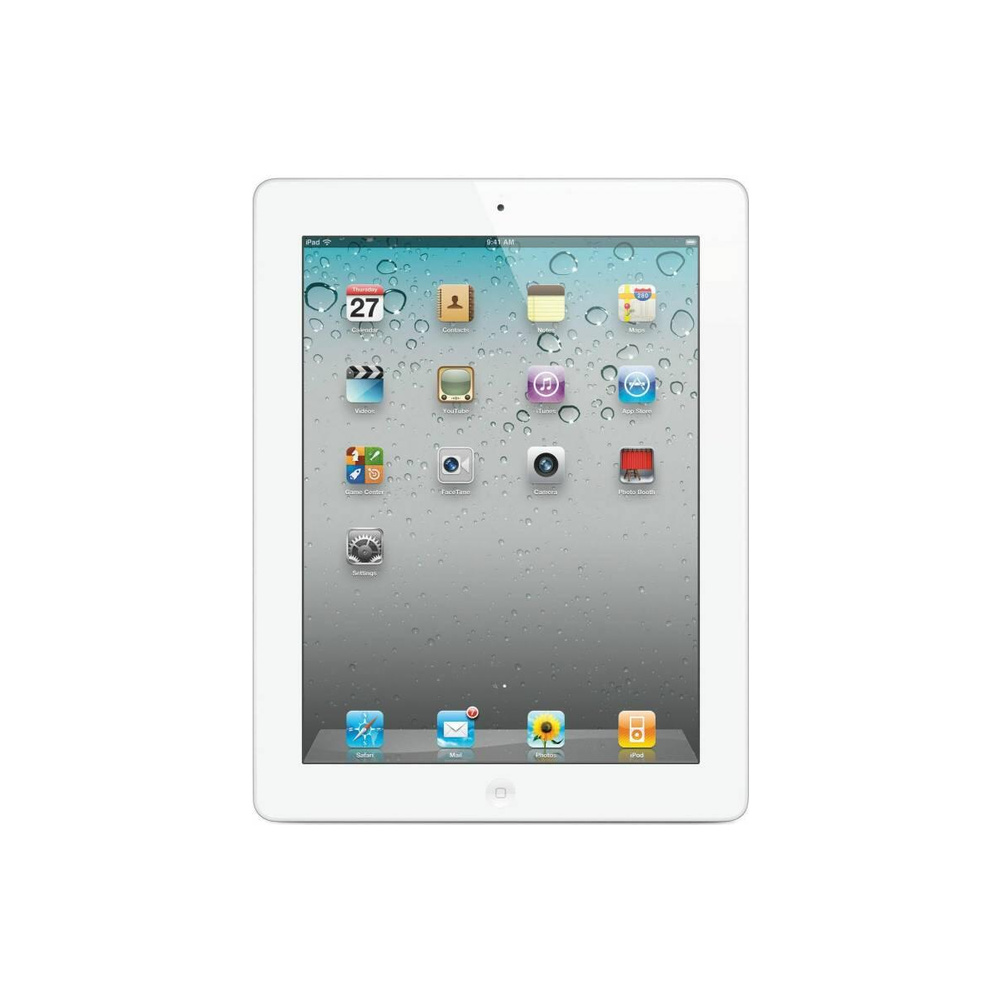
Vous cherchez un iPad reconditionné ?
iPads testés et certifiés avec 24 mois de garantie.