


Savoir comment faire un backup sur iPad est essentiel pour protéger vos données et garantir que vous ne perdez pas d'informations importantes en cas de perte, de vol ou de défaillance de l'appareil. Heureusement, Apple a rendu ce processus très simple, permettant aux utilisateurs de sauvegarder les données de l'iPad de plusieurs manières, notamment via iCloud et iTunes. Dans ce guide complet, nous expliquerons comment faire un backup sur iPad et garantir que vos données soient sécurisées.
Comment faire un backup sur iPad:
- Sauvegardez l'iPad avec iCloud
iCloud est une option facile et pratique pour sauvegarder votre iPad. Pour sauvegarder votre iPad avec iCloud, suivez ces étapes :
- Connectez votre iPad à un réseau Wi-Fi.
- Allez dans Réglages > [votre nom] > iCloud > Sauvegarde iCloud.
- Activez l'option Sauvegarde iCloud.
- Cliquez sur Sauvegarder maintenant pour lancer la sauvegarde immédiatement ou laissez votre iPad effectuer une sauvegarde automatique pendant la nuit lorsqu'il est connecté à une source d'alimentation.
- Sauvegardez votre iPad à l'aide d'iTunes
Une autre façon de sauvegarder votre iPad consiste à utiliser iTunes. Pour sauvegarder votre iPad avec iTunes, suivez ces étapes :
- Connectez votre iPad à votre ordinateur à l'aide d'un câble USB.
- Ouvrez iTunes et sélectionnez l'icône de l'appareil.
- Sélectionnez Sauvegarder maintenant.
- Assurez-vous de sélectionner l'option "Cet ordinateur" pour garantir que la sauvegarde soit enregistrée sur votre ordinateur.
- Cliquez sur Sauvegarder maintenant pour lancer la sauvegarde.
- Vérifiez que la sauvegarde a bien été effectuée
Après avoir sauvegardé votre iPad, il est important de vérifier que la sauvegarde a bien été effectuée. Pour vérifier la sauvegarde iCloud, allez dans Réglages > [votre nom] > iCloud > Gérer le stockage > Sauvegarde. Vous pouvez y voir la date et l’heure de votre dernière sauvegarde et confirmer qu’elle a bien été effectuée.
Pour vérifier la sauvegarde iTunes, ouvrez iTunes et sélectionnez Préférences > Appareils. Vous pouvez y voir la date et l’heure de votre dernière sauvegarde et confirmer qu’elle a bien été effectuée.
Sauvegarder régulièrement votre iPad est l’une des meilleures façons de garantir que vos données sont sécurisées et protégées. Grâce à ces étapes simples, vous pouvez avoir l’esprit tranquille en sachant que vos données sont protégées et que vous pouvez les restaurer facilement en cas de perte ou de panne de l’appareil.
Plus de conseils utiles
- Protégez vos données: activez l’authentification à deux facteurs sur tous vos comptes
- Libérez de l’espace: vous revoyez régulièrement les photos, les applications et les téléchargements inutiles
- Économisez la batterie: réduisez la luminosité et désactivez le Wi-Fi/Bluetooth lorsque vous ne l’utilisez pas
Explorez plus de conseils sur notre blog ou découvrez les meilleurs iPhones reconditionnés avec garantie chez iOutlet.
Outils de diagnostic
Recevez plus d'articles comme celui-ci.
Analyses de tech reconditionnée + 5€ BEMVINDO5 sur votre première commande. Valable sur la première commande de 50 € minimum.
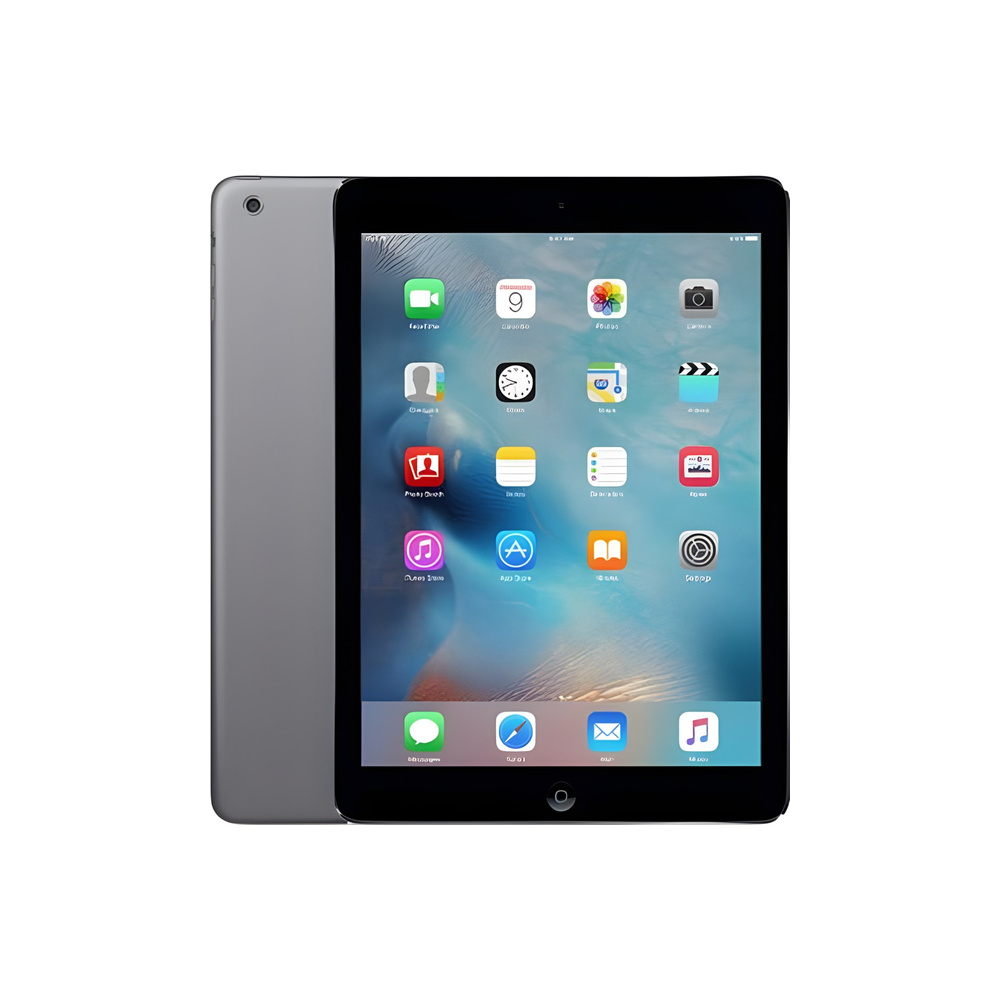
Vous cherchez un iPad reconditionné ?
iPads testés et certifiés avec 24 mois de garantie.





