

Apple met à jour le Mode de Récupération macOS pour les utilisateurs de M1 et de Macs Intel
Apple a introduit le Mode de Récupération macOS, également appelé Mac Recovery, en 2010 avec OS X 10.7 Lion. Cet outil contient la dernière version de macOS installée sur le Mac, permettant de résoudre les problèmes pouvant survenir. Bien qu'il s'agisse d'un outil utile pour la plupart des utilisateurs de Mac, il n'est nécessaire de l'utiliser que si vous devez nettoyer votre Mac pour le vendre ou le transmettre à un nouvel utilisateur, résoudre un problème tel qu'un échec de démarrage ou un problème de disque, ou si vous souhaitez revenir à une version antérieure de macOS.
Dans cet article
Comment démarrer le Mode de Récupération sur Mac
Il existe désormais deux façons de démarrer le mode de récupération du Mac, et la méthode utilisée dépend du type de Mac que possède chaque utilisateur. Les nouveaux Macs équipés d'un processeur Apple M1 ou des modèles MacBook Pro M3 Pro introduits à partir de novembre 2020 nécessitent une nouvelle méthode pour accéder au Mode de Récupération.
Macs de la série M
Si vous possédez l'un des nouveaux Macs dotés d'un processeur Apple, tels que les Macs M1 ou les nouveaux modèles MacBook Pro M3, suivez ces étapes :
1. Éteignez le Mac.
2. Maintenez enfoncé le bouton d'alimentation.
3. Finalement, le logo Apple apparaîtra avec un texte indiquant que, si vous continuez à maintenir le bouton d'alimentation enfoncé, vous pourrez accéder aux options de démarrage.
4. Après un certain temps, vous pourrez sélectionner "Options" > "Continuer" pour ouvrir la Récupération.
Macs Intel
Si vous devez accéder au mode de récupération sur un Mac équipé d’un processeur Intel, suivez ces étapes :
1. Cliquez sur le logo Apple dans le coin supérieur gauche de l’écran.
2. Sélectionnez « Redémarrer ».
3. Maintenez immédiatement enfoncées les touches Commande et R jusqu’à ce que le logo Apple ou une roue tournante apparaisse.
4. Finalement, le Mac affichera la fenêtre des utilitaires du mode de récupération.
Il existe plusieurs combinaisons de touches différentes pouvant être utilisées pour lancer le mode de récupération, selon ce que vous souhaitez faire.
Quelles touches utiliser pour le mode de récupération macOS
Selon ce que vous souhaitez faire avec le mode de récupération macOS, plusieurs combinaisons de touches sont disponibles lors du démarrage. Ces options fonctionnent sur un Mac équipé d’un processeur Intel :
- Commande+R : Si vous souhaitez installer la dernière version de macOS que vous aviez installée sur votre Mac (elle n’installera pas une version plus récente si vous n’avez pas effectué de mise à jour).
- Option/Alt+Commande+R : Utilisez cette combinaison si vous souhaitez mettre à jour vers la dernière version de macOS compatible avec votre Mac.
- Shift+Option+Command+R : Cela installera la version de macOS qui était fournie avec votre Mac, ou la version la plus proche si elle n'est pas disponible au téléchargement.
Options du mode de récupération de Mac
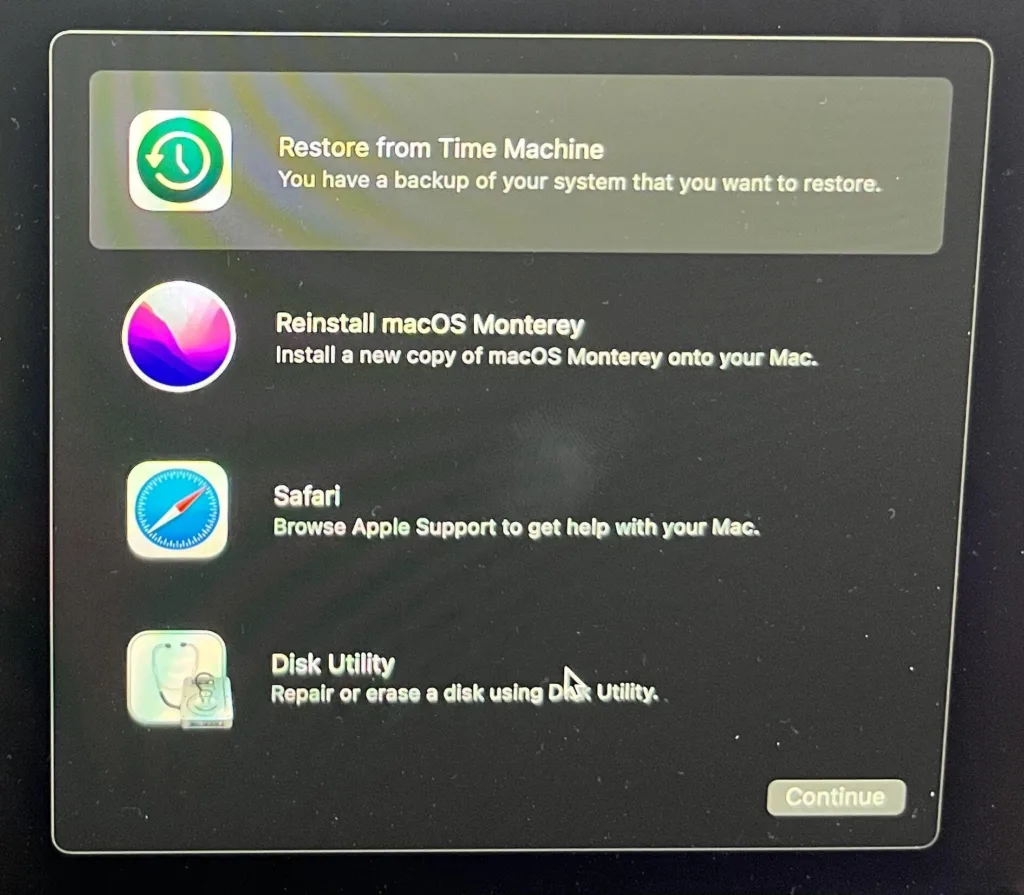
Lorsque le mode de récupération démarre, les options suivantes sont affichées :
- Restaurer à partir d'une sauvegarde Time Machine : Si vous avez une sauvegarde Time Machine, c'est un moyen simple de restaurer le système.
- Réinstaller macOS : Cela permettra de réinstaller macOS (la version dépendra de la combinaison de touches utilisée).
- Safari (ou Obtenir de l'aide en ligne dans les versions plus anciennes): Il offre un accès aux pages d'assistance d'Apple.
- Utilitaire de disque : Cette option permet de vérifier et de réparer les unités connectées.
Que faire si le mode de récupération de macOS ne fonctionne pas
Macs de la série M
Apple dispose d'un "mode de récupération de secours" pour les Macs de la série M. Cette fonction utilise une seconde copie de récupération sur le SSD des Macs équipés d'une puce de la série M. Ce mode "Secours" peut être activé en appuyant deux fois sur le bouton d'alimentation : appuyez d'abord, relâchez, puis
Réalisé avec l'IA.
Source : macworld.com-https://www.macworld.com/article/673061/how-to-use-mac-recovery-mode.html
Révisé par :
Outils de diagnostic
Recevez plus d'articles comme celui-ci.
Analyses de tech reconditionnée + 5€ BEMVINDO5 sur votre première commande. Valable sur la première commande de 50 € minimum.

Technologie reconditionnée avec garantie
iPhones, MacBooks, iPads et plus, testés et certifiés avec 24 mois de garantie.





