
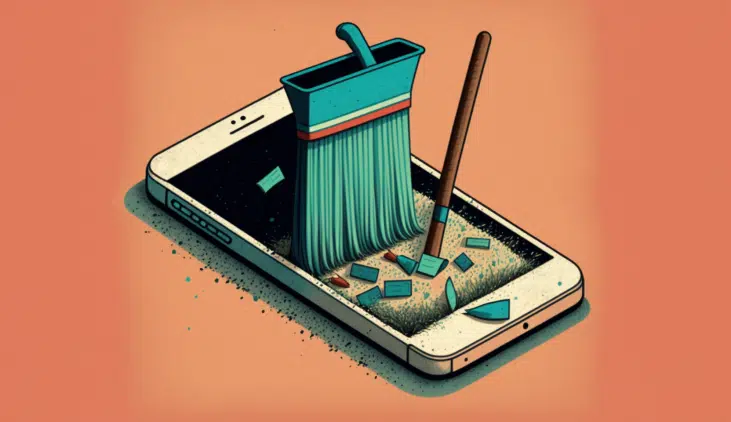

L'iPhone est bien plus qu'un simple appareil mobile ; c'est une extension précieuse de nos vies numériques, remplie de photos, de messages, de documents et de souvenirs précieux. Cependant, il arrive un moment où il faut faire un pas en arrière et nettoyer son iPhone de manière complète et sécurisée, que ce soit pour le préparer à une nouvelle utilisation, pour le revendre ou simplement pour repartir à zéro.
Mais comment peut-on supprimer toutes les données de son iPhone de manière efficace et sans laisser de traces ? C'est le sujet central de ce guide.
Au cours de cet article, nous allons explorer les méthodes et techniques sûres pour supprimer toutes les données de l'iPhone.
Comment supprimer toutes les données de iPhone:
Utiliser la fonctionnalité « Effacer tout le contenu et les réglages » pour supprimer les données
La fonctionnalité « Effacer tout le contenu et les réglages » est un moyen simple et rapide de supprimer toutes les données de votre iPhone. Suivez ces étapes :
- Effectuez une sauvegarde de votre iPhone : Avant d'effacer toutes les données de votre iPhone, il est important de faire une sauvegarde de vos données et de vos paramètres. Vous pouvez le faire en connectant votre iPhone à votre ordinateur et en utilisant iTunes ou Finder, ou en effectuant une sauvegarde sur iCloud.
- Ouvrez les Réglages de votre iPhone et touchez "Général".
- Faites défiler vers le bas et sélectionnez "Réinitialiser".
- Touchez "Effacer tout le contenu et les réglages" et confirmez l'action.
- Attendez que le processus de suppression soit terminé : Ce processus peut prendre plusieurs minutes, selon la quantité de données présentes sur votre iPhone.
Utiliser iTunes ou Finder pour restaurer l'iPhone
Si vous ne parvenez pas à accéder aux réglages de votre iPhone, vous pouvez utiliser iTunes ou Finder pour restaurer l'appareil et supprimer toutes les données. Suivez ces étapes :
- Assurez-vous que iTunes ou Finder est à jour : Téléchargez la version la plus récente d'iTunes ou Finder et installez-la sur votre ordinateur.
- Connectez l'iPhone à l'ordinateur à l'aide du câble USB.
- Ouvrez iTunes ou Finder et sélectionnez votre iPhone dans la liste des appareils.
- Cliquez sur l'option "Restaurer l'iPhone" et confirmez l'action.
- Attendez que le processus de restauration soit terminé : Ce processus peut prendre quelques minutes, selon la quantité de données présentes sur votre iPhone.
En suivant les bonnes pratiques et en utilisant les outils disponibles, vous pouvez être certain que votre iPhone est prêt pour un nouveau chapitre, que ce soit en le transmettant à un nouveau propriétaire, en le préparant pour une nouvelle utilisation ou simplement en libérant de l'espace pour un nouveau départ numérique.
Que ce guide vous ait été utile et éclairant, vous permettant de naviguer en toute confiance dans le processus de suppression de toutes les données de l'iPhone. Que ce nouveau départ numérique vous apporte de nouvelles opportunités et expériences passionnantes, en maintenant toujours la sécurité et la confidentialité de vos données comme priorité.
Plus de conseils utiles
- Protégez vos données: activez l'authentification à deux facteurs sur tous vos comptes
- Libérez de l'espace: passez régulièrement en revue vos photos, applications et téléchargements inutiles
- Économisez de la batterie: réduisez la luminosité et désactivez le Wi-Fi/Bluetooth lorsque vous ne les utilisez pas
Explorez plus de conseils sur notre blog ou découvrez les meilleurs iPhones reconditionnés avec garantie chez iOutlet.
Outils de diagnostic
Recevez plus d'articles comme celui-ci.
Analyses de tech reconditionnée + 5€ BEMVINDO5 sur votre première commande. Valable sur la première commande de 50 € minimum.

Vous cherchez un iPhone reconditionné ?
Chez iOutlet, tous les iPhones sont testés et certifiés avec 24 mois de garantie.





