
Si vous souhaitez apprendre comment faire une capture d'écran sur iPhone, ce guide est parfait pour vous. Nous aborderons les méthodes pour capturer l'écran de votre appareil Apple, étape par étape.
Dans cet article
Comment faire une capture d'écran sur iPhone
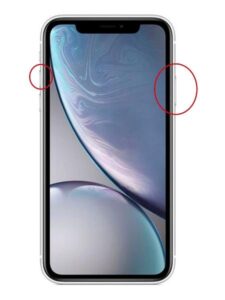
- iPhones sans bouton "Home", avec Face ID
Pour les appareils qui ne possèdent pas de bouton "Home", comme l'iPhone X, XR, XS, 11, 12 et 13, 14, suivez ces étapes :
a. Appuyez simultanément sur le bouton latéral (bouton d'allumage/extinction) et le bouton d'augmentation du volume.
b. Relâchez les boutons rapidement après avoir entendu le son de l'obturateur ou remarqué le flash à l'écran.
c. La capture d'écran sera enregistrée automatiquement dans l'album des captures d'écran.
- iPhones avec bouton "Home"
Pour les appareils dotés d'un bouton "Home", comme l'iPhone 8 et les modèles précédents, suivez ces étapes :
a. Appuyez simultanément sur le bouton "Home" et sur le bouton latéral (bouton marche/arrêt).
b. Relâchez les boutons rapidement après avoir entendu le son de l'obturateur ou remarqué le flash à l'écran.
c. La capture d'écran sera enregistrée automatiquement dans l'album des captures d'écran.

Comment accéder aux captures d'écran et les modifier sur iPhone
- Accédez à l'application "Photos" et touchez l'album "Captures d'écran" pour visualiser les captures d'écran.
- Pour éditer une capture d'écran, sélectionnez l'image et appuyez sur le bouton "Éditer" dans le coin supérieur droit.
- Utilisez les outils d'édition pour recadrer, ajuster l'exposition ou appliquer des filtres à l'image.
- Appuyez sur "OK" pour enregistrer les modifications.
Conseils pour réaliser des captures d'écran de qualité : Vérifiez que la luminosité de l'écran est correctement réglée pour obtenir une image claire et nette ; Utilisez des applications tierces pour capturer l'écran avec des fonctionnalités supplémentaires, telles que la capture d'écran complète ou les annotations.
Maintenant que vous avez appris à faire une capture d'écran sur iPhone, vous pouvez facilement capturer l'écran de votre appareil chaque fois que nécessaire. Suivez les conseils ci-dessus pour obtenir des captures d'écran de qualité et explorez les options d'applications et d'accessoires pour améliorer encore davantage votre expérience avec l'iPhone.
Plus de conseils utiles
- Protégez vos données - activez l'authentification à deux facteurs sur tous vos comptes
- Libérez de l'espace - passez régulièrement en revue les photos, applications et téléchargements inutiles
- Économisez la batterie - réduisez la luminosité et désactivez le Wi-Fi/Bluetooth lorsque vous ne les utilisez pas
Découvrez plus de conseils sur notre blog et découvrez les meilleurs iPhones reconditionnés avec garantie chez iOutlet.
Outils de diagnostic
Recevez plus d'articles comme celui-ci.
Analyses de tech reconditionnée + 5€ BEMVINDO5 sur votre première commande. Valable sur la première commande de 50 € minimum.

Vous cherchez un iPhone reconditionné ?
Chez iOutlet, tous les iPhones sont testés et certifiés avec 24 mois de garantie.





