
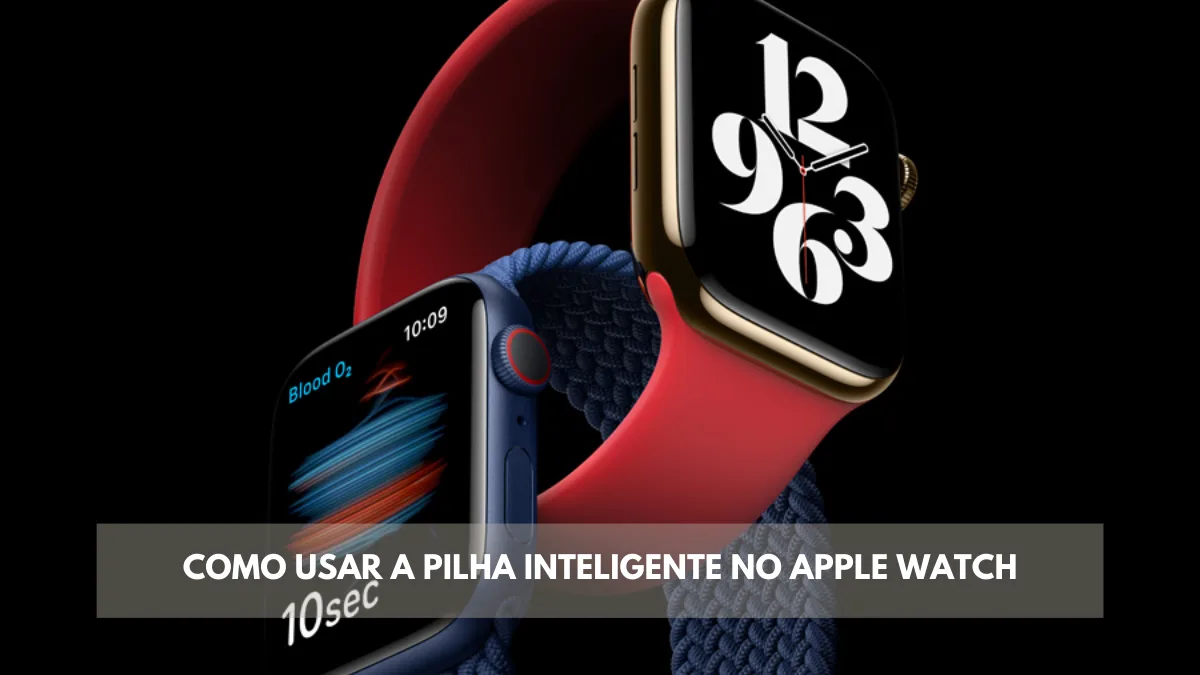
Depuis son lancement, le Apple Watch a été bien plus qu'un simple accessoire technologique, il est devenu une extension essentielle de notre mode de vie numérique. À chaque intégration, Apple a réussi à améliorer l'expérience utilisateur, en introduisant des fonctionnalités innovantes qui augmentent l'utilisation et la commodité de l'appareil.
Dans cet article
L'une de ces fonctionnalités, souvent sous-estimée, est la Pile intelligente, un outil puissant pour organiser et présenter des informations de manière efficace sur l'Apple Watch.
Dans cet article, nous abordons tout ce qu'il faut savoir sur la Pile intelligente et nous montrons comment elle peut être utilisée pour offrir une expérience personnalisée et intuitive grâce aux widgets sur l'Apple Watch.
Comment utiliser la pile intelligente sur l'Apple Watch pour afficher des widgets :
Qu'est-ce que la pile intelligente ?
La pile intelligente est un ensemble de widgets qui utilise des informations telles que l'heure, la localisation et l'activité pour afficher automatiquement celles qui sont les plus pertinentes au bon moment de la journée.
Comment ouvrir la pile intelligente :
- Appuyez sur la couronne numérique pour voir le cadran s'il n'est pas visible ;
- Faites tourner la couronne numérique pour faire défiler le panneau vers le bas jusqu'à voir les widgets ;
- Faites défiler le panneau jusqu'au widget que vous souhaitez utiliser, puis appuyez dessus pour ouvrir l'application associée ;
ASTUCE : en bas de la pile intelligente se trouve un widget présentant 3 applications en vedette : Musique, Entraînement et Messages.
Comment ajouter, supprimer et réorganiser les widgets :
La pile intelligente contient déjà un ensemble prédéfini de widgets que vous pouvez ajouter, supprimer et réorganiser manuellement. Il suffit de faire défiler le panneau vers le bas à l'aide de l'écran, de toucher et de maintenir le doigt sur la pile intelligente, puis de suivre l'une des méthodes suivantes :
- Ajouter un widget : appuyez sur le signe "+" puis appuyez sur un widget de votre choix en vedette ou sur une application située dans "Toutes les applications".
- Supprimer un widget : Il suffit de cliquer sur le signe « - ».
- Fixer et détacher des widgets : appuyez sur le signe d’une « épingle » situé à droite du widget. Pour retirer ce widget fixé, il suffit de cliquer sur le signe d’une « épingle » surmontée d’un trait situé à droite de chaque widget.
Ainsi, en explorant les nombreuses possibilités offertes par la Pile Intelligente sur l’Apple Watch, il devient évident que cette fonctionnalité va bien au-delà de la simple organisation des widgets. C’est un outil qui permet aux utilisateurs de personnaliser et d’optimiser leur expérience selon leurs besoins individuels.
Ainsi, en vous lançant dans la personnalisation de votre appareil, n’oubliez pas d’explorer toutes les nuances offertes par la Pile Intelligente sur l’Apple Watch, votre clé pour une expérience véritablement incroyable à votre poignet.
Plus de conseils utiles
- Protégez vos données, activez l’authentification à deux facteurs sur tous vos comptes
- Libérez de l’espace, revoyez régulièrement les photos, applications et téléchargements inutiles
- Économisez la batterie, réduisez la luminosité et désactivez le Wi-Fi/Bluetooth lorsque vous ne l’utilisez pas
Découvrez plus de conseils sur notre blog ou découvrez les meilleurs iPhones reconditionnés avec garantie chez iOutlet.
Outils de diagnostic
Recevez plus d'articles comme celui-ci.
Analyses de tech reconditionnée + 5€ BEMVINDO5 sur votre première commande. Valable sur la première commande de 50 € minimum.
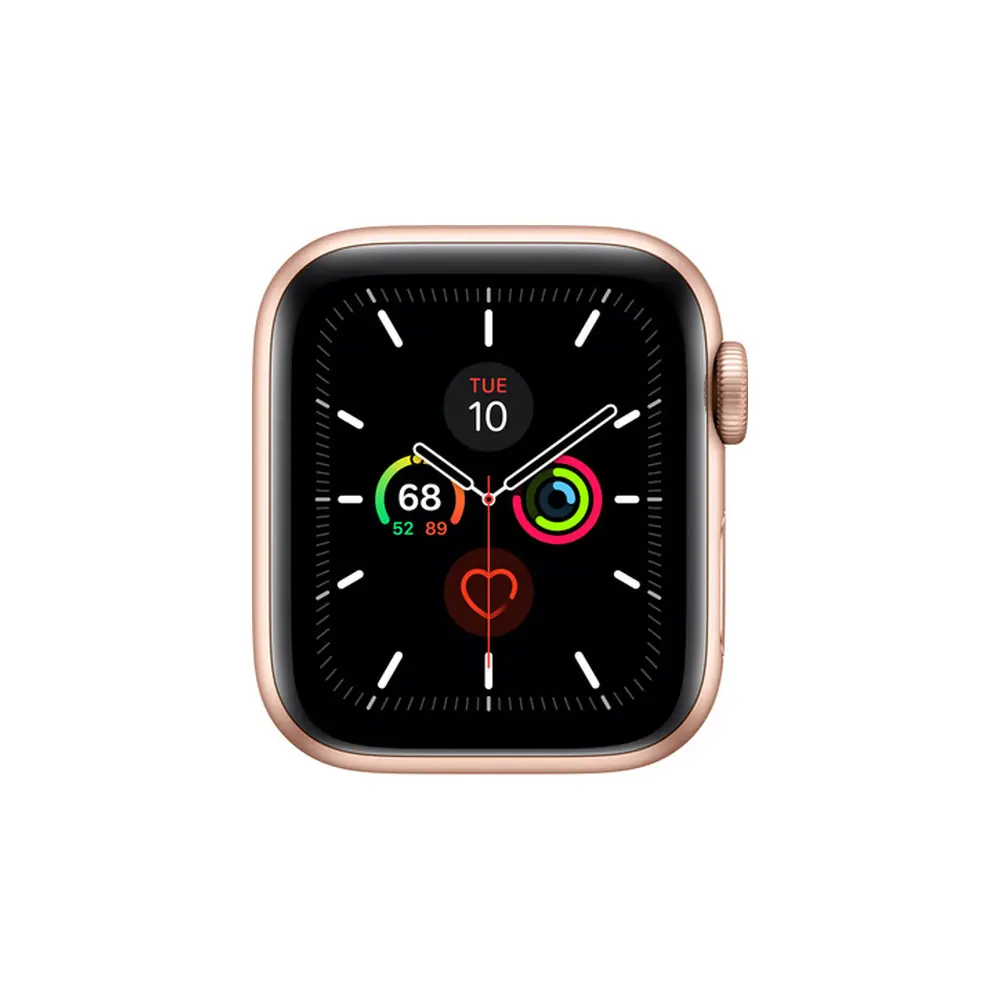
Vous cherchez un Apple Watch reconditionné ?
Apple Watches testés et certifiés avec 24 mois de garantie.





