
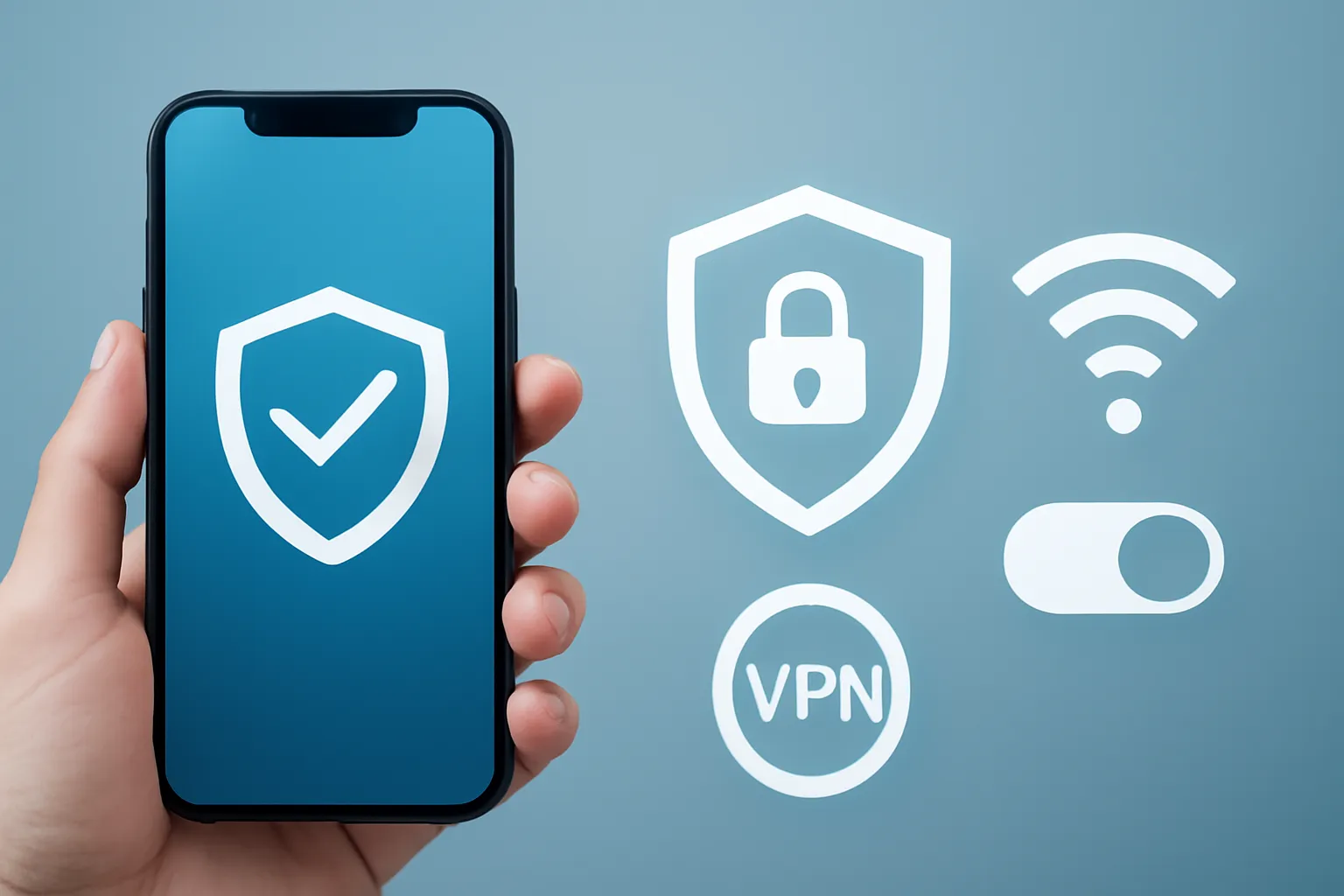
Comment utiliser un VPN sur iPhone : guide rapide, sûr et sans complications
Dans cet article
- Vue d'ensemble : ce qu'un VPN fait (et ce qu'il ne fait pas)
- Avantages pratiques : comment choisir un fournisseur sans tomber dans les pièges
- Détails techniques : installation via l’application (le moyen le plus simple)
- Architecture et spécifications : paramètres à activer
- Limites & Défis : configuration manuelle sur iOS (quand cela a du sens)
- Questions de confidentialité : ce qu'il faut vérifier avant de confier votre trafic
- Étapes suivantes : une checklist rapide pour un usage quotidien
- FAQ
Utiliser un VPN sur iPhone commence par choisir un service de confiance, installer l'application appropriée et activer deux ou trois réglages qui évitent les fuites de données. Cela est important car un VPN (réseau privé virtuel) chiffre le trafic et masque votre adresse IP, réduisant l'exposition sur les réseaux Wi‑Fi publics et compliquant le suivi par des tiers. Il peut également aider à accéder à des services dépendant de la localisation, bien que cela ne fonctionne pas toujours avec toutes les plateformes. Vous trouverez ci-dessous une méthode simple avec application et, pour ceux qui en ont besoin, la configuration manuelle sous iOS.
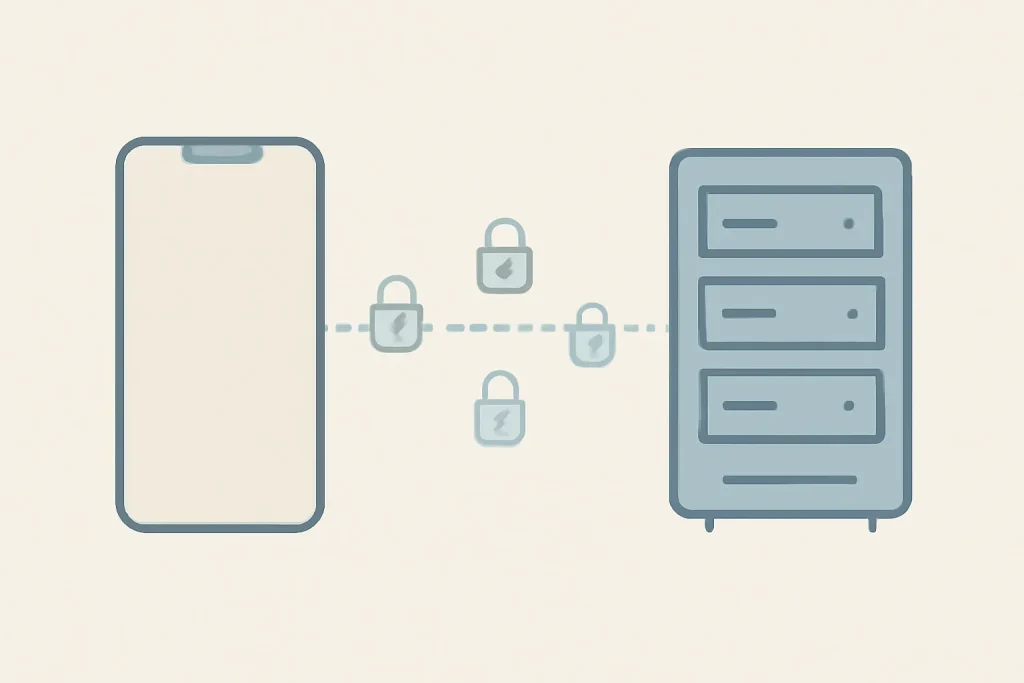
Vue d'ensemble : ce qu'un VPN fait (et ce qu'il ne fait pas)
Un VPN crée un « tunnel » chiffré entre l'iPhone et un serveur distant. En pratique, votre fournisseur d'accès à Internet (FAI) ne voit plus le contenu du trafic et ne voit plus qu'une connexion chiffrée vers le serveur du VPN ; les sites et applications voient l'adresse IP du serveur, pas la vôtre. Cela améliore la confidentialité et la sécurité, notamment sur les réseaux publics.
Il existe des limites importantes. Un VPN ne vous rend pas invisible : les comptes auxquels vous êtes connecté (Google, réseaux sociaux, applications) continuent de vous identifier ; et le suivi par cookies et empreinte numérique peut persister. De plus, iCloud Private Relay n'est pas un VPN : c'est un mécanisme de transfert/chiffrement pour le trafic web dans des scénarios spécifiques, avec des objectifs différents. Si vous souhaitez une protection cohérente dans les applications et la navigation, il est pertinent d'apprendre à utiliser un VPN sur iPhone de manière complète.
Avantages pratiques : comment choisir un fournisseur sans tomber dans les pièges
L’étape la plus critique pour utiliser un VPN sur iPhone est le choix du fournisseur. Évitez de chercher simplement “VPN” dans l’App Store et d’installer le premier résultat : la liste peut privilégier des publicités et des services “gratuits” avec des contreparties peu claires. Recherchez des signes de confiance de base : des informations transparentes sur l’opérateur du service, son historique, des politiques accessibles, un support bien documenté et une réputation constante sur l’App Store (volume d’évaluations et tendance générale).
Si une période d’essai existe, utilisez-la pour valider l’essentiel : stabilité, vitesse et absence de fuites d’adresse IP. Un test simple consiste à comparer l’adresse IP avant et après l’activation du VPN et à confirmer qu’elle change. Il est également utile de tester sur un réseau Wi‑Fi de café ou d’hôtel, où le VPN fait souvent la différence. Si vous utilisez déjà un VPN sur d’autres appareils, vous pouvez croiser ce guide avec l’article d’iOutlet sur configurer VPN sur Mac pour maintenir des critères cohérents.
Détails techniques : installation via l’application (le moyen le plus simple)
Pour la plupart des personnes, utiliser un VPN sur iPhone se résout avec l’application officielle du fournisseur. Le processus typique est direct : installer, créer un compte, choisir un forfait (ou un essai) et autoriser le profil VPN sur iOS lorsque le système le demande. Cette autorisation est importante car iOS crée un profil réseau permettant au service de gérer la connexion VPN en toute sécurité.
Étapes pratiques, sans détour :
1) Ouvrez l’App Store et recherchez le nom exact du service choisi (pour éviter les applications “imitatives”).
2) Installez et ouvrez l’application ; créez un compte ou connectez-vous.
3) Lorsque iOS demande la permission pour “Ajouter une configuration VPN”, confirmez. Sans cela, le VPN ne peut pas établir le tunnel.
4) Activez le VPN et choisissez un serveur : pour la confidentialité et la sécurité, utilisez le plus rapide (généralement le plus proche) ; pour la localisation, choisissez le pays souhaité, en privilégiant les serveurs avec une bonne latence.
À ce stade, utiliser un VPN sur iPhone implique également de comprendre son impact : une certaine perte de vitesse est normale, en raison du chiffrement et du détour de trajet. Si la baisse est importante, essayez un autre serveur ou laissez l’application en choisir un automatiquement.
Architecture et spécifications : paramètres à activer
Une fois installée, une VPN fonctionne avec des paramètres par défaut, mais certaines options modifient réellement la sécurité au quotidien. Dans l’utilisation d’un VPN sur iPhone, celles-ci sont les plus importantes :
Kill switch: coupe la connexion Internet si la VPN tombe, évitant que votre iPhone ne communique « à découvert » sans que vous vous en rendiez compte.
Reconnexion automatique / Toujours activé: tente de rétablir la VPN en cas d’interruption (changement de réseau, perte de signal). Certains services le font dans l’application ; d’autres dépendent davantage des réglages iOS.
Tunnel fractionné (s’il existe) : permet à certaines applications de contourner la VPN. Utile pour les applications qui bloquent la VPN, mais risqué si vous y incluez des applications contenant des données sensibles. Règle simple : n’excluez que ce qui ne nécessite pas d’être protégé.
Blocage des domaines malveillants/publicités (lorsqu’il est disponible) : peut réduire l’exposition au phishing et au suivi. Il ne remplace pas les bonnes pratiques, mais il aide.
Protocoles: si l'application permet de choisir, IKEv2 est souvent associé à de bonnes performances sur mobile. Néanmoins, dans la plupart des cas, laisser "Automatique" est plus sûr et moins sujet aux pannes.
Limites & Défis : configuration manuelle sur iOS (quand cela a du sens)
Il existe des scénarios où utiliser un VPN sur iPhone ne passe pas par une application commerciale : accès à un VPN professionnel ou scolaire, ou connexion directe à un serveur que vous gérez. Dans ce cas, iOS permet de configurer manuellement une VPN, généralement avec IKEv2, à condition d'avoir les données du serveur et les identifiants.
Étapes sur iPhone :
1) Ouvrez Réglages > Général.
2) Allez dans VPN et Gestion des appareils > VPN > Ajouter une configuration VPN.
3) Dans Type, choisissez IKEv2 et remplissez Description, Serveur et ID distant (et ID local, le cas échéant).
4) Sélectionnez la méthode d'authentification (nom d'utilisateur/mot de passe ou certificat) conformément aux instructions de votre organisation/serveur.
5) Enregistrez et activez l'interrupteur pour l'activer.
Cette méthode vous donne le contrôle, mais augmente la responsabilité : si les paramètres sont incorrects, vous pouvez obtenir des connexions instables ou moins sécurisées. Pour ceux qui apprennent à utiliser un VPN sur iPhone, l'application du fournisseur reste la voie la plus simple et la moins sujette aux erreurs.
Questions de confidentialité : ce qu'il faut vérifier avant de confier votre trafic
Un VPN déplace la confiance du FAI vers le fournisseur de VPN. Donc, en plus de « fonctionner », il est intéressant de comprendre comment le service gère les données et les incidents. Recherchez une documentation claire, des options de support et des signes de maturité opérationnelle. En pratique, il convient également de vérifier qu'il n'y a pas de fuites évidentes : confirmez que l'IP change lors de la connexion, et testez sur différents réseaux (Wi-Fi et données mobiles).
Si votre objectif est de réduire l'exposition lors des appels et des communications, rappelez-vous que le VPN protège le transport réseau, ne modifie pas les autorisations des applications et n'empêche pas le partage de métadonnées. Pour compléter, il peut être utile de revoir les bonnes pratiques de confidentialité sur iOS, comme dans le guide d'iOutlet sur Appels privés sur iPhone.
Étapes suivantes : une checklist rapide pour un usage quotidien
Si vous souhaitez transformer l'utilisation d'un VPN sur iPhone en une habitude sans friction, suivez cette checklist :
1) Activez le kill switch et la reconnexion automatique.
2) Définissez quand l'activer : toujours en Wi‑Fi public, ou chaque fois que vous quittez votre domicile.
3) Utilisez des serveurs proches pour la vitesse ; changez de pays uniquement lorsque la localisation est nécessaire.
4) Si quelque chose échoue (banque, authentification, streaming), testez un autre serveur et évitez de désactiver la VPN par routine.
5) Réévaluez les autorisations et les notifications : moins d'alertes, plus de prévisibilité.
Pour une transparence éditoriale, le texte de base qui a inspiré ce guide est disponible en Comment utiliser un VPN sur iPhone.
FAQ
- Un VPN sur iPhone consomme-t-il plus de batterie ?
- C'est possible. Le chiffrement et le maintien du tunnel peuvent augmenter la consommation, notamment lors de reconnexions fréquentes. Normalement, la différence dépend de la qualité du réseau et du serveur choisi.
- Comment savoir si le VPN est bien actif sur iPhone ?
- En plus de l'état dans l'application, iOS affiche généralement un indicateur de VPN dans l'interface. Vous pouvez également vérifier si votre adresse IP change lorsque vous activez et désactivez le VPN.
- Puis-je laisser le VPN toujours activé ?
- Oui, et pour de nombreux profils, c'est l'option la plus sûre, notamment sur les réseaux publics. Si vous remarquez des incompatibilités avec des applications spécifiques, envisagez le tunneling fractionné (s'il existe) ou des exceptions ponctuelles.
- Que faire si une banque ou une application refuse de fonctionner avec un VPN ?
- Essayez un autre serveur dans le même pays, changez de protocole (si l'application le permet) ou désactivez-le temporairement uniquement pour cette opération. Évitez de prendre l'habitude de désactiver le VPN pour tout.
- IKEv2, WireGuard et OpenVPN : lequel choisir sur iPhone ?
- Cela dépend du service et du cas d'utilisation. IKEv2 est courant sur mobile et peut être rapide ; d'autres options peuvent offrir un meilleur équilibre entre performance et robustesse. Si vous n'avez pas de raison claire, le mode « Automatique » est souvent le choix le plus stable.
- iCloud Private Relay remplace-t-il un VPN ?
- Non. Private Relay a des objectifs et une portée différents et ne fonctionne pas comme un VPN général pour tout le trafic des applications. Si vous souhaitez une protection cohérente, l'utilisation d'un VPN est pertinente.
Recevez plus d'articles comme celui-ci.
Analyses de tech reconditionnée + 5€ BEMVINDO5 sur votre première commande. Valable sur la première commande de 50 € minimum.

Vous cherchez un iPhone reconditionné ?
Chez iOutlet, tous les iPhones sont testés et certifiés avec 24 mois de garantie.





