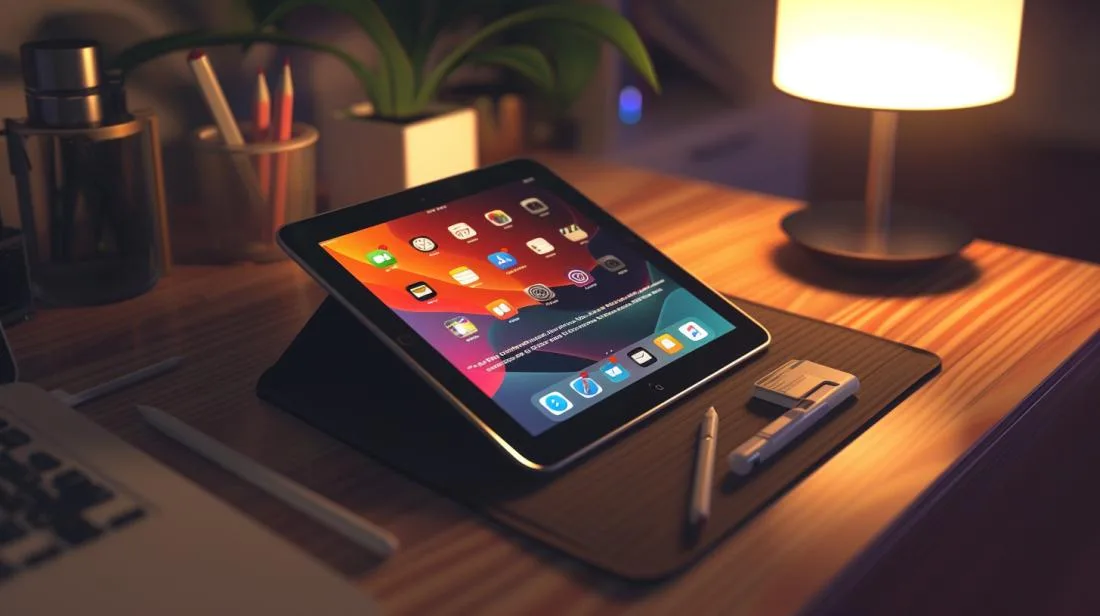
TL;DR :
- iPad A1474 : Première génération de l'iPad Air, lancée en octobre 2013. Léger et robuste.
- Spécifications : Puce A7, co-processeur M7, 1 Go de RAM.
- Stockage : 16 Go, 32 Go, 64 Go, 128 Go.
- Écran : 9,7", résolution Retina 2048x1536 pixels.
- Caméra: Arrière 5MP, avant 1,2MP.
- Batterie: Dure jusqu'à 10 heures.
- Connectivité: Wi-Fi 802.11 a/b/g/n, Bluetooth 4.0.
- Problèmes de tactile: Nettoyer l'écran, redémarrer, mettre à jour le logiciel, utiliser des applications de diagnostic, envisager des problèmes matériels/support technique.
- Amélioration du toucher : Nettoyer l'écran, ajuster les paramètres d'accessibilité, utiliser des applications de calibration, mettre à jour le logiciel, protéger avec des films de qualité.
- Après mise à jour : Vérifier/mettre à jour le firmware, redémarrer, réinitialiser, envisager un retour en arrière d'iOS.
- Réparation/garantie : AppleCare+, techniciens certifiés, réparations DIY (avec précaution).
Dans cet article
- Quelles sont les spécifications de l'iPad A1474 ?
- Présentation de l'iPad A1474
- Processeur et RAM de l'iPad Air A1474
- Capacités de stockage de l'iPad A1474
- Écran tactile de l'iPad Air : spécifications et fonctionnalité
- Autres caractéristiques principales (appareil photo, batterie, connectivité)
- Comment diagnostiquer et corriger les problèmes courants de tactile sur l'iPad A1474 ?
- Identification des problèmes courants de tactile
- Outils et méthodes pour diagnostiquer l'écran tactile
- Solutions pour un écran tactile non réactif
- Techniques de dépannage matériel pour l’iPad A1474
- Différenciation des problèmes matériels et logiciels
- Comment améliorer la performance du toucher sur l’iPad A1474 ?
- Réglages de configuration
- Calibrage du toucher
- Impact des mises à jour logicielles
- Utilisation de Films d'Écran
- Comment résoudre les problèmes d'écran après une mise à jour logicielle sur l'iPad A1474 ?
- Quelles sont les options de réparation et de garantie pour l'iPad A1474 ?
- Services de réparation pour l'écran tactile de l'iPad A1474
- Remplacement d'écran et de composants
- Options de garantie pour l'iPad Air A1474
- Réparations DIY : Quand et comment les réaliser
- Évaluations des clients sur les services de réparation d'iPad
- Conclusion
- Lire aussi
Votre iPad A1474 ne répond pas au toucher comme il le devrait ? Vous n'êtes pas seul ! Sur notre blog "iPad A1474 iPad Touch : Comment résoudre les problèmes courants ?" nous allons vous apprendre à diagnostiquer et corriger les problèmes de toucher les plus courants. Découvrez des conseils pratiques, des techniques de dépannage et des solutions efficaces pour améliorer les performances de votre iPad. Nous allons transformer votre expérience avec l'iPad A1474, une astuce à la fois !
Quelles sont les spécifications de l'iPad A1474 ?
Présentation de l'iPad A1474
L'iPad A1474 appartient à la première génération de l'iPad Air. Lancé en octobre 2013, il se distingue par sa légèreté et ses performances robustes. La série iPad Air a introduit un design plus fin et plus léger, facilitant le transport et l'utilisation quotidienne.
Processeur et RAM de l'iPad Air A1474
L'iPad A1474 est équipé du processeur A7 d'Apple et du coprocesseur de mouvement M7. Il dispose de 1 Go de RAM, ce qui facilite l'exécution de tâches multiples et l'utilisation fluide des applications.
Capacités de stockage de l'iPad A1474
L'iPad Air A1474 propose différentes options de stockage : 16 Go, 32 Go, 64 Go et 128 Go. Ces variantes permettent de choisir le modèle qui répond le mieux à vos besoins en espace, que ce soit pour stocker des photos, des vidéos ou des applications.
Écran tactile de l'iPad Air : spécifications et fonctionnalité
L'iPad A1474 possède un écran de 9,7 pouces avec résolution Retina de 2048 x 1536 pixels. La qualité de l'écran offre des couleurs vives et des textes nets. La fonctionnalité de l'écran tactile est précise et répond bien aux commandes. Toutefois, si vous rencontrez des problèmes, sachez qu'ils peuvent être résolus facilement en consultant support technique spécialisé.
Autres caractéristiques principales (appareil photo, batterie, connectivité)
L'appareil photo arrière de l'iPad A1474 a 5 mégapixels, et l'avant est de 1,2 mégapixel. La batterie dure jusqu'à 10 heures d'utilisation continue, ce qui est utile pour les tâches quotidiennes. En termes de connectivité, l'iPad A1474 prend en charge le Wi-Fi 802.11 a/b/g/n et le Bluetooth 4.0, offrant de bonnes options de connexion sans fil.
Comment diagnostiquer et corriger les problèmes courants de tactile sur l'iPad A1474 ?
Identification des problèmes courants de tactile
Si votre écran ne répond pas, cela peut être dû à de la saleté ou à des problèmes logiciels. Nettoyez l'écran avec un chiffon doux et redémarrez l'appareil. Vérifiez si des mises à jour logicielles sont disponibles, car elles peuvent corriger les dysfonctionnements.
Outils et méthodes pour diagnostiquer l'écran tactile
Utilisez des applications telles que Touchscreen Test pour identifier les dysfonctionnements. Ces outils permettent de vérifier les zones qui ne répondent pas correctement. Assurez-vous que la réponse au toucher est uniforme sur tout l’écran.
Solutions pour un écran tactile non réactif
Tout d’abord, essayez un redémarrage forcé : appuyez simultanément sur les boutons d’accueil et d’alimentation jusqu’à ce que le logo Apple apparaisse. Si le problème persiste, restaurez l’iPad avec iTunes. Cela peut éliminer les erreurs système responsables du manque de réponse.
Techniques de dépannage matériel pour l’iPad A1474
Pour les problèmes plus graves, déconnectez puis reconnectez l’écran. Parfois, le câble interne est lâche. Si vous ne vous sentez pas à l’aise pour effectuer cette opération, confiez l’iPad à un service technique Cela peut être la meilleure option.
Différenciation des problèmes matériels et logiciels
Les problèmes logiciels sont souvent intermittents, se produisant de temps en temps. Les problèmes matériels, eux, sont continus, comme des zones mortes sur l’écran. Si l’écran ne fonctionne que partiellement après une restauration ou un redémarrage, il est probable que le problème soit matériel. Prenez en compte ces points pour identifier correctement où intervenir.
Tester et vérifier toutes les possibilités permet de s’assurer que votre iPad A1474 fonctionne correctement et que toute défaillance soit résolue efficacement, sans nécessiter de réparations coûteuses.
Comment améliorer la performance du toucher sur l’iPad A1474 ?
Allons droit au but : vous voulez améliorer la sensibilité du toucher de votre iPad A1474, n’est-ce pas ? Tout d’abord, un conseil essentiel. Nettoyez l’écran de l’iPad avec un chiffon doux et sec. La saleté et la graisse peuvent affecter la sensibilité.
Réglages de configuration
Ouvrez l’application « Réglages » : c’est l’étape suivante. Allez dans Accessibilité > Toucher. Ici, vous pouvez ajuster plusieurs paramètres pour améliorer la précision du toucher. Dans "AssistiveTouch", vous pouvez choisir les meilleures options pour vos besoins.
Calibrage du toucher
Maintenant, parlons de calibrage. L'iPad A1474 ne possède pas de fonction native de calibrage du toucher. Cependant, vous pouvez utiliser des applications tierces pour vous aider. Des applications telles que Calibrage de l'écran tactile disponibles sur l'App Store peuvent être utiles.
Impact des mises à jour logicielles
Vous devez toujours mettre à jour le logiciel de votre iPad. Les mises à jour peuvent corriger des bugs et améliorer la sensibilité du toucher. Vérifiez dans Réglages > Général > Mise à jour logicielle Il maintient votre iPad toujours à jour.
Utilisation de Films d'Écran
Les films d'écran peuvent être un couteau à double tranchant. Choisissez un film d'écran de haute qualité pour éviter la perte de sensibilité. Les protections bon marché peuvent perturber le toucher sur votre iPad.
Pour plus de conseils détaillés, visitez Apple Support.
Comment résoudre les problèmes d'écran après une mise à jour logicielle sur l'iPad A1474 ?
Un problème fréquent après une mise à jour logicielle de l'iPad A1474 est que l'écran tactile cesse de répondre correctement. Beaucoup d'utilisateurs rapportent que l'écran devient lent ou irrégulier. Cela peut être un problème frustrant, mais des solutions existent.
Premièrement, il est important de vous assurer que vous disposez de la version la plus récente du firmware. Vérifier et installer les mises à jour de firmware peut corriger divers problèmes de toucher. Sur votre iPad, allez dans "Réglages" > "Général" > "Mise à jour Logicielle". Si une mise à jour est disponible, téléchargez-la et installez-la. Un firmware obsolète cause beaucoup des problèmes de toucher que nous observons après les mises à jour logicielles.
Si le problème persiste, testez un redémarrage forcé. Pour cela, appuyez et maintenez le bouton d'alimentation et le bouton home en même temps jusqu'à voir le logo Apple. Parfois, un simple redémarrage peut résoudre le problème temporaire causé par la mise à jour.
Si cela ne résout pas le problème, il peut être nécessaire de revenir à la mise à jour précédente. Cela implique de restaurer votre iPad sur une version antérieure d'iOS, ce qui peut corriger la sensibilité du toucher. Pour revenir à une mise à jour précédente, connectez votre iPad à iTunes sur un ordinateur. Sélectionnez votre appareil et cliquez sur "Restaurer iPad". Effectuez une sauvegarde récente avant cette étape afin de ne pas perdre de données importantes.
Il peut également être utile de rétablir tous les réglages sur l'iPad. Allez dans "Réglages" > "Général" > "Réinitialiser" > "Réinitialiser tous les réglages". Cela ne supprimera pas vos données, mais restaurera les paramètres d'usine.
Maintenir le système d'exploitation à jour est vital. Un système d'exploitation à jour corrige les bugs et améliore la sécurité de l'appareil, bien que dans certains cas des problèmes de compatibilité puissent survenir.
Rappelons que, si les solutions ci-dessus ne résolvent pas le problème, il est peut-être temps de solliciter un support technique spécialisé pour résoudre les problèmes. Conservez toujours vos informations de support à portée de main lorsque vous sollicitez une aide technique.
Quelles sont les options de réparation et de garantie pour l'iPad A1474 ?
Services de réparation pour l'écran tactile de l'iPad A1474
Si l'écran tactile de votre iPad A1474 cesse de fonctionner, vous disposez de plusieurs options. De nombreux ateliers de réparation d'appareils proposent services de réparation spécifiques pour le modèle A1474. Vérifiez qu'ils bénéficient d'une bonne réputation et qu'ils utilisent des pièces de haute qualité.
Remplacement d'écran et de composants
L'écran de l'iPad peut être remplacé s'il est fissuré ou défectueux. L'écran d'origine est important pour maintenir la qualité du toucher et la clarté des images. Recherchez des techniciens certifiés pour garantir un travail bien fait.
Options de garantie pour l'iPad Air A1474
L'iPad A1474 est livré avec une garantie standard d'Apple. Vérifiez si la garantie est toujours valable avant de chercher une réparation. AppleCare+ peut également être une bonne option, car elle couvre certains dommages accidentels moyennant un petit frais.
Réparations DIY : Quand et comment les réaliser
Les réparations DIY peuvent être une option si vous êtes confiant et que vous disposez d'outils de base. Des guides en ligne détaillés montrent comment remplacer l'écran ou l'écran tactile. Souvenez-vous, cette approche peut annuler la garantie et causer davantage de dommages si elle est effectuée incorrectement.
Évaluations des clients sur les services de réparation d'iPad
Avant de choisir un service de réparation, consultez les avis d'autres clients. Des sites comme Yelp et Google Reviews sont de bons points de départ. Recherchez des commentaires sur la qualité du service, la vitesse de la réparation et le coût.
Vous savez maintenant comment résoudre les problèmes courants de votre iPad A1474 ! Choisir la bonne option de réparation ou de réparation DIY peut vous faire gagner du temps et de l'argent.
Conclusion
Dans cet article, nous avons exploré l'iPad A1474. Nous avons discuté de ses spécifications, des problèmes courants de toucher, et de la manière d'améliorer la sensibilité de l'écran. Nous avons également couvert le dépannage de l'écran après les mises à jour et les options de réparation.
iOutlet vous garantit le meilleur support et des produits Apple. Choisissez iOutlet pour un service fiable et de qualité.
Lire aussi
- Que faire lorsque l'iPhone ne s'allume pas ? Tout en 4 étapes
- Quand remplacer votre iPhone ?
- 10 conseils pour accélérer votre MacBook
- Voir les iPad reconditionnés sur iOutlet
Outils de diagnostic
Recevez plus d'articles comme celui-ci.
Analyses de tech reconditionnée + 5€ BEMVINDO5 sur votre première commande. Valable sur la première commande de 50 € minimum.
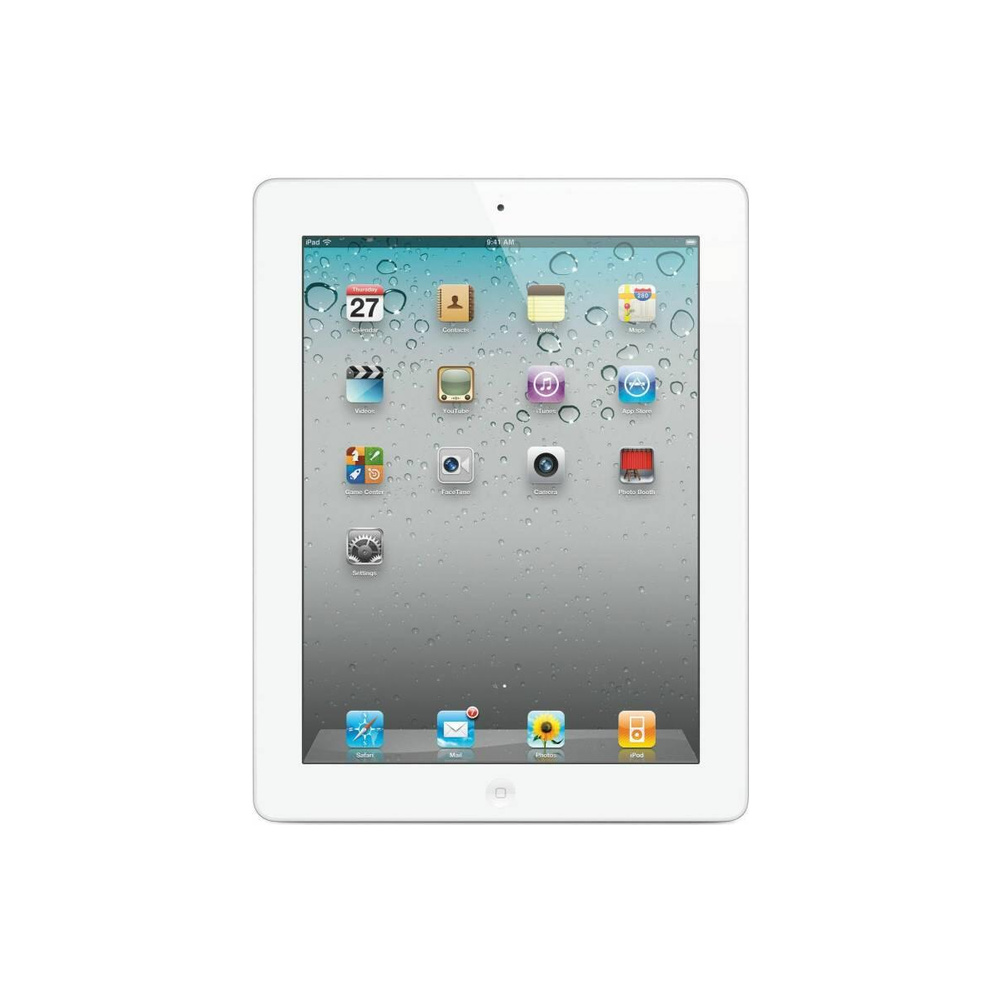
Vous cherchez un iPad reconditionné ?
iPads testés et certifiés avec 24 mois de garantie.