
TL;DR :
- Configuration requise : Android 4.1+ et espace suffisant sur l'appareil.
- Comment installer : Ouvrez le Google Play Store, recherchez "WhatsApp", sélectionnez l'application officielle de "WhatsApp LLC" et appuyez sur "Installer".
- Méthode alternative : Utilisez lien direct.
- Autorisations: Accorde l'accès aux contacts, aux photos et aux médias.
- Vérification: Saisissez le numéro de téléphone, recevez et saisissez le code de vérification.
- Problèmes courants: Espace de stockage insuffisant (libérez de l'espace), erreur de connexion (vérifiez Internet), problèmes avec le code (vérifiez le format international du numéro).
- Incompatibilité: Mettez à jour le système d'exploitation ou envisagez un nouvel appareil.
- Sauvegarde/Restauration : Effectuez une sauvegarde sur Google Drive, réinstallez l'application et restaurez à partir de Google Drive.
- Transfert de données : Effectuez une sauvegarde sur l'ancien téléphone, installez sur le nouveau Samsung et restaurez à partir de Google Drive.
Dans cet article
- Comment télécharger WhatsApp sur un téléphone Samsung ?
- Comment configurer WhatsApp sur le téléphone Samsung ?
- Comment accorder les autorisations nécessaires pour WhatsApp ?
- Comment vérifier mon numéro de téléphone sur WhatsApp ?
- Comment définir mon profil sur WhatsApp ?
- Quels sont les problèmes courants lors de l'installation de WhatsApp sur un téléphone Samsung ?
- Quelles sont les erreurs courantes lors de l'installation et comment les corriger ?
- Comment résoudre les problèmes liés au code de vérification ?
- Que faire si WhatsApp n'est pas compatible avec mon téléphone Samsung ?
- Comment transférer et restaurer des données WhatsApp sur un téléphone Samsung ?
- Comment réaliser une sauvegarde des conversations dans WhatsApp ?
- Comment restaurer une ancienne sauvegarde WhatsApp ?
- Comment transférer des données WhatsApp d'un autre téléphone vers un Samsung ?
- Conclusion
- Lire aussi
Vous essayez d'installer WhatsApp sur votre téléphone Samsung ? Je vais vous aider pas à pas. Depuis le téléchargement sur le Google Play Store jusqu'à la configuration complète, je vous guiderai. Résolvez les problèmes courants et transférez vos données sans maux de tête. Suivez ce guide et facilitez votre vie numérique dès aujourd'hui !
Comment télécharger WhatsApp sur un téléphone Samsung ?
Télécharger WhatsApp sur un téléphone Samsung est simple. Tout d'abord, vérifiez si l'appareil répond aux exigences du système. WhatsApp nécessite Android 4.1 ou supérieur. De plus, disposer d'un espace libre suffisant sur l'appareil est crucial. Passons maintenant aux étapes.
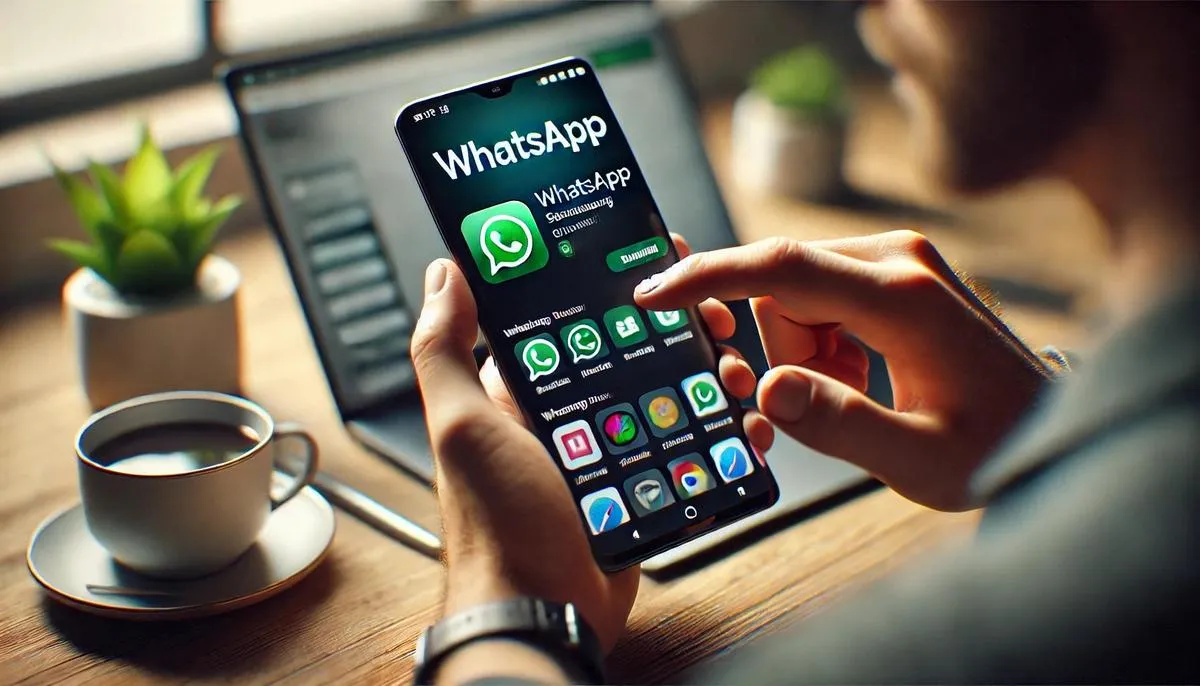
Premièrement, ouvrez le Google Play Store sur votre téléphone Samsung. Dans le champ de recherche, saisissez "WhatsApp". Appuyez sur l'icône de la loupe pour rechercher. Vous verrez de nombreux résultats, mais choisissez le WhatsApp officiel, développé par "WhatsApp LLC".
Après avoir trouvé l'application officielle, appuyez sur le bouton "Installer". L'installation commencera automatiquement. Cela peut prendre quelques minutes, selon la vitesse de votre connexion Internet. Lorsque l'installation se termine, le bouton passe à "Ouvrir". Appuyez dessus pour lancer WhatsApp.
Une autre façon sûre de télécharger est via ce lien direct vers la page de WhatsApp sur le Google Play Store.
Quelles sont les exigences système pour installer WhatsApp sur mon Samsung ?
Pour installer WhatsApp, votre appareil doit disposer, au minimum, d'Android 4.1. De plus, assurez-vous que votre téléphone dispose d'une mémoire suffisante.
Comment trouver WhatsApp sur le Google Play Store ?
Ouvrez le Google Play Store et recherchez "WhatsApp". Cliquez sur le résultat officiel de "WhatsApp LLC" et appuyez sur "Installer". Ensuite, cliquez sur "Ouvrir" pour l'utiliser.
Puis-je télécharger WhatsApp en dehors du Google Play Store ?
Oui, il est possible de télécharger l'APK de WhatsApp depuis d'autres sites. Cependant, cela n'est pas recommandé pour des raisons de sécurité. Privilégiez toujours le téléchargement depuis le Google Play Store afin d'éviter les virus et les logiciels malveillants.
En suivant ces étapes et ces conseils, vous devriez pouvoir installer WhatsApp sur votre téléphone Samsung sans problème.
Comment configurer WhatsApp sur le téléphone Samsung ?
Comment accorder les autorisations nécessaires pour WhatsApp ?
Pour commencer, ouvrez WhatsApp sur votre Samsung. L'application demandera certaines autorisations. Vous devrez autoriser l'accès aux contacts, aux photos et aux médias. Autoriser tout permet à WhatsApp de fonctionner parfaitement. Pour revoir les autorisations plus tard, allez dans "Paramètres", puis "Applications" et choisissez WhatsApp. Vous pourrez alors ajuster ce que l'application peut accéder, garantissant son bon fonctionnement.
Comment vérifier mon numéro de téléphone sur WhatsApp ?
Lorsque vous ouvrez WhatsApp pour la première fois, vous devrez saisir votre numéro de téléphone. Dès le départ, un champ pour entrer le numéro apparaît. Entrez le numéro avec l'indicatif régional. Vous recevrez bientôt un SMS contenant un code à six chiffres. Si vous ne le recevez pas, demandez un nouvel envoi ou cherchez l'option de vérification par appel. Entrez le code dans le champ indiqué. Ainsi, votre numéro sera vérifié et vous pourrez utiliser WhatsApp.
Comment définir mon profil sur WhatsApp ?
Après avoir vérifié votre numéro, vous pouvez définir votre profil. Choisissez une photo que vos amis reconnaîtront. Cliquez sur l'image du profil pour prendre une nouvelle photo ou en choisir une parmi les vôtres. Ensuite, ajoutez votre nom. Ce sera le nom que vos contacts verront. Vous pouvez toujours revenir au profil pour changer la photo ou le nom à tout moment. Explorez les paramètres du compte pour personnaliser davantage d'options.
Pour plus de détails sur l'application, visitez le site officiel de WhatsApp.
Quels sont les problèmes courants lors de l'installation de WhatsApp sur un téléphone Samsung ?
Quelles sont les erreurs courantes lors de l'installation et comment les corriger ?
Un des problèmes les plus courants lors de l'installation de WhatsApp sur un téléphone Samsung est l'erreur "Stockage insuffisant". La solution la plus directe ici est de libérer de l'espace sur votre téléphone. Vous devez supprimer les applications et fichiers que vous n'utilisez plus. Une autre option consiste à déplacer des données vers une carte SD.
Un autre erreur fréquente est "Erreur de connexion". Cela signifie que votre connexion Internet n'est pas stable. Vérifiez que vous êtes connecté à un réseau Wi-Fi ou vérifiez la force du signal de vos données mobiles. Redémarrer votre téléphone et votre routeur peut également aider à résoudre ce problème.
Comment résoudre les problèmes liés au code de vérification ?
Si vous ne recevez pas le code de vérification, vérifiez que le numéro de téléphone est correct et que vous avez inclus le code du pays. Rappelez-vous que le numéro doit être au format international. Si malgré cela vous ne le recevez pas, vous pouvez demander un nouveau code après une minute. Une autre option consiste à demander qu'on vous appelle avec le code.
Vérifiez également qu'il n'y a pas de problèmes avec votre signal. Parfois, le problème peut simplement être un manque de signal ou des problèmes avec l'opérateur. Redémarrez votre téléphone et réessayez. Si rien ne fonctionne, consultez la FAQ de WhatsApp pour plus d'aide.
Que faire si WhatsApp n'est pas compatible avec mon téléphone Samsung ?
Si votre téléphone Samsung est un modèle ancien, il se peut que WhatsApp ne soit pas compatible. Tout d'abord, vérifiez que le système d'exploitation de votre téléphone est à jour. Les mises à jour du système résolvent parfois les problèmes de compatibilité.
Si le problème persiste, vous pouvez essayer de télécharger une version antérieure de WhatsApp. Cela peut résoudre le problème temporairement. Cependant, à long terme, nous recommandons d'envisager une mise à jour vers un modèle de téléphone plus récent pour garantir la meilleure fonctionnalité et sécurité.
Comment transférer et restaurer des données WhatsApp sur un téléphone Samsung ?
Comment réaliser une sauvegarde des conversations dans WhatsApp ?
Pour réaliser une sauvegarde de vos conversations, ouvrez WhatsApp. Appuyez sur les trois points dans le coin supérieur droit. Sélectionnez « Paramètres » puis « Conversations ». Vous verrez alors « Sauvegarde des conversations ». Appuyez sur cette option. Enfin, appuyez sur « Effectuer une sauvegarde » pour enregistrer vos conversations sur Google Drive. Assurez-vous d'être connecté à un compte Google.
Comment restaurer une ancienne sauvegarde WhatsApp ?
La restauration d'une ancienne sauvegarde est simple. Tout d'abord, réinstallez WhatsApp. Après avoir ouvert l'application, confirmez votre numéro. WhatsApp détectera la sauvegarde sur Google Drive. Appuyez sur « Restaurer » pour récupérer vos anciennes conversations. Attendez la fin du processus. Ensuite, vos messages et vos médias seront restaurés.
Comment transférer des données WhatsApp d'un autre téléphone vers un Samsung ?
Pour transférer des données d'un autre téléphone vers un Samsung, suivez ce guide étape par étape pour installer WhatsApp sur Samsung. Tout d'abord, réalisez une sauvegarde sur l'ancien téléphone. Ensuite, installez WhatsApp sur votre Samsung. Confirmez votre numéro. L'application détectera la sauvegarde sur Google Drive. Appuyez sur « Restaurer ». Patientez pendant que WhatsApp récupère vos messages et vos médias. Vos données seront transférées avec succès.
En savoir plus sur le transfert de données dans WhatsApp.
Conclusion
Télécharger, configurer et résoudre les problèmes de WhatsApp sur votre Samsung est simple ! Assurez-vous d'avoir une version compatible, utilisez le Google Play Store et suivez les autorisations. La sauvegarde et la restauration des données facilitent le changement d'appareil. Continuez à explorer nos guides pour une expérience sans complications et profitez des avantages de WhatsApp sur votre Samsung.
Lire aussi
- Comment débloquer votre téléphone Samsung sans connaître le mot de passe ?
- Comment faire une capture d'écran sur Samsung de manière simple ?
- Comment formater un Samsung de manière simple et rapide ?
- Voir les Samsung reconditionnés sur iOutlet
Outils de diagnostic
Recevez plus d'articles comme celui-ci.
Analyses de tech reconditionnée + 5€ BEMVINDO5 sur votre première commande. Valable sur la première commande de 50 € minimum.

Vous cherchez un Samsung reconditionné ?
Smartphones Samsung testés et certifiés avec 24 mois de garantie.





