
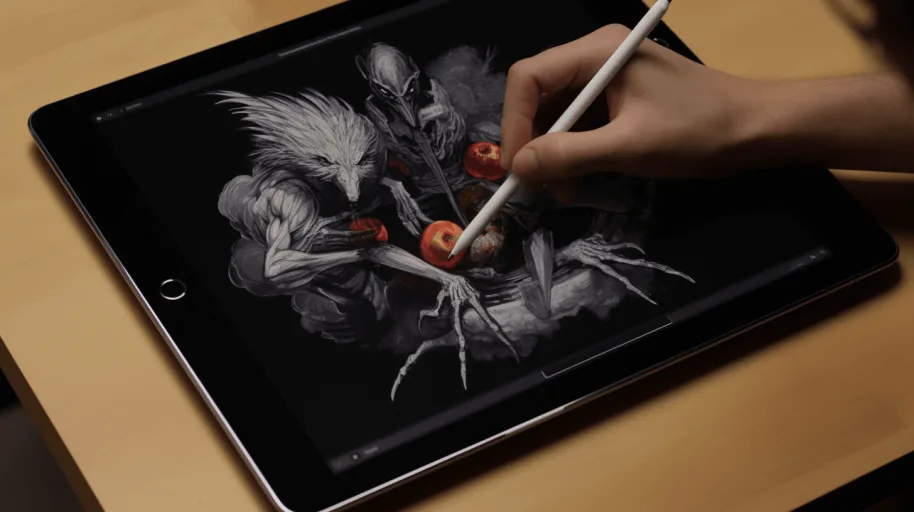

Si vous êtes artiste ou simplement passionné de dessin, l'iPad peut être un excellent outil pour créer de l'art numérique. Avec l'aide d'un stylet compatible avec l'iPad, vous pouvez dessiner avec précision et sensibilité à la pression. Dans ce guide complet, nous allons expliquer comment dessiner sur l'iPad avec un stylet et fournir des conseils et astuces pour vous aider à tirer le meilleur parti de cet outil.
Comment dessiner sur iPad avec un stylet :
Étape 1 : Obtenez un stylet compatible avec l'iPad
Avant de commencer à dessiner, vous aurez besoin d'un stylet compatible avec l'iPad. Plusieurs options sont disponibles sur le marché, telles que l' Apple Pencil, la Logitech Crayon, a Wacom Bamboo Sketch e a Adonit Pixel. Assurez-vous de choisir un stylet compatible avec votre modèle d'iPad et avec le logiciel que vous prévoyez d'utiliser pour dessiner.
Étape 2 : Choisissez une application de dessin
De nombreuses applications de dessin sont disponibles sur l'App Store d'Apple, telles que Procreate, o Adobe Fresco, o Sketchbook, o Tayasui Sketches e o Paper by FiftyThree. Choisissez une application qui répond à vos besoins et à votre budget, et qui propose des fonctionnalités telles que des calques, des pinceaux personnalisés et des réglages de couleur.
Étape 3 : Commencez à dessiner
Avec le stylet et l'application en main, il est temps de commencer à dessiner ! Assurez-vous de configurer votre stylet conformément aux instructions du fabricant et de l'application. Vous pouvez ajuster la sensibilité à la pression et d'autres paramètres pour obtenir l'effet souhaité.
Lorsque vous dessinez, commencez par des traits légers et lâches, en utilisant des calques pour construire votre dessin progressivement. Essayez différents pinceaux et couleurs pour obtenir l'effet souhaité. Si vous faites une erreur, ne vous inquiétez pas - la plupart des applications de dessin permettent d'annuler et de rétablir des actions.
Étape 4 : Améliorez votre dessin
Une fois votre dessin terminé, vous pouvez l'améliorer en utilisant les outils d'édition disponibles dans votre application. Vous pouvez ajuster l'opacité des calques, ajouter des effets d'éclairage et d'ombre, et appliquer des filtres pour modifier l'apparence de votre dessin.
Étape 5 : Partagez votre travail
Lorsque vous êtes satisfait de votre dessin, il est temps de le partager avec le monde. Vous pouvez envoyer votre dessin par e-mail, le publier sur les réseaux sociaux ou l'imprimer pour l'affichage. De nombreuses applications de dessin permettent également d'exporter votre dessin dans différents formats, tels que JPEG, PNG ou PDF.
Savoir dessiner sur iPad avec un stylet peut être une expérience incroyablement gratifiante et créative. Avec la bonne combinaison de matériel et de logiciel, vous pouvez créer des œuvres d'art numériques impressionnantes. Nous espérons que ce guide complet vous a aidé à vous orienter sur la bonne voie. Alors, prenez votre stylet et commencez à dessiner !
Plus de conseils utiles
- Protégez vos données, activez l'authentification à deux facteurs sur tous vos comptes
- Libérez de l'espace, examinez régulièrement les photos, applications et téléchargements inutiles
- Économisez la batterie, réduisez la luminosité et désactivez le Wi-Fi/Bluetooth lorsque vous ne l'utilisez pas
Explorez plus de conseils sur notre blog ou découvrez les meilleurs iPhones reconditionnés avec garantie sur iOutlet.
Outils de diagnostic
Recevez plus d'articles comme celui-ci.
Analyses de tech reconditionnée + 5€ BEMVINDO5 sur votre première commande. Valable sur la première commande de 50 € minimum.
Vous cherchez un iPad reconditionné ?
iPads testés et certifiés avec 24 mois de garantie.





