
Dans cet article
- Comment nettoyer le clavier du MacBook ?
- Quels matériaux utiliser pour nettoyer le clavier ?
- Quelles sont les bonnes méthodes de nettoyage ?
- Comment nettoyer l’écran du MacBook ?
- Quels produits sont sûrs pour nettoyer l’écran ?
- Quelle est la procédure pour éviter les traces ?
- Quels produits utiliser pour nettoyer le MacBook ?
- Comment choisir le bon chiffon pour le nettoyage ?
- Alcool isopropylique : avantages et inconvénients
- Comment enlever la saleté tenace du clavier ?
- Utiliser de l’isopropanol pour la saleté tenace
- Méthodes mécaniques de nettoyage
- Comment éviter les dommages lors du nettoyage du MacBook ?
- Quelles sont les principales précautions à prendre lors du nettoyage ?
- Quels produits éviter ?
- Quels sont les conseils de sécurité pour nettoyer le MacBook ?
- Conseils essentiels pour un nettoyage sûr
- Éviter les rayures sur l’écran
- Quelle est la fréquence idéale de nettoyage du MacBook ?
- Définir la fréquence de nettoyage idéale
- Avantages de garder l’appareil propre régulièrement
- Conseils pratiques de nettoyage
- Quelles solutions de nettoyage sont recommandées ?
- Préparer votre propre solution de nettoyage
- Comparaison entre solutions commerciales et maison
- Conclusion
- À lire aussi
- Matériel : chiffon doux, alcool isopropylique à 70 %, éthanol à 75 %, lingettes Clorox. Évitez l’eau de Javel et le peroxyde d’hydrogène.
- Méthodes : chiffon sec pour la poussière, chiffon humidifié avec de l’alcool pour les saletés tenaces. Utilisez un petit pinceau ou de l’air comprimé entre les touches.
- Écran : chiffon doux, alcool isopropylique à 70 %, alcool éthylique à 75 %. Évitez l’acétone, l’ammoniaque et les sprays appliqués directement.
- Sécurité : MacBook éteint, évitez les liquides dans les ouvertures, utilisez des lingettes humides, non détrempées.
- Fréquence : clavier et écran chaque semaine en cas d’utilisation quotidienne, toutes les deux semaines si l’utilisation est plus faible.
- Produits : solutions commerciales recommandées ; solution maison à base d’eau et de vinaigre (1:2) pour le nettoyage général.
Vous voulez garder votre MacBook toujours propre et comme neuf ? Allons droit au but ! Dans l’article « Comment nettoyer le clavier et l’écran du MacBook ? », je vais vous montrer les meilleures façons de le faire, étape par étape. Découvrez quels matériaux utiliser, les bonnes méthodes et tout ce qu’il faut pour obtenir un MacBook impeccable. C’est parti ? Votre MacBook vous dira merci !
Comment nettoyer le clavier du MacBook ?
Quels matériaux utiliser pour nettoyer le clavier ?
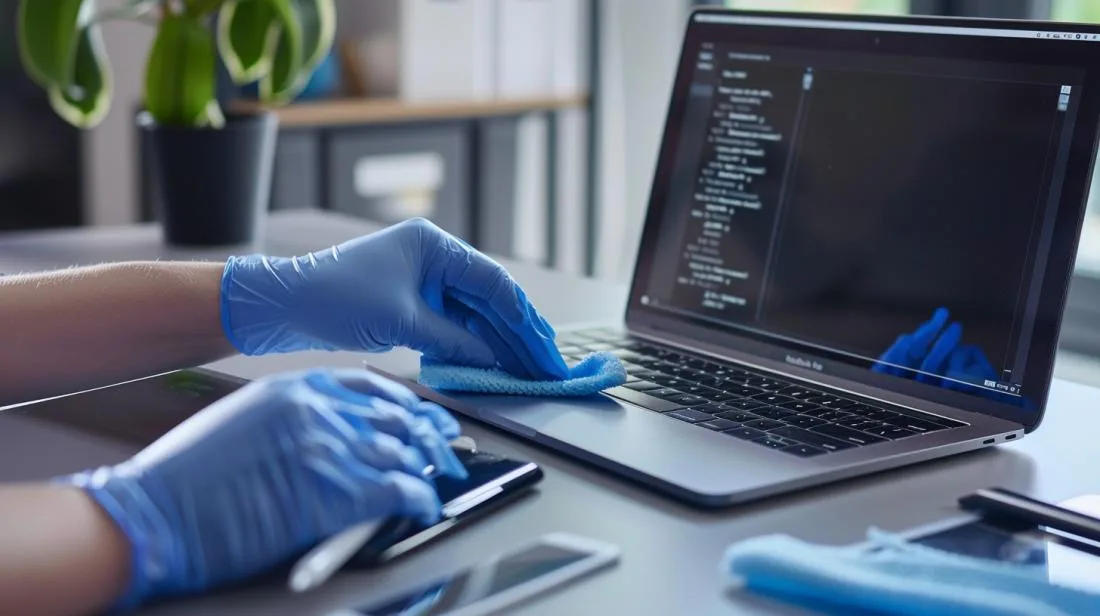
Pour nettoyer le clavier de votre MacBook, vous avez besoin de quelques éléments de base. Utilisez un chiffon doux et non pelucheux. Ces chiffons sont parfaits pour enlever la saleté et la poussière sans rayer. Vous aurez également besoin d’alcool isopropylique à 70 %, d’éthanol à 75 % ou de lingettes désinfectantes Clorox. N’utilisez jamais d’eau de Javel ni de peroxyde d’hydrogène, car ils peuvent endommager le clavier. Pensez à éteindre le MacBook et à débrancher tous les câbles avant de commencer le nettoyage.Quelles sont les bonnes méthodes de nettoyage ?
Commencez par passer le chiffon doux et sec sur le clavier. Cela enlève la poussière en surface. Pour les saletés tenaces entre les touches, utilisez un petit pinceau. Prenez votre chiffon doux et humidifiez-le légèrement avec de l’alcool isopropylique. Passez-le avec précaution entre les touches. Évitez que le chiffon soit trop mouillé afin que le liquide ne coule pas dans le clavier. Utilisez cette page d’assistance Apple comme guide. Si vous devez désinfecter, utilisez des lingettes à l’alcool isopropylique ou des lingettes Clorox. Passez délicatement la lingette sur les touches, en évitant tout excès de liquide. Ne pulvérisez jamais directement sur le clavier. Pour les modèles avec Touch Bar et Touch ID, utilisez la même méthode. Soyez toutefois particulièrement prudent afin de ne pas endommager les capteurs et l’écran tactile. En suivant ces conseils, vous garantissez un nettoyage efficace et sûr de votre MacBook.Comment nettoyer l’écran du MacBook ?
Quels produits sont sûrs pour nettoyer l’écran ?
Pour nettoyer l’écran de votre MacBook en toute sécurité, utilisez un chiffon doux non pelucheux. Privilégiez les solutions spécifiques, comme les lingettes avec de l’alcool isopropylique à 70 % ou de l’alcool éthylique à 75 %. Ces produits sont sûrs pour les surfaces dures et non poreuses, et efficaces pour la désinfection. Évitez les produits contenant de l’acétone, de l’eau de Javel ou du peroxyde d’hydrogène. N’utilisez jamais de produits abrasifs, d’aérosols ni de produits de nettoyage directement sur l’écran, car ils peuvent endommager son revêtement.Quelle est la procédure pour éviter les traces ?
Pour éviter les traces sur l’écran du MacBook, suivez ces étapes. Commencez par éteindre le MacBook et débrancher tous les câbles et chargeurs. Utilisez un chiffon doux légèrement humidifié avec un peu d’eau ou d’alcool isopropylique. Nettoyez l’écran en douceur, sans exercer trop de pression afin de ne pas l’endommager. Séchez toujours l’écran avec un chiffon sec et non pelucheux pour ne pas laisser de marques. Comme indiqué par l’assistance Apple, ne laissez pas de liquides pénétrer dans les ouvertures du MacBook. Évitez également de nettoyer l’écran trop fréquemment afin de préserver la durabilité de son revêtement. Suivez ces étapes et utilisez des produits adaptés pour garder votre écran propre et sans traces.Quels produits utiliser pour nettoyer le MacBook ?
Pour nettoyer mon MacBook, je choisis toujours des produits sûrs. Voyons lesquels.Comment choisir le bon chiffon pour le nettoyage ?
Un bon chiffon est doux et non pelucheux. J’utilise un chiffon en microfibre. Il nettoie bien et ne raye pas l’écran. Évitez toujours les chiffons rêches ou les essuie-tout. Ils peuvent rayer votre MacBook.Alcool isopropylique : avantages et inconvénients
L’alcool isopropylique est excellent pour nettoyer un MacBook, mais certaines précautions sont nécessaires. Vous devez utiliser un alcool à 70 % ou moins. Il nettoie les taches difficiles, élimine les germes et s’évapore rapidement. Mais n’utilisez jamais d’alcool près des ouvertures. Il pourrait endommager des composants internes. Et souvenez-vous : utilisez-le toujours en petite quantité. Pour plus d’informations sur les produits sûrs, consultez l’assistance Apple.Comment enlever la saleté tenace du clavier ?
Utiliser de l’isopropanol pour la saleté tenace
Pour enlever la saleté tenace du clavier, utilisez de l’alcool isopropylique à 70 %. L’alcool isopropylique est idéal car il s’évapore rapidement et nettoie bien. Commencez par éteindre le MacBook et tout débrancher. Prenez un chiffon propre et doux, légèrement humidifié avec l’alcool. Passez soigneusement le chiffon sur le clavier. Ne le laissez pas trop mouillé, afin d’éviter que le liquide ne pénètre dans le MacBook. Insistez sur les zones les plus sales, mais n’appuyez pas trop fort pour ne pas endommager les touches. Pour les saletés plus difficiles, humidifiez un coton-tige avec l’alcool isopropylique et nettoyez entre les touches.Méthodes mécaniques de nettoyage
Une autre technique utile consiste à recourir à des méthodes mécaniques de nettoyage. Utilisez une brosse à poils souples ou un pinceau de maquillage propre. Cela permet d’enlever la poussière entre les touches sans les abîmer. Gardez le MacBook incliné pour que la saleté tombe plus facilement. Pour un nettoyage plus approfondi, vous pouvez utiliser de l’air comprimé. Tenez la bombe d’air comprimé en biais et pulvérisez entre les touches par petites pressions. Cela permet de s’assurer qu’aucune poussière ne reste coincée sous les touches. Rappelez-vous que l’utilisation de liquides ou de méthodes abrasives peut provoquer des dommages. Évitez toujours les matériaux durs et les sprays appliqués directement sur le clavier. Pour davantage de conseils de nettoyage du clavier du MacBook, consultez les guides Apple. Ils indiquent les meilleures pratiques et évitent d’endommager votre appareil.Comment éviter les dommages lors du nettoyage du MacBook ?
Quelles sont les principales précautions à prendre lors du nettoyage ?
Lorsque vous nettoyez votre MacBook, vous devez prendre quelques précautions pour éviter les dommages. Commencez par éteindre le MacBook et débrancher tous les câbles et accessoires. Utilisez toujours un chiffon doux qui ne peluche pas. L’idéal est un chiffon en microfibre, qui ne raye pas la surface. Évitez les chiffons rêches ou susceptibles de laisser des résidus. Pendant le nettoyage, n’appliquez jamais une force excessive. Cela peut endommager des matériaux délicats. De plus, n’utilisez aucun liquide directement sur l’appareil. Humidifiez le chiffon avec de l’eau, puis passez-le sur le MacBook en évitant les ouvertures. Il est essentiel de tenir les liquides à l’écart du MacBook. Ils peuvent entrer par les ouvertures et endommager les composants internes. Ne laissez pas l’humidité pénétrer dans les ports ou les autres petites ouvertures.Quels produits éviter ?
Pour éviter les dommages, certains produits de nettoyage doivent être évités. N’utilisez jamais de produits abrasifs, comme la laine d’acier ou des chiffons durs. Ils peuvent rayer les surfaces. Il est également important de ne pas utiliser de produits contenant de l’acétone, de l’ammoniaque ou des agents abrasifs. Les désinfectants à base de chlore ou de peroxyde d’hydrogène ne sont pas recommandés. Ces produits peuvent provoquer des réactions chimiques indésirables et endommager le revêtement du MacBook. Préférez des lingettes humidifiées avec de l’alcool isopropylique à 70 % ou, au maximum, des lingettes avec de l’alcool éthylique à 75 %. Les deux sont sûrs pour les surfaces non poreuses. Si vous devez désinfecter, évitez d’immerger le produit dans des liquides. Cela peut provoquer une détérioration interne. Les lingettes doivent être seulement humides, jamais détrempées. Suivre ces conseils évitera les dommages et garantira que le MacBook reste en excellent état.Quels sont les conseils de sécurité pour nettoyer le MacBook ?
Conseils essentiels pour un nettoyage sûr
Commencez par éteindre et débrancher votre MacBook. Cela évite les chocs et les dommages électriques. Utilisez un chiffon doux et non pelucheux. Les chiffons en microfibre fonctionnent bien. N’utilisez pas de chiffons abrasifs. Évitez aussi les essuie-tout. Ne mouillez pas trop le chiffon. Un chiffon légèrement humide suffit. Un excès d’eau peut pénétrer dans les ouvertures et endommager le MacBook. Gardez les liquides bien à l’écart des ouvertures de votre appareil. Lorsqu’une désinfection est nécessaire, utilisez des lingettes avec 70 % d’alcool isopropylique. Les lingettes à l’alcool éthylique à 75 % fonctionnent aussi. Ces produits n’abîment pas les surfaces non poreuses. N’utilisez jamais de produits comme l’eau de Javel ou le peroxyde d’hydrogène. Ils peuvent abîmer votre MacBook. Ne pulvérisez pas non plus de produits de nettoyage directement sur l’écran ou le clavier.Éviter les rayures sur l’écran
L’écran du MacBook est sensible et demande des précautions particulières. Pour éviter les rayures, utilisez toujours un chiffon doux. Les chiffons en microfibre sont un excellent choix. Passez le chiffon délicatement, sans trop appuyer. N’utilisez jamais de produits de nettoyage contenant de l’acétone ou de l’ammoniaque. Ils peuvent endommager le revêtement de l’écran. Si l’écran est très sale, utilisez un chiffon légèrement humidifié avec de l’eau. Pour les taches tenaces, un peu d’alcool isopropylique peut être utilisé. Rappelez-vous de ne jamais utiliser de spray directement sur l’écran. Humidifiez d’abord le chiffon, puis nettoyez l’écran avec soin. Cela aide à éviter que le produit pénètre dans les ouvertures. En suivant ces conseils, vous gardez votre MacBook propre et sans rayures. Protégez votre investissement avec un nettoyage soigneux et sûr.Quelle est la fréquence idéale de nettoyage du MacBook ?
Définir la fréquence de nettoyage idéale
Le nettoyage du MacBook est un entretien essentiel. Mais vous pouvez vous demander : quelle est la fréquence idéale de nettoyage ? Eh bien, la réponse dépend de votre utilisation quotidienne. Si vous utilisez votre MacBook tous les jours, je recommande de nettoyer le clavier et l’écran une fois par semaine. Cela aide à éviter l’accumulation de saleté et à garder votre appareil comme neuf. Pour une utilisation plus occasionnelle, un nettoyage toutes les deux semaines peut suffire. Mais ne laissez pas passer un mois entier sans le nettoyer. La saleté accumulée peut endommager le clavier et réduire la visibilité de l’écran.Avantages de garder l’appareil propre régulièrement
Garder votre MacBook propre apporte de nombreux avantages. D’abord, cela prolonge la durée de vie de l’appareil. La poussière et les résidus peuvent pénétrer dans les touches et provoquer des dysfonctionnements. De plus, un écran propre protège vos yeux, car les traces et les saletés peuvent nuire à la visibilité et fatiguer la vue. L’hygiène est un autre avantage. Les claviers peuvent abriter des bactéries et des virus, et un nettoyage régulier évite cette contamination. Et bien sûr, qui n’aime pas avoir un appareil toujours comme neuf ? Nettoyer le MacBook valorise aussi l’investissement que vous avez fait.Conseils pratiques de nettoyage
Pour l’écran et le clavier, utilisez toujours un chiffon doux et non pelucheux. Évitez les produits abrasifs et les liquides directement sur le MacBook. Il est essentiel qu’il soit débranché ; cela inclut le retrait des câbles et l’arrêt de l’appareil avant de commencer. Pour la désinfection, utilisez des lingettes avec 70 % d’alcool isopropylique, mais en douceur. Avec ces conseils, votre MacBook restera toujours propre et en excellent état !Quelles solutions de nettoyage sont recommandées ?
Choisir la bonne solution de nettoyage est essentiel pour garder votre MacBook sûr et brillant. Pour vous aider, explorons quelques méthodes.Préparer votre propre solution de nettoyage
Si vous voulez créer votre propre solution, c’est simple et économique. Un mélange d’eau distillée et de vinaigre blanc est efficace et sûr. Utilisez une part de vinaigre pour deux parts d’eau. Humidifiez un chiffon doux et non pelucheux avec cette solution. Souvenez-vous de ne jamais pulvériser directement sur le MacBook.Comparaison entre solutions commerciales et maison
Comparons maintenant les solutions commerciales et maison. Les solutions commerciales spécifiques pour l’électronique sont pratiques, mais peuvent être coûteuses. Beaucoup contiennent 70 % d’alcool isopropylique, excellent pour désinfecter et enlever les taches. Les solutions maison, comme le mélange d’eau et de vinaigre, sont peu coûteuses et fonctionnent bien pour le nettoyage général, mais elles ne désinfectent pas aussi efficacement. Au final, le choix dépend de vos besoins. Si le nettoyage quotidien est votre priorité, une solution maison convient parfaitement. Pour la désinfection ou l’élimination des taches difficiles, les solutions commerciales sont plus efficaces.Conclusion
Nettoyer votre MacBook est simple lorsque vous utilisez les bons matériaux et les méthodes adaptées. Nous avons appris comment nettoyer le clavier et l’écran, choisir des produits sûrs et éviter les dommages. N’oubliez pas : garder votre MacBook propre améliore sa durée de vie et ses performances. Suivez les conseils de sécurité et définissez une fréquence de nettoyage régulière. Ainsi, vous garantirez une meilleure expérience avec votre appareil. Restez informé, et votre MacBook aura toujours l’air neuf !À lire aussi
- MACBOOK AIR, PRO OU IMAC : quel ordinateur Apple est idéal pour moi ?
- Dois-je acheter un ordinateur de bureau ? Découvrez les avantages et les inconvénients de l’iMac !
- Quel MacBook acheter en 2023
- Voir les MacBook reconditionnés chez iOutlet
Reçois plus d'articles comme celui-ci.
Analyses de tech reconditionnée + 5€ BEMVINDO5 sur la première commande.
Vous cherchez un MacBook reconditionné ?
MacBooks testés et certifiés avec 24 mois de garantie.
24 mois de garantieLivraison sous 8 jours ouvrés
Voir MacBooks →





