
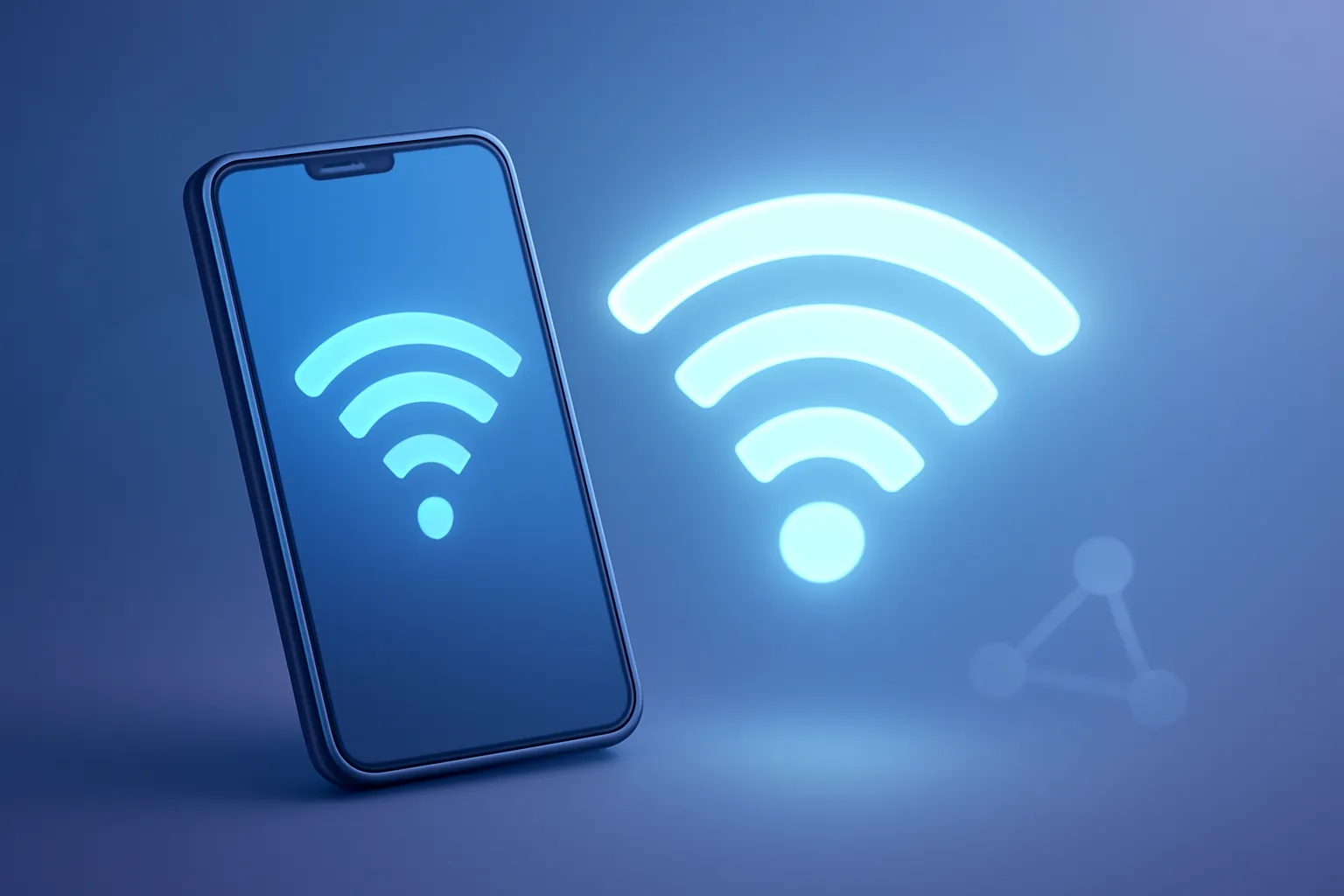
Wi‑Fi intelligent sur les Samsung Galaxy : le « raccourci » pour moins de coupures et une connexion internet plus rapide
Dans cet article
Lorsque l’internet ralentit au pire moment, un appel vidéo, un téléchargement, un hotspot instable, le problème ne vient pas toujours du routeur ou de l’opérateur. Sur de nombreux Samsung Galaxy, un ensemble de paramètres avancés appelé Wi‑Fi intelligent tente de maintenir la connexion « sur la meilleure route » possible : il passe aux données mobiles lorsque le Wi‑Fi est faible et peut basculer vers un réseau Wi‑Fi plus rapide (s’il est déjà connu). Pour ceux qui alternent entre plusieurs réseaux au cours de la journée, cela se traduit par moins d’interruptions et moins de clics dans le menu Wi‑Fi.

---

Vue d’ensemble
O Intelligent Wi‑Fi est, en pratique, un "panneau d'automatisation" de Wi‑Fi sur les Samsung Galaxy. L'idée est simple : au lieu que l'utilisateur décide constamment s'il reste en Wi‑Fi ou passe aux données mobiles, le système surveille la qualité de la connexion et prend les décisions à sa place.
Il y a deux implications immédiates. Premièrement, gagne en continuité: moins de temps passé sur un réseau connecté mais qui ne délivre pas de performance. Deuxièmement, il peut y avoir coûts et compromis: en passant aux données mobiles, le téléphone peut consommer du trafic du forfait et, selon la couverture, le réseau cellulaire n'est pas toujours meilleur.
Détails techniques
Dans l'Intelligent Wi‑Fi, deux options sont particulièrement pertinentes pour "internet plus rapide" au quotidien :
1) Passer aux données mobiles
Cette option détecte lorsque le Wi‑Fi est lent ou instable et passe automatiquement aux données mobiles. Lorsque le Wi‑Fi redevient stable et atteint un niveau acceptable, le système peut revenir au Wi‑Fi. En pratique, cela évite de rester bloqué dans ce scénario classique : icône de Wi‑Fi actif, mais les pages ne se chargent pas.
2) Passer à de meilleurs réseaux Wi‑Fi
Si vous êtes à portée de deux réseaux Wi‑Fi (par exemple, le vôtre et un autre auquel vous vous êtes déjà connecté auparavant), le téléphone peut passer au réseau offrant les meilleures performances , avec une nuance importante : le changement a tendance à se produire lorsque vous éteignez l’écran, et le système ne se connectera pas aux réseaux protégés par mot de passe qui ne sont pas enregistrés dans l'équipement. En d'autres termes, ce n'est pas un "chasseur" agressif de réseaux ; il travaille principalement avec des réseaux déjà connus.
L'article original mentionne également un menu supplémentaire appelé Connectivity Labs, comparable en esprit aux Developer Options: un espace contenant des outils et des commutateurs expérimentaux pour affiner le comportement du Wi‑Fi et le diagnostic. "Expérimental" ici signifie l'évidence : cela peut changer avec les mises à jour et ne possède pas toujours la stabilité des options "normales" du système.
Avantages pratiques
La valeur du Wi‑Fi intelligent ne réside pas dans la promesse de vitesses miraculeuses, mais dans réduire le temps perdu avec des connexions médiocres. Dans des scénarios réels, il aide généralement dans trois situations :
• Wi‑Fi « activé mais inutile »: réseaux congestionnés (maison avec de nombreux appareils, bureau, cafés) où le téléphone insiste à rester en Wi‑Fi malgré une expérience pire qu’en 4G/5G.
• Mobilité dans le même espace: maisons avec des zones mortes, couloirs, chambres éloignées du routeur. La connexion ne tombe pas, mais se dégrade ; le basculement automatique peut maintenir des appels et des téléchargements plus stables.
• Environnements avec plusieurs réseaux connus: par exemple, réseau principal et réseau invité, ou plusieurs points d'accès avec des identifiants déjà enregistrés. L'option de basculer vers un meilleur réseau tente de choisir le plus compétent sans intervention constante.
Il existe encore un point moins évoqué : ces automatisations peuvent être utiles pour ceux qui utilisent le téléphone comme outil de travail, car réduisent les micro-interruptions (ouvrir les réglages, désactiver le Wi‑Fi, attendre, le réactiver).
Limites & Défis
Avant d'activer tout « à l'aveugle », il convient de comprendre les limites :
Consommation de données mobiles: lors du passage au réseau cellulaire, le téléphone peut consommer du trafic pour des tâches lourdes (sauvegardes, envois, streaming). Si vous avez un forfait limité, activez avec discernement et vérifiez si Android/Samsung dispose d'alertes de consommation configurés.
Ce n'est pas parce que c'est « plus rapide » que c'est « meilleur »: un réseau Wi‑Fi peut avoir une bonne vitesse mais une latence élevée, ou être rapide pour les téléchargements et faible pour les appels. L'automatisation décide en fonction des signaux et des heuristiques ; elle ne connaît pas votre priorité à cet instant.
Outils en test: le Connectivity Labs est décrit comme étant en phase de tests. Cela signifie qu'il peut échouer, disparaître après une mise à jour, ou se comporter de manière inattendue. Si vous constatez une instabilité, il est judicieux de désactiver ces options et de ne conserver que les commutateurs principaux.
Confidentialité et réseaux publics: passer à « meilleur Wi‑Fi » peut être pratique, mais sur les réseaux ouverts, le risque augmente. Même si votre téléphone n'utilise que des réseaux déjà enregistrés, il vaut la peine de vérifier quels réseaux vous avez mémorisés et de supprimer ceux que vous n'utilisez plus.
Ce qui change pour l'utilisateur
Configurer le Wi‑Fi intelligent est rapide et ne nécessite pas d'applications externes. Le chemin habituel (qui peut varier légèrement selon la version) est : Paramètres → Connexions → Wi‑Fi → menu de trois points → Wi‑Fi intelligent. Là, activez Passer aux données mobiles e Passer à de meilleurs réseaux Wi‑Fi.
Pour ceux qui souhaitent explorer le Connectivity Labs, la procédure recommandée consiste à toucher sept fois la version de l’Intelligent Wi‑Fi pour débloquer l’option. Dans le Labs, il peut exister des outils tels que l’inspection du Wi‑Fi à domicile (pour identifier les zones faibles) et un commutateur pour changer plus rapidement en données mobiles. Si l’objectif est d’améliorer la couverture dans des zones spécifiques, la lecture pratique est simple : si des zones sont constamment faibles, la solution tend à passer par un meilleur positionnement du routeur ou par un extenseur/mesh, et non par des « astuces » sur le téléphone.
Prochaines étapes
Si vous avez un Samsung Galaxy et que vous rencontrez des problèmes de Wi‑Fi instable, commencez par les bases : activez les deux options principales du Wi‑Fi intelligent et observez pendant quelques jours si les coupures diminuent. Ensuite, décidez si cela vaut la peine d’explorer le laboratoire de connectivité, idéalement de manière progressive, en activant une option à la fois pour mesurer son impact.
Pour une transparence éditoriale, le guide décrivant ces étapes a été publié par BGR : guide du Wi‑Fi intelligent.
FAQ
- Le Wi‑Fi intelligent existe‑t‑il sur tous les Samsung Galaxy ?
- Pas nécessairement. Le nom et la disponibilité peuvent varier selon la version de One UI et le modèle. Si vous ne trouvez pas « Wi‑Fi intelligent » dans le menu Wi‑Fi, cherchez des options similaires liées au « Wi‑Fi avancé » ou à l’« assistant Wi‑Fi ».
- L’activation de « Passer aux données mobiles » va‑t‑elle consommer plus de données ?
- Elle peut en consommer, car le téléphone utilise alors le réseau cellulaire lorsque le Wi‑Fi est faible. Si vous avez un forfait limité, surveillez votre consommation et évitez les tâches lourdes en arrière‑plan lorsque vous n’êtes pas connecté à un Wi‑Fi stable.
- Le téléphone va‑t‑il se connecter automatiquement aux réseaux publics ouverts ?
- Le comportement décrit indique un basculement entre des réseaux ouverts ou déjà enregistrés. Néanmoins, il est recommandé de supprimer les réseaux enregistrés obsolètes (en particulier les publics) afin de réduire les connexions indésirables.
- Qu’est‑ce que le Connectivity Labs, en termes simples ?
- Il s’agit d’un ensemble d’outils et d’options expérimentaux pour le diagnostic et les réglages du Wi‑Fi, similaire à l’esprit des « options pour développeurs ». Étant expérimentaux, ils peuvent être moins stables et évoluer avec les mises à jour.
- Comment désactiver Connectivity Labs s'il commence à poser des problèmes ?
- Dans Connectivity Labs lui-même, il existe une option pour réinitialiser/vider les paramètres des Labs (par exemple, « Réinitialiser tous les paramètres des Labs »), ce qui tend à supprimer le menu supplémentaire du Wi‑Fi intelligent.
Recevez plus d'articles comme celui-ci.
Analyses de tech reconditionnée + 5€ BEMVINDO5 sur votre première commande.
Vous cherchez un Samsung reconditionné ?
Smartphones Samsung testés et certifiés avec 24 mois de garantie.





