
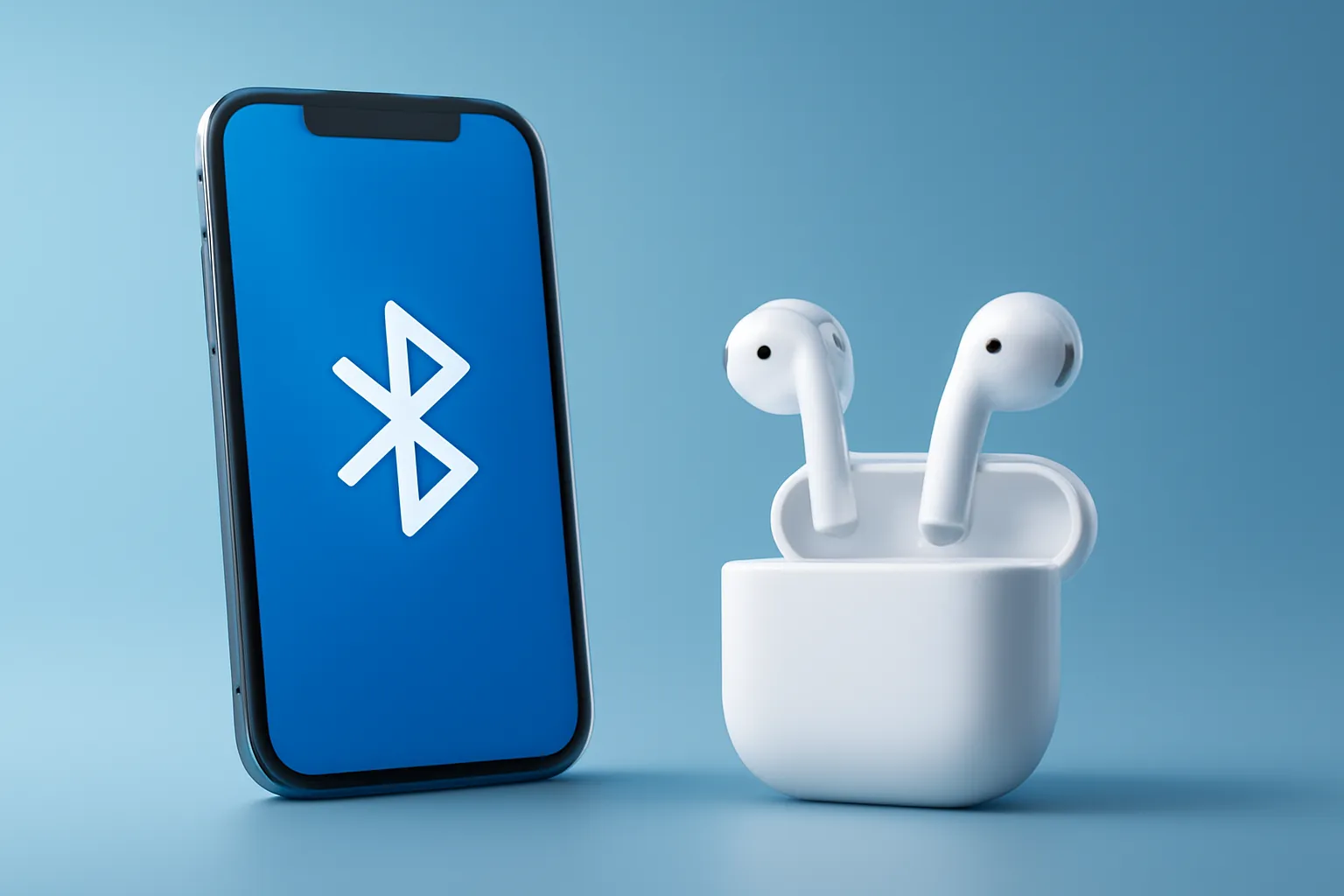
Guide rapide pour connecter des AirPods à un iPhone, Android ou Windows (et comprendre ce que vous gagnez et ce que vous perdez)
Dans cet article
- Vue d’ensemble : pourquoi les AirPods fonctionnent en dehors d’Apple
- Détails techniques : couplage automatique vs manuel (et ce qu’est le « mode de couplage »)
- Intégration dans l'écosystème : iPhone et Mac gagnent en commodité
- Limites & Défis : Android et Windows fonctionnent, mais avec moins de fonctionnalités supplémentaires
- Dépannage : quand ils n’apparaissent pas, quand ils se connectent au mauvais appareil et quand il vaut la peine de faire une réinitialisation
- Que faire maintenant : liste de contrôle rapide pour chaque plateforme
- FAQ
Connecter des AirPods à un iPhone, Android ou Windows est simple : sur iPhone, il suffit d’ouvrir le boîtier près du téléphone déverrouillé et d’appuyer sur « Connecter » ; sur Android et Windows, activez le mode de couplage et sélectionnez « AirPods » dans les paramètres Bluetooth. Ce qui change n’est pas tant la connexion, mais l’expérience : dans l’écosystème Apple, il y a une synchronisation via iCloud et un basculement automatique entre appareils ; en dehors, les AirPods se comportent comme des écouteurs Bluetooth « normaux », avec certaines fonctions avancées limitées. Ce guide explique les étapes, les différences et comment résoudre les pannes courantes.
Vue d’ensemble : pourquoi les AirPods fonctionnent en dehors d’Apple
Les AirPods utilisent le Bluetooth, la norme de communication sans fil pour l’audio et les périphériques à courte portée. C’est pourquoi, bien qu’ils soient conçus pour s’intégrer à l’iPhone, l’iPad, le Mac et l’Apple Watch, ils peuvent également se coupler avec Android et les PC Windows. La différence réside dans les couches supplémentaires d’Apple (comme iCloud et une détection plus « intelligente »), qui n’existent pas sur les autres systèmes.
En pratique, connecter des AirPods à un iPhone, Android ou Windows dépend toujours de deux idées : (1) placer les écouteurs en mode de couplage (pairing mode), les rendant « découvrables » par de nouveaux appareils ; (2) terminer la connexion dans le menu Bluetooth de l’appareil. Ensuite, les appels et la lecture multimédia fonctionnent généralement de manière cohérente.
Détails techniques : couplage automatique vs manuel (et ce qu’est le « mode de couplage »)
Le mode d'appairage est l'état dans lequel les AirPods annoncent leur présence via Bluetooth afin qu'un autre appareil puisse les détecter et les enregistrer comme connexion connue. Sur les appareils Apple, le processus est presque entièrement automatique : en ouvrant le boîtier près d'un iPhone/iPad déverrouillé, une carte apparaît à l'écran pour confirmer la connexion. Une fois appairés, les AirPods sont associés au compte iCloud et peuvent apparaître sur les autres appareils Apple utilisant le même identifiant Apple.
Lorsque la carte n'apparaît pas, deux vérifications rapides sont possibles : confirmer que le Bluetooth est actif et ouvrir les paramètres de Bluetooth pour voir si les AirPods apparaissent comme disponibles. Dans de nombreux cas, rouvrir le couvercle avec le téléphone déverrouillé permet de « rappeler » la carte d'appairage.
Pour connecter des AirPods à un iPhone, Android ou Windows dans des scénarios hors Apple (ou lorsque la connexion automatique échoue), on utilise l'appairage manuel. Sur les modèles dotés d'un bouton sur le boîtier, il faut maintenir enfoncé le bouton de configuration jusqu'à ce que la lumière clignote en blanc. Sur les modèles plus récents sans bouton, le geste s'effectue près de la LED avec le couvercle ouvert (l'objectif est le même : forcer l'état de découverte). Fermer le boîtier termine le mode d'appairage, ce qui peut nécessiter de répéter l'opération si l'appareil ne les trouve pas à temps.
Intégration dans l'écosystème : iPhone et Mac gagnent en commodité
Numéro iPhone, la valeur des AirPods réside dans la commodité : vous les associez une fois et, dans des conditions normales, la connexion et le passage entre appareils Apple deviennent automatiques. Pour ceux qui alternent entre iPhone et Mac, cela réduit les frictions au quotidien, à condition que les systèmes soient à jour et que la session Apple ID soit identique.
Sur Mac, la connexion peut être effectuée depuis le menu Bluetooth, en sélectionnant les AirPods lorsqu’ils apparaissent. S’ils sont déjà associés à un iPhone avec le même compte, ils apparaissent généralement automatiquement comme option audio. Sur Apple Watch, le comportement tend à être « hérité » de l’iPhone, bien que la disponibilité puisse dépendre de l’état actuel de connexion et de la proximité.
Si votre priorité est de connecter des AirPods à un iPhone Android Windows et de basculer entre plateformes, sachez que la « commutation automatique » est une fonctionnalité de l’écosystème Apple, pas du Bluetooth en général. En passant à Android ou Windows, il est normal de devoir sélectionner manuellement les AirPods dans les paramètres Bluetooth, ou de les déconnecter de l’appareil précédent.
Limites & Défis : Android et Windows fonctionnent, mais avec moins de fonctionnalités supplémentaires
Sur Android, les AirPods se comportent comme des écouteurs Bluetooth standards : vous les associez, choisissez la sortie audio et continuez. Les appels et la musique fonctionnent généralement sans problème, mais certaines fonctions peuvent ne pas être disponibles nativement, comme les indicateurs détaillés de batterie ou certaines automatisations. Dans certains cas, des applications tierces peuvent aider à exposer des informations supplémentaires, bien que l’expérience varie et dépende du modèle et de la version du système.
Sous Windows, la logique est similaire : mettez les AirPods en mode d’appairage et ajoutez-les dans les paramètres Bluetooth. Si le PC possède plusieurs profils audio (par exemple, mode appel vs mode stéréo), il peut être nécessaire de choisir la sortie correcte dans les paramètres son pour éviter une qualité réduite en musique ou une latence inattendue.
En d’autres termes, connecter des AirPods à un iPhone Android Windows est viable et stable pour l’essentiel, mais la « magie » (synchronisation par compte et commutation automatique) est là où Apple continue de différencier l’expérience.
Dépannage : quand ils n’apparaissent pas, quand ils se connectent au mauvais appareil et quand il vaut la peine de faire une réinitialisation
Les problèmes les plus courants ont une cause simple : les AirPods ne sont pas en mode d'appairage ou sont déjà connectés à un autre appareil à proximité. Avant de modifier des réglages avancés, il vaut la peine de désactiver le Bluetooth sur l'appareil qui pourrait les avoir "capturés" et de relancer la recherche.
S'ils n'apparaissent pas dans la liste, rafraîchissez la recherche Bluetooth et réactivez le mode d'appairage. S'ils restent invisibles, une réinitialisation résout souvent les états "bloqués". Sur les modèles avec bouton, maintenez-le enfoncé jusqu'à ce que la lumière passe à l'ambre puis revienne au blanc. Sur les modèles sans bouton, la procédure consiste à fermer le boîtier pendant quelques secondes et à utiliser le geste de tapotement à l'avant pour forcer le cycle de réinitialisation (ambre puis blanc). La réinitialisation n'a pas besoin d'effacer toutes les associations de manière "dramatique", mais elle peut modifier les priorités de connexion lorsqu'il y a plusieurs appareils à proximité.
Pour ceux qui doivent connecter des AirPods à un iPhone, Android ou Windows le même jour (par exemple, travail sur PC et téléphone personnel), la règle pratique est : confirmez d'abord où ils sont connectés, puis forcez le mode d'appairage et seulement ensuite effectuez une réinitialisation. Ainsi, vous évitez de perdre du temps et réduisez le risque de "poursuivre" une connexion fantôme.
Que faire maintenant : liste de contrôle rapide pour chaque plateforme
iPhone/iPad : ouvrez le boîtier près de l'appareil déverrouillé et confirmez dans la carte ; si cela échoue, allez dans Réglages > Bluetooth et recherchez « AirPods ».
Android : activez le mode d'appairage sur les AirPods et sélectionnez-les dans le menu Bluetooth. Si vous avez besoin de vérifier la batterie/l'état, il peut être nécessaire d'utiliser des applications compatibles.
Windows : Placez les AirPods en mode d'appairage et ajoutez-les dans les réglages Bluetooth ; puis confirmez la sortie audio dans les réglages de son.
Si vous souhaitez consulter la pièce originale qui a motivé ce guide, voici la référence pour transparence éditoriale : article du Hindustan Times. Pour des instructions officielles et à jour par modèle, la base de support d'Apple est également utile : Support Apple.
FAQ
- Pourquoi les AirPods n'apparaissent-ils pas dans le Bluetooth ?
- Normalement parce qu'ils ne sont pas en mode d'appairage ou qu'ils sont déjà connectés à un autre appareil à proximité. Réactivez le mode d'appairage, rafraîchissez la liste Bluetooth et désactivez temporairement le Bluetooth des autres appareils où ils pourraient être connectés.
- Puis-je connecter des AirPods à un iPhone, Android ou Windows et basculer entre eux sans avoir à les réappairer ?
- En général, oui : l'appairage est enregistré sur chaque appareil. Ce qui peut ne pas être automatique est le changement ; souvent, vous devez sélectionner manuellement les AirPods dans les paramètres Bluetooth de l'appareil que vous souhaitez utiliser à ce moment-là.
- Les AirPods perdent-ils des fonctionnalités sous Android ?
- Ils peuvent perdre certaines intégrations typiques de l'écosystème Apple (comme certaines automatisations et indicateurs natifs détaillés). Pour les appels et la musique, ils fonctionnent généralement comme des écouteurs Bluetooth courants.
- Sous Windows, pourquoi la qualité sonore se dégrade-t-elle parfois lors des appels ?
- Certains systèmes alternent entre les profils Bluetooth « mains libres » (optimisé pour le microphone) et stéréo (meilleur pour la musique). Vérifiez dans les paramètres audio si la sortie sélectionnée correspond à votre usage prévu.
- Réinitialiser les AirPods efface-t-il tout ?
- La réinitialisation sert à résoudre les états de connexion problématiques et à remettre les AirPods dans un état d'appairage propre. Selon le modèle et le scénario, cela peut nécessiter une nouvelle connexion sur certains appareils, mais c'est principalement un outil de récupération en cas de défaillances persistantes.
Recevez plus d'articles comme celui-ci.
Analyses de tech reconditionnée + 5€ BEMVINDO5 sur votre première commande. Valable sur la première commande de 50 € minimum.

Vous cherchez un iPhone reconditionné ?
Chez iOutlet, tous les iPhones sont testés et certifiés avec 24 mois de garantie.





