
TL;DR:
- Pour insérer des emojis sur un MacBook, utilisez le raccourci Control + Command + Espace.
- Sur le MacBook Pro avec Touch Bar, les emojis apparaissent automatiquement lors de la frappe.
- Utilisez le raccourci Fn-E ou la touche Globe pour des suggestions d'emojis.
- Les paramètres permettent le remplacement automatique de texte par des emojis.
- Il maintient votre Mac à jour dans Préférences Système > Mise à jour logicielle.
- Pour résoudre les problèmes de la Touch Bar : mettez à jour votre Mac, redémarrez la Touch Bar dans le Terminal (
sudo pkill TouchBarServer+sudo killall "ControlStrip"). - Si les raccourcis clavier ne fonctionnent pas, vérifiez les paramètres dans Préférences Système > Clavier.
- Pour résoudre les problèmes, consultez le Support Apple et vide le cache des polices (
sudo atsutil databases -remove).
Dans cet article
- Comment insérer des emojis sur un MacBook ?
- Quels sont les problèmes courants avec les emojis sur MacBook et comment les résoudre ?
- Comment résoudre les problèmes d'emojis sur la Touch Bar du MacBook Pro ?
- Pourquoi les raccourcis clavier pour les emojis peuvent-ils ne pas fonctionner sur le MacBook ?
- Quelles sont les solutions aux problèmes courants d'emojis sur MacBook ?
- Conclusion
- Le aussi
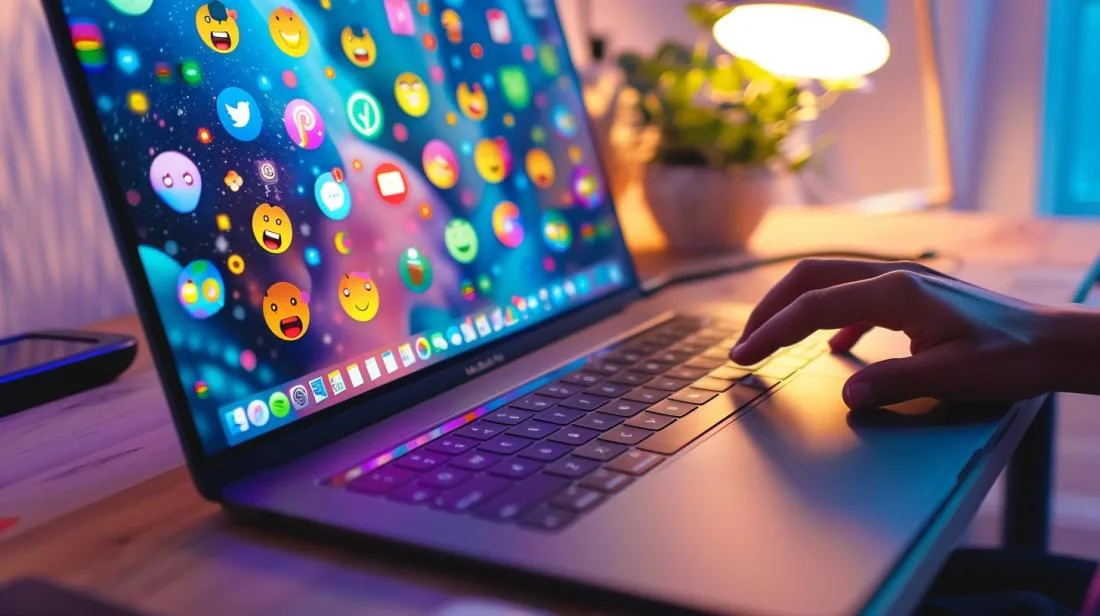
Vous adorez utiliser des emojis sur votre MacBook ? Moi aussi ! Dans cet article, je vais vous montrer comment insérer et utiliser des emojis sur votre MacBook de manière facile et rapide. Découvrez les raccourcis clavier, les mises à jour des emojis et comment résoudre les problèmes courants. Transformez vos conversations et textes avec ces icônes amusantes et expressives ! Lisez la suite et profitez au maximum de votre MacBook.
Comment insérer des emojis sur un MacBook ?
Insérer des emojis sur MacBook est facile et rend vos messages plus amusants. Pour accéder aux emojis, le Mac dispose de la fonction Visualisation des caractères. Vous pouvez ouvrir cette visualisation rapidement avec le raccourci clavier Control + Command + Espace. En cliquant sur ce raccourci, vous voyez une fenêtre contenant différents emojis et symboles. Elle est disponible sur Mac avec le macOS.
Une autre façon d'insérer des emojis consiste à utiliser la barre tactile (Touch Bar) des MacBook Pro les plus récents. La Touch Bar affiche automatiquement des suggestions d'emojis lorsque vous tapez dans des applications compatibles.
Vous pouvez également utiliser le raccourci Fn-E ou la touche Globo pour lancer les suggestions d'emojis. Par exemple, en tapant "coracao" et en appuyant sur Fn-E, votre Mac suggérera des emojis de cœur disponibles. En appuyant sur Entrée, vous pouvez remplacer le texte par l'emoji correspondant.
Si votre Mac ne suggère pas d'emojis, la Visualisation des caractères s'ouvre automatiquement. Vous pouvez y rechercher et sélectionner des emojis manuellement. Parcourez les catégories ou utilisez la barre de recherche pour trouver des emojis spécifiques. Cliquez ou double-cliquez sur l'emoji souhaité pour l'ajouter au texte.
En outre, vous pouvez configurer la substitution automatique de texte par des emojis. Par exemple, lorsque vous tapez "XD", votre Mac insère automatiquement l'emoji.
Évitez les problèmes en maintenant votre Mac à jour pour disposer toujours de la dernière version des emojis. Vérifiez les mises à jour dans le menu Préférences Système > Mise à jour de logiciels.
Pour plus de détails sur l'utilisation des emojis, consultez le guide complet sur Tecnoblog.
Quels sont les problèmes courants avec les emojis sur MacBook et comment les résoudre ?
Comment résoudre les problèmes d'emojis sur la Touch Bar du MacBook Pro ?
Les problèmes les plus courants avec les emojis sur la Touch Bar sont : emojis non affichés ou Touch Bar bloquée. Tout d'abord, vérifiez si votre Mac est à jour en cliquant sur "Préférences Système" puis sur "Mise à jour de logiciel". Si le problème persiste, essayez de redémarrer la Touch Bar. Ouvrez le "Terminal" et saisissez sudo pkill TouchBarServer suivi de sudo killall "ControlStrip". Cette réinitialisation résout souvent les problèmes simples.
Pourquoi les raccourcis clavier pour les emojis peuvent-ils ne pas fonctionner sur le MacBook ?
Les raccourcis clavier pour les emojis peuvent échouer pour diverses raisons. Vérifiez si le raccourci correct (Ctrl + Cmd + Espace) est activé. Il peut être nécessaire de réactiver la préférence du clavier. Allez dans "Préférences Système", puis "Clavier", et assurez-vous que "Afficher le visualiseur de clavier et d'emoji dans la barre des menus" est sélectionné. Dans le cas contraire, activez cette option pour corriger l'échec du raccourci.
Quelles sont les solutions aux problèmes courants d'emojis sur MacBook ?
Les problèmes courants liés aux emojis peuvent être résolus en définissant correctement vos préférences et en vidant les caches. Commencez par vérifier la documentation d'Apple concernant le dépannage dans Support Apple - Dépanner les problèmes d'emojis sur MacUne autre astuce consiste à redémarrer l'application ou le système. Vous pouvez également vider le cache des polices. Ouvrez le "Terminal" et saisissez sudo atsutil databases -removeRedémarrez votre Mac pour appliquer les modifications effectuées.
Ces solutions sont généralement suffisantes pour résoudre les problèmes d'emojis sur votre MacBook, offrant une expérience sans faille lors de l'utilisation d'emojis dans vos conversations quotidiennes.
Conclusion
Insérez des emojis sur votre MacBook facilement grâce à la visualisation des caractères et aux raccourcis clavier. Mettez à jour le système pour accéder à de nouveaux emojis. Pour les problèmes courants, vérifiez la Touch Bar et les raccourcis clavier. Suivez les liens pour plus de solutions. Profitez des emojis et apportez une touche personnelle à vos messages !
Le aussi
- MACBOOK AIR, PRO OU IMAC : quel ordinateur Apple idéal pour moi ?
- Dois-je acheter un ordinateur de bureau ? Découvrez les avantages et les inconvénients de l'iMac !
- Quel MacBook acheter en 2023
- Voir les MacBook reconditionnés sur iOutlet
Recevez plus d'articles comme celui-ci.
Analyses de tech reconditionnée + 5€ BEMVINDO5 sur votre première commande.
Vous cherchez un MacBook reconditionné ?
MacBooks testés et certifiés avec 24 mois de garantie.





