

Télécharger des fichiers sur iPad peut sembler une tâche compliquée pour certains utilisateurs, mais en réalité, c'est très simple. Avec l'iPad, il est possible de télécharger une variété de fichiers, des photos et de la musique aux documents et PDFs.
Dans ce guide étape par étape, nous allons expliquer comment télécharger des fichiers sur iPad.
Étape 1 : Choisissez le fichier que vous souhaitez télécharger
Avant de commencer à télécharger des fichiers sur iPad, vous devez choisir le fichier que vous souhaitez télécharger. Cela peut être fait en naviguant sur Internet ou via des applications permettant de télécharger des fichiers.
Étape 2 : Trouvez le bouton de téléchargement
Après avoir choisi le fichier que vous souhaitez télécharger, cherchez le bouton de téléchargement. Ce bouton peut avoir différents noms selon le site ou l'application que vous utilisez, mais il est généralement appelé "télécharger" ou comporte une icône de flèche vers le bas.
Étape 3 : Appuyez sur le bouton de téléchargement
Après avoir trouvé le bouton de téléchargement, appuyez dessus pour lancer le processus de téléchargement. Le temps nécessaire pour télécharger le fichier dépend de la taille du fichier et de la vitesse de votre connexion Internet.
Étape 4 : Accédez à vos téléchargements
Une fois le téléchargement terminé, vous pouvez accéder à vos fichiers téléchargés en appuyant sur l'icône de téléchargement dans la barre d'outils de Safari ou dans l'application Fichiers. Vous pourrez alors visualiser et accéder aux fichiers téléchargés.
Étape 5 : Partagez ou transférez vos fichiers
Maintenant que vos fichiers ont été téléchargés, vous pouvez les partager ou les transférer vers d'autres appareils. Cela peut être fait via AirDrop, iCloud Drive, e-mail ou une application de partage de fichiers.
Télécharger des fichiers sur iPad est une tâche simple et facile à réaliser. Avec ces étapes, vous pourrez télécharger et gérer vos fichiers facilement sur votre appareil Apple.
Lisez aussi :
Apprenez à télécharger des vidéos sur iPad de manière simple et facile
Comment télécharger de la musique sur iPad rapidement et facilement
Conseils supplémentaires
- Effectuez une sauvegarde avant toute modification importante sur votre appareil
- Maintenez iOS/macOS à jour, les mises à jour corrigent les bogues et améliorent la sécurité
- Redémarrez l'appareil si quelque chose ne fonctionne pas comme prévu après avoir suivi les étapes
Besoin d'aide ?
Si vous rencontrez des difficultés, vous pouvez contacter le support Apple ou visiter notre section de tutoriels sur le blog iOutlet pour plus de guides.
Vous voulez plus d’espace pour vos fichiers ? Jetez un œil à un iPad reconditionné avec plus de stockage chez iOutlet, testé et garanti.
Outils de diagnostic
Recevez plus d'articles comme celui-ci.
Analyses de tech reconditionnée + 5€ BEMVINDO5 sur votre première commande. Valable sur la première commande de 50 € minimum.
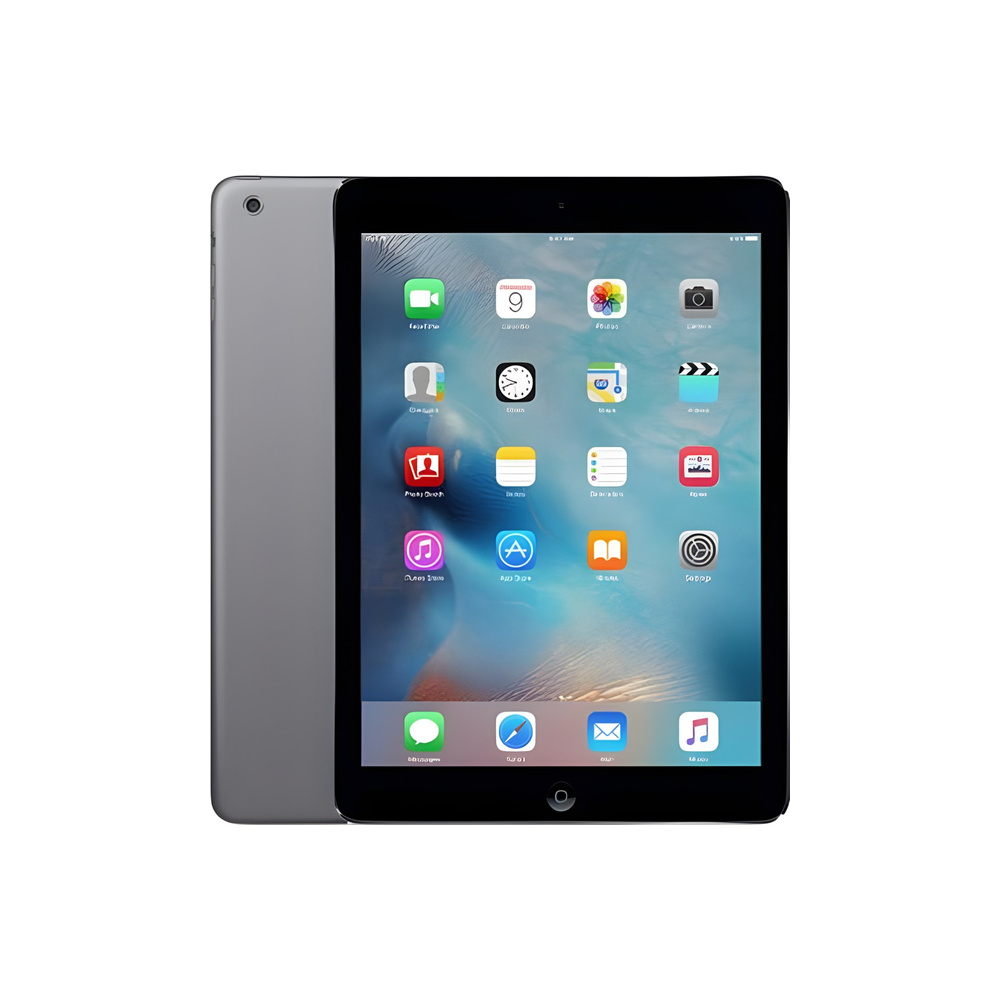
Vous cherchez un iPad reconditionné ?
iPads testés et certifiés avec 24 mois de garantie.





