
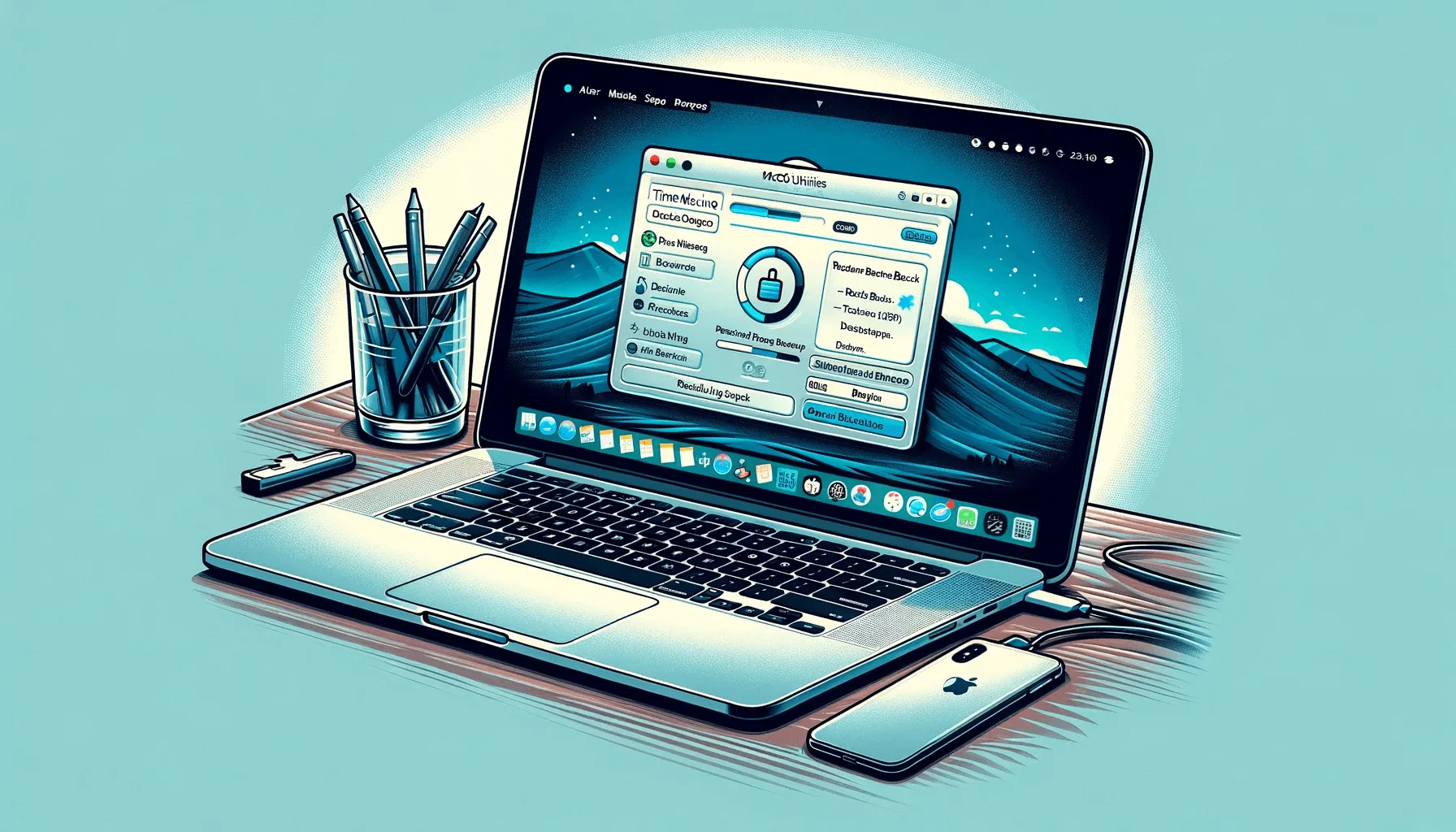
Faire une sauvegarde de vos données est l'une des tâches les plus importantes que vous pouvez réaliser pour protéger vos fichiers importants. Si vous êtes utilisateur de MacBook, sauvegarder votre appareil est simple et peut être effectué avec un disque dur externe. Dans cet article, nous allons explorer le processus étape par étape pour sauvegarder votre MacBook sur un disque dur externe.
Dans cet article
Étapes pour sauvegarder le MacBook sur un disque dur externe :
Étape 1 : Connectez le disque dur externe
Connectez le disque dur externe à votre MacBook via un port USB. Assurez-vous que le disque dur externe est formaté pour le système de fichiers Mac OS X Étendu (Journalisé) avant de poursuivre. S'il ne l'est pas, suivez les instructions à l'écran pour le formater.
Étape 2 : Ouvrez Time Machine
Time Machine est le logiciel de sauvegarde intégré à macOS. Ouvrez Time Machine depuis les Préférences Système ou depuis la barre des menus. Assurez-vous que Time Machine est activé.
Étape 3 : Sélectionnez le disque dur externe
Sélectionnez le disque dur externe comme destination de la sauvegarde Time Machine. Vous pouvez le faire dans la fenêtre Time Machine, en sélectionnant le disque dur externe dans la liste des disques de sauvegarde.
Étape 4 : Lancez la sauvegarde
Cliquez sur le bouton "Sauvegarder maintenant" pour lancer la sauvegarde immédiatement ou planifiez des sauvegardes automatiques à intervalles réguliers. Time Machine effectuera une copie de vos fichiers sur le disque dur externe.
Étape 5 : Vérifiez la sauvegarde
Une fois la sauvegarde terminée, vérifiez que tous vos fichiers ont bien été copiés. Vous pouvez le faire en naviguant dans le disque dur externe pour vous assurer que tous vos fichiers sont présents.
Conclusion
Sauvegarder votre MacBook sur un disque dur externe est une tâche simple et importante qui peut aider à protéger vos données importantes. Assurez-vous que le disque dur externe est formaté pour le système de fichiers correct et que Time Machine est activé avant de lancer la sauvegarde. Vérifiez régulièrement que vos sauvegardes fonctionnent correctement pour garantir la sécurité de vos données.
Lire aussi
- 11 étapes pour configurer un iPhone
- Comment éteindre l'iPhone 2024
- Apprenez à formater votre iPhone en 10 étapes
- Voir les MacBook reconditionnés sur iOutlet
Conseils supplémentaires
- Faites une sauvegarde avant toute modification importante sur votre appareil
- Maintenez iOS/macOS à jour, les mises à jour corrigent les bugs et améliorent la sécurité
- Redémarrez l'appareil si quelque chose ne fonctionne pas comme prévu après avoir suivi les étapes
Besoin d'aide ?
Si vous rencontrez des difficultés, vous pouvez contacter le support Apple ou visiter notre section de tutoriels sur le blog iOutlet pour plus de guides.
Outils de diagnostic
Recevez plus d'articles comme celui-ci.
Analyses de tech reconditionnée + 5€ BEMVINDO5 sur votre première commande. Valable sur la première commande de 50 € minimum.

Vous cherchez un MacBook reconditionné ?
MacBooks testés et certifiés avec 24 mois de garantie.





