
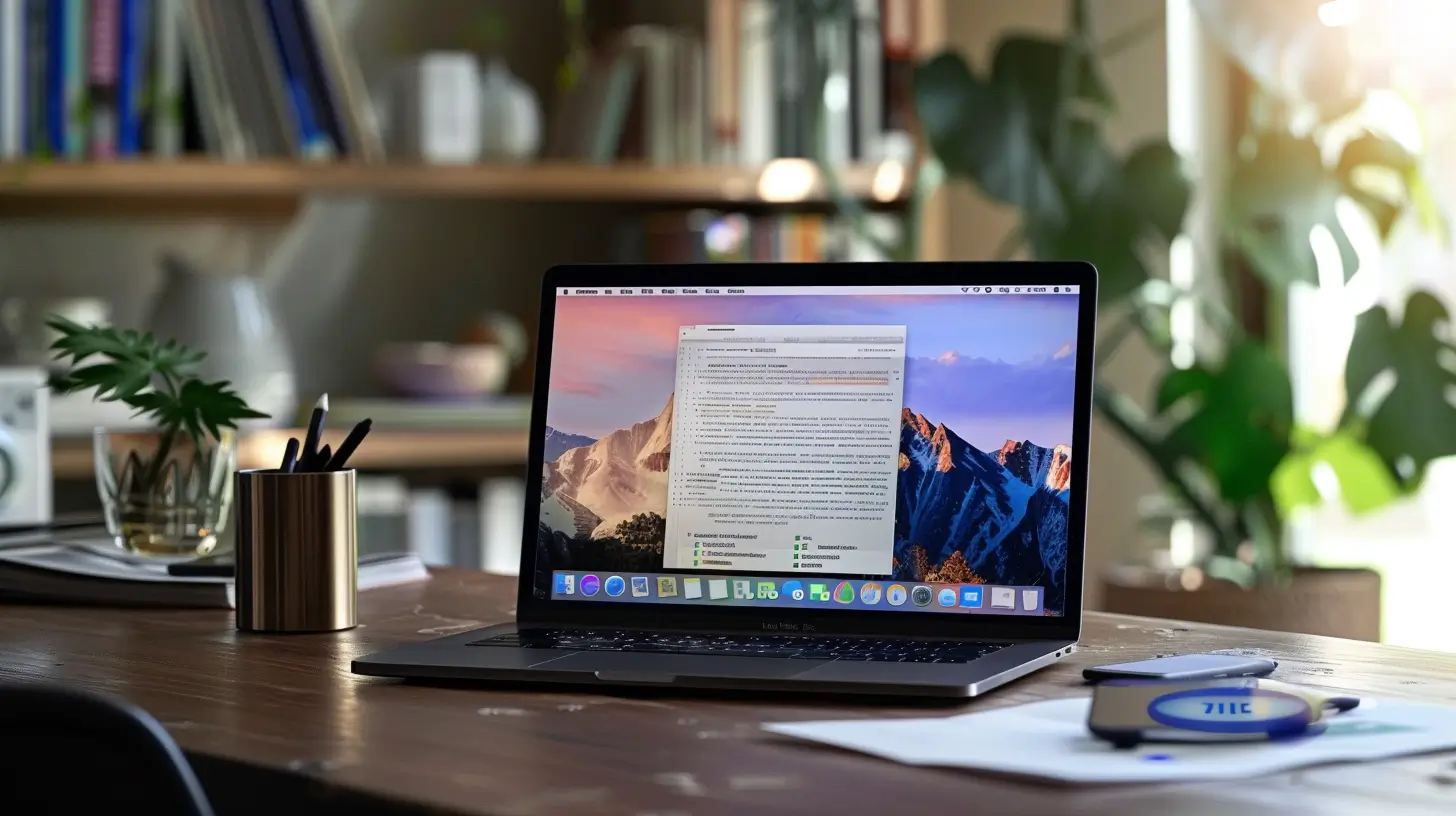
Sur un MacBook avec clavier portugais, vous tapez les deux points avec Shift + la touche du point final. Avec un clavier US, utilisez Shift + ;. Vous les trouvez aussi dans le menu des caractères spéciaux.
Dans cet article
Le clavier du MacBook est conçu pour offrir de nombreuses fonctions utiles, dont la possibilité d'insérer deux-points dans vos documents et vos textes. Dans ce guide, nous vous montrons comment saisir deux-points sur MacBook facilement et rapidement.
Il existe deux façons d'insérer deux-points sur MacBook : en utilisant le clavier ou le menu des caractères spéciaux.
Utiliser le clavier
Pour insérer deux-points avec le clavier du MacBook, suivez les étapes ci-dessous :
- Appuyez sur la touche Maj et maintenez-la enfoncée.
- Appuyez sur la touche du point-virgule (;).
- Relâchez les deux touches. Les deux-points apparaîtront automatiquement.
Utiliser le menu des caractères spéciaux
Si vous préférez utiliser le menu des caractères spéciaux, suivez les étapes ci-dessous :
- Cliquez sur le menu "Édition" dans la barre de menus supérieure.
- Sélectionnez "Emoji et symboles" dans le menu déroulant.
- Dans la fenêtre "Emoji et symboles", recherchez "Deux-points" dans la barre de recherche.
- Cliquez sur le symbole des deux-points pour l'insérer dans le document ou le texte.
Conclusion
Insérer deux-points sur MacBook est simple et peut se faire en quelques étapes faciles. Vous pouvez utiliser le clavier ou le menu des caractères spéciaux pour ajouter les deux-points dans vos documents et vos textes. Veillez à choisir l'option qui correspond le mieux à vos besoins et à vos préférences.
À lire également
- Vrai ou faux : mythes sur les smartphones
- Qu'est-ce que la RAM et de combien ai-je besoin ?
- Comment identifier un iPhone reconditionné en 2024
- Voir les MacBook reconditionnés chez iOutlet
Outils de diagnostic
Recevez plus d'articles comme celui-ci.
Analyses de tech reconditionnée + 5€ BEMVINDO5 sur votre première commande. Valable sur la première commande de 50 € minimum.

Vous cherchez un MacBook reconditionné ?
MacBooks testés et certifiés avec 24 mois de garantie.





