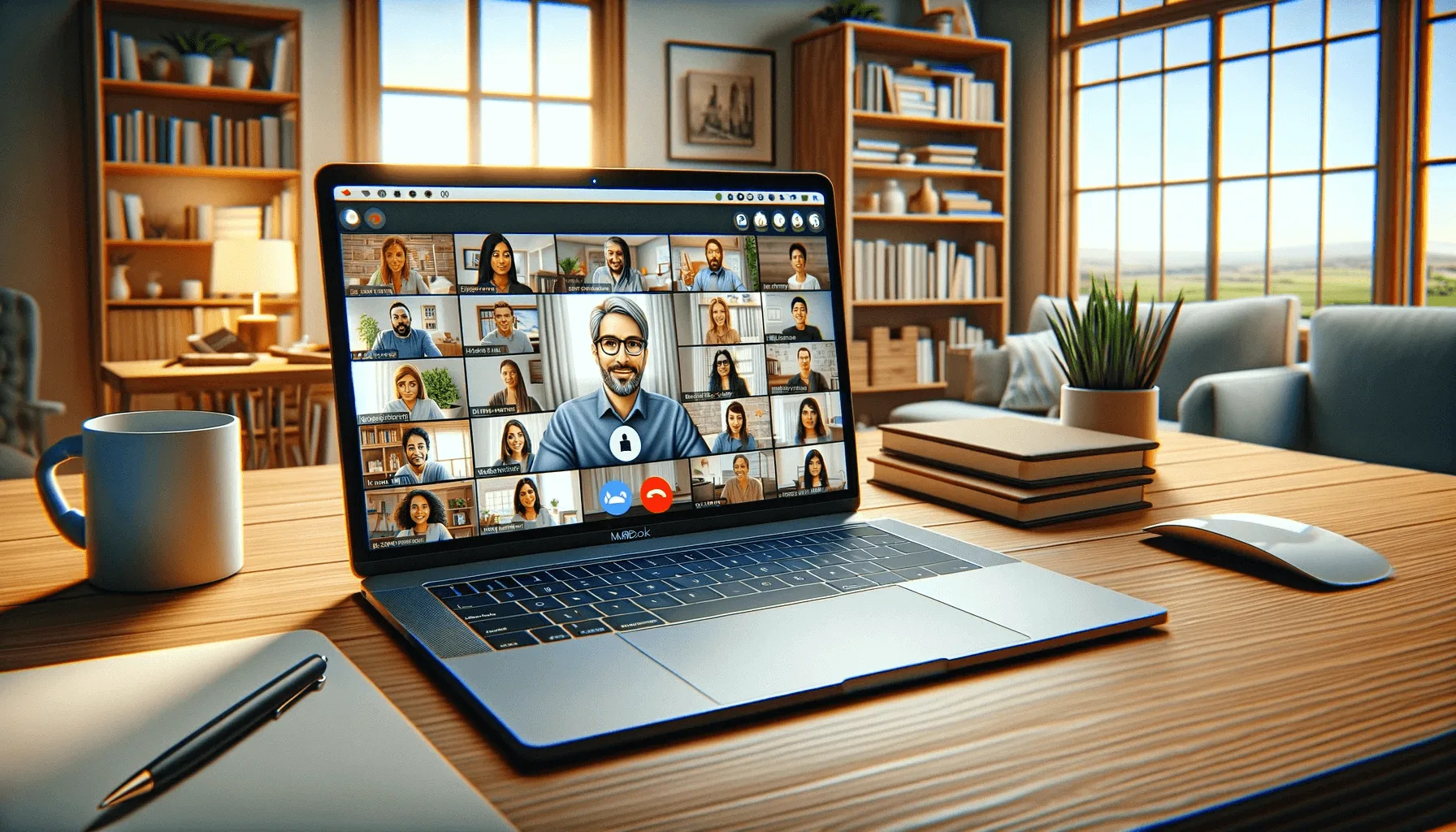
Si vous avez un MacBook Air et que vous rencontrez des problèmes pour activer la caméra intégrée, ne vous inquiétez pas, vous n'êtes pas seul. De nombreux utilisateurs rencontrent des difficultés similaires, mais la bonne nouvelle est qu'il s'agit généralement d'un problème facile à résoudre. Dans cet article, nous vous guiderons pour activer la caméra du MacBook Air et résoudre les problèmes courants.
Étape 1 : Vérifiez les autorisations de la caméra
Parfois, macOS peut désactiver la caméra par défaut pour protéger votre vie privée. Pour vérifier si la caméra est autorisée, allez dans "Préférences Système" > "Sécurité et Confidentialité" > "Confidentialité" et assurez-vous que l'option "Caméra" est sélectionnée. Si ce n'est pas le cas, cliquez sur le cadenas en bas à gauche et saisissez votre mot de passe pour apporter des modifications. Ensuite, cochez l'option "Caméra".
Étape 2 : Vérifiez si la caméra est active dans les applications
Si la caméra est active dans les autorisations, vérifiez qu'elle l'est également dans les applications individuelles. Allez dans "Préférences Système" > "Sécurité et Confidentialité" > "Confidentialité" > "Caméra" et vérifiez que l'application concernée a l'autorisation d'utiliser la caméra. Si ce n'est pas le cas, cochez la case correspondante.
Étape 3 : Vérifiez s'il existe des mises à jour du système
Parfois, la caméra peut cesser de fonctionner en raison de problèmes système. Vérifiez s'il existe des mises à jour du système disponibles en allant dans "Préférences Système" > "Mise à jour logicielle". S'il y en a, installez les mises à jour et redémarrez votre MacBook Air.
Étape 4 : Redémarrez le MacBook Air
Si les étapes précédentes ne résolvent pas le problème, essayez de redémarrer votre MacBook Air. Parfois, des problèmes mineurs peuvent être résolus simplement en redémarrant le système.
Étape 5 : Contactez le support d'Apple
Si vous avez déjà essayé toutes ces étapes et que la caméra ne fonctionne toujours pas, il peut être nécessaire de contacter le support d'Apple. Ils peuvent vous aider à diagnostiquer le problème et vous fournir des solutions supplémentaires.
En résumé, si vous rencontrez des problèmes lors de l'activation de la caméra du MacBook Air, vérifiez les autorisations de la caméra, vérifiez que la caméra est active dans les applications, vérifiez s'il existe des mises à jour du système, redémarrez votre MacBook Air et, si nécessaire, contactez le support d'Apple. Avec ces étapes simples, vous devriez être en mesure d'activer la caméra du MacBook Air et de l'utiliser normalement à nouveau.
Si le problème persiste
- Redémarrez l'appareil: résout la plupart des problèmes temporaires
- Mettez à jour le logiciel: Réglages → Général → Mise à jour logicielle
- Réinitialisez les réglages: Réglages → Général → Transférer ou réinitialiser l'iPhone → Réinitialiser tous les réglages (ne supprime pas les données)
- Contactez le support: Apple Support ou apportez-le à un technicien agréé
Si votre appareil a déjà plusieurs années et que les problèmes persistent, il peut être temps de considérer un équipement reconditionné chez iOutlet : avec garantie et à une fraction du prix du neuf.
Outils de diagnostic
Recevez plus d'articles comme celui-ci.
Analyses de tech reconditionnée + 5€ BEMVINDO5 sur votre première commande. Valable sur la première commande de 50 € minimum.

Vous cherchez un MacBook reconditionné ?
MacBooks testés et certifiés avec 24 mois de garantie.