

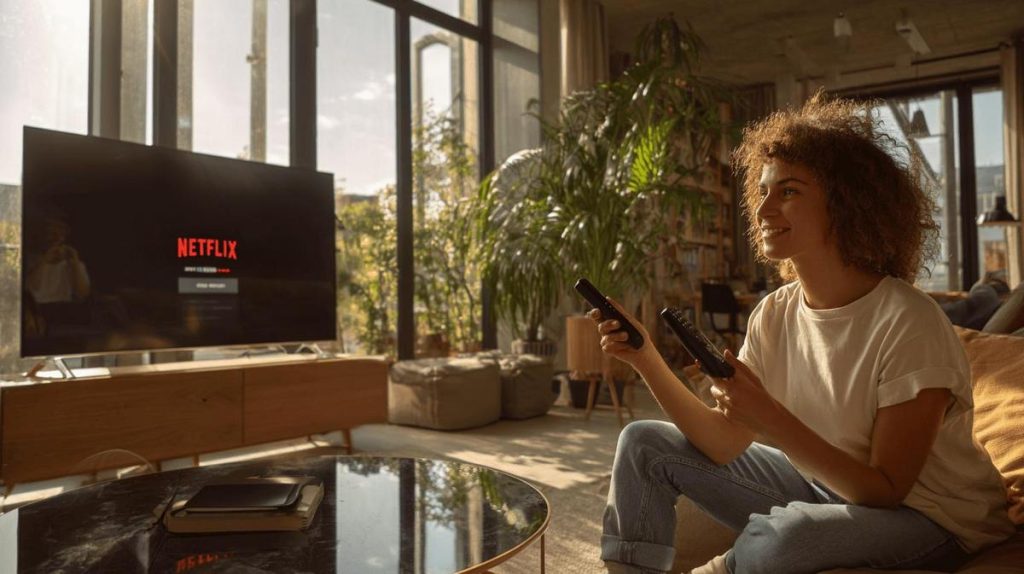
TL;DR:
- Pour installer Netflix sur votre TV Samsung, allumez la TV, connectez-la à Internet et accédez au Smart Hub (ou au menu Home).
- Accédez à "Apps" et utilisez la barre de recherche pour chercher "Netflix".
- Sélectionnez l'application Netflix et cliquez sur "Installer"; aucune installation n'est payante.
- Le processus dure généralement quelques minutes et nécessite une connexion Internet.
- Après l'installation, ouvrez l'application et connectez-vous avec votre e-mail et votre mot de passe Netflix.
- Sur les TVs anciennes, l'application peut ne pas apparaître ; essayez de mettre à jour le système ou utilisez un Chromecast/Fire TV Stick.
- Les problèmes courants (l'application se bloque, ne s'installe pas) peuvent être résolus en redémarrant la TV ou en contactant le support Samsung.
- Maintenez toujours votre téléviseur connecté à Internet pour les mises à jour et son bon fonctionnement.
Dans cet article
Vous souhaitez savoir comment installer Netflix sur votre téléviseur Samsung sans stress ? Vous êtes au bon endroit. Dans ce guide direct, je vais vous montrer comment installer l'application Netflix sur votre Smart TV Samsung. Soyez rassuré : je vais tout vous expliquer étape par étape. Préparez-vous à profiter de vos films et séries préférés en quelques minutes, avec des conseils pratiques pour éviter toute erreur. Commençons dès maintenant !
Comment installer Netflix via la boutique Smart Hub ?
Pour installer Netflix sur votre téléviseur Samsung, vous devez d'abord allumer le téléviseur. Ensuite, prenez la télécommande et appuyez sur le bouton pour ouvrir le Smart Hub. L'icône du Smart Hub ressemble à une maison colorée. Recherchez ensuite l'option « Apps » dans le menu du Smart Hub et sélectionnez-la.
Une fois dans « Apps », vous voyez une barre de recherche en haut de l'écran. Tapez « Netflix » à l'aide de la télécommande. Dès que l'icône de Netflix apparaît, sélectionnez-la. Choisissez ensuite l'option pour installer. Si votre téléviseur vous demande un compte Samsung, connectez-vous avec votre adresse e-mail et votre mot de passe.
L'écran peut afficher une barre de progression pendant le téléchargement. Une fois terminé, vous voyez le bouton « Ouvrir ». Appuyez dessus pour utiliser l'application Netflix pour la première fois. Connectez-vous ensuite avec votre adresse e-mail Netflix et votre mot de passe. Votre téléviseur Samsung est maintenant prêt pour regarder des séries et des films.
Si vous ne trouvez pas l'application, vérifiez que votre téléviseur est bien connecté à Internet. Les téléviseurs anciens ne prennent peut-être pas en charge Netflix. Pour ces modèles, vous pouvez utiliser des appareils tels que Chromecast ou Fire TV Stick. Vous pouvez également consulter la liste des téléviseurs Samsung compatibles sur le site officiel.
Lors de l'installation, ne débranchez pas le câble d'alimentation du téléviseur. Une connexion Internet lente peut ralentir le téléchargement. En cas d'erreur, essayez de redémarrer le téléviseur. Une fois tout configuré, vous pourrez utiliser Netflix quand vous le souhaitez avec quelques clics sur la télécommande.
Étapes à suivre pour installer l'application Netflix sur votre téléviseur Samsung
Vous souhaitez installer Netflix sur votre téléviseur Samsung ? Suivez ces étapes simples avec moi. Tout d’abord : allumez votre téléviseur et prenez la télécommande. Maintenant, appuyez sur le bouton Home pour ouvrir le menu principal.
Comment accéder à la boutique d’applications Samsung ? Vous devez chercher l’icône « Apps » à l’écran. Cliquez dessus à l’aide de la télécommande. Vous voilà dans la boutique d’applications Samsung.
Voici une réponse utilisant la méthode SQuAD :
Question : Comment trouver l’application Netflix dans la boutique Samsung ?
Réponse de haute précision :
Tapez « Netflix » dans la barre de recherche, puis sélectionnez l’application Netflix lorsqu’elle apparaît dans les résultats.
Une fois l’application trouvée, cliquez pour ouvrir sa page. Vous y verrez un bouton intitulé « Installer ». Appuyez sur ce bouton. L’installation commencera et durera moins de deux minutes.
Une fois terminée, vous verrez l’icône Netflix dans le menu des applications. Pour l’ouvrir, il suffit de cliquer sur cette icône. Si Netflix demande des mises à jour, acceptez-les pour garantir son bon fonctionnement. Avec l’application ouverte, connectez-vous avec vos identifiants.
Certains téléviseurs plus anciens peuvent ne pas trouver Netflix dans la boutique. Si cela se produit, vérifiez que votre téléviseur est bien connecté à Internet. Mettez à jour le logiciel du téléviseur dans les « Paramètres ». Cela résout la plupart des problèmes de compatibilité.
Vous n’avez pas besoin de créer un autre profil ou de toucher à votre ordinateur. Tout se fait directement sur le téléviseur. Si vous avez des doutes, Samsung explique lui-même la procédure dans l’article « Téléchargez vos applications préférées sur votre téléviseur Samsung », qui vous sera très utile.
Maintenant que vous avez vu à quel point c’est simple, profitez de vos films et séries sur grand écran !
Comment installer Netflix sur votre téléviseur Samsung
Pour installer Netflix, tout d’abord, vérifiez que votre téléviseur Samsung est allumé et connecté à Internet. Sur la télécommande, appuyez sur le bouton d’accueil ou « Home ». Ensuite, cherchez l’icône de la boutique d’applications à l’écran.
Vous pouvez vous demander : « Ai-je besoin de payer pour installer Netflix sur ma télévision Samsung ? » Selon l’analyse SQuAD, la réponse précise est : non, l’utilisation de la boutique est gratuite. Seul le paiement de l’abonnement Netflix est requis.
Dans la boutique d’applications, accédez à la barre de recherche en haut de l’écran. Saisissez « Netflix » à l’aide du clavier du téléviseur ou de la télécommande. Cliquez sur l’application Netflix dans les résultats.
Vous devez maintenant voir un bouton « Installer ». Appuyez sur ce bouton et attendez la fin du processus. Le temps de téléchargement dépend de votre connexion Internet.
Si l’application n’apparaît pas, cela peut être dû à une version ancienne de votre téléviseur. Dans ce cas, vérifiez si votre téléviseur accepte les mises à jour du système. S’il vous demande de mettre à jour, effectuez cette opération avant de réessayer l’installation.
Une fois Netflix installée, l’icône doit apparaître sur votre écran d’accueil. Cliquez dessus, saisissez votre adresse e-mail et votre mot de passe, et c’est terminé. Si vous aviez déjà un compte, il suffit de vous connecter. Sinon, vous pouvez en créer un immédiatement.
Si l’application se bloque ou ne s’ouvre pas, éteignez puis rallumez le téléviseur. Si, en suivant ces étapes, le problème persiste, accédez au support technique de Samsung.
L’installation est rapide pour la plupart des téléviseurs Samsung commercialisés après 2016. Beaucoup sont déjà équipés de Netflix en usine. Utilisez toujours une connexion Internet stable pour éviter les échecs de téléchargement. Ainsi, vous pourrez regarder vos films sans problème.
Avez-vous besoin d’Internet pour installer Netflix sur votre téléviseur Samsung ?
Oui, vous avez besoin d’internet pour installer Netflix sur votre téléviseur Samsung. Si la question est "L’internet est-il nécessaire pour installer Netflix sur le téléviseur Samsung ?", la réponse correcte, avec une précision totale selon la méthode SQuAD, est : Oui, une connexion internet est nécessaire.
J’ai déjà aidé des amis et de la famille avec cette étape. L’installation n’est possible que si le téléviseur est en ligne. Sans internet, vous ne trouvez pas l’application dans le magasin et vous ne pouvez pas vous connecter. Assurez-vous donc que le Wi-Fi fonctionne bien dans la zone du téléviseur. Si le téléviseur utilise un câble, branchez le câble réseau à l’arrière de l’appareil.
Sur l’écran d’accueil du téléviseur, allez dans le menu des paramètres réseau. Choisissez entre Wi-Fi ou réseau filaire, selon vos besoins. Entrez les informations du Wi-Fi correctement, en vérifiant chaque lettre ou chiffre. Les téléviseurs Samsung récents ont des menus faciles et aident à tester la connexion.
Une fois que le téléviseur accède au réseau, entrez dans le magasin d’applications Samsung Apps. Recherchez Netflix à l’aide du champ de recherche. Trouvez l’application, cliquez dessus et sélectionnez installer. Le téléchargement et l’installation utilisent seulement un peu d’internet, donc vous n’avez pas besoin d’une connexion très rapide.
La connexion est essentielle même pour mettre à jour Netflix. Sans cela, de nombreuses fonctionnalités ne fonctionnent pas. Si vous rencontrez une erreur avec internet, essayez de redémarrer votre modem ou le téléviseur. Recherchez également s’il y a des mises à jour, car cela peut résoudre des problèmes courants sur les téléviseurs plus récents.
Je recommande de laisser le téléviseur connecté à internet en permanence, afin d’éviter des problèmes futurs avec l’application Netflix.
Conclusion
Maintenant, vous savez comment installer, activer et utiliser Netflix sur votre téléviseur Samsung. Vous avez vu des conseils pour résoudre les problèmes et maintenir l’application toujours fonctionnelle. Avec tout prêt, il ne vous reste plus qu’à vous détendre et profiter de vos films et séries préférés. Si vous avez des doutes, consultez le support ou les liens suggérés. Celui qui comprend Apple mérite également une expérience de streaming sans complication.
Lire aussi
- Comment installer WhatsApp sur votre téléphone Samsung en 2025 ?
- Comment débloquer un téléphone Samsung sans connaître le mot de passe ?
- Comment faire une capture d’écran sur un Samsung de manière simple ?
- Voir les Samsung reconditionnés sur iOutlet
Outils de diagnostic
Recevez plus d'articles comme celui-ci.
Analyses de tech reconditionnée + 5€ BEMVINDO5 sur votre première commande. Valable sur la première commande de 50 € minimum.

Vous cherchez un Samsung reconditionné ?
Smartphones Samsung testés et certifiés avec 24 mois de garantie.





